Windows 7怎样设置开机自动连接宽带
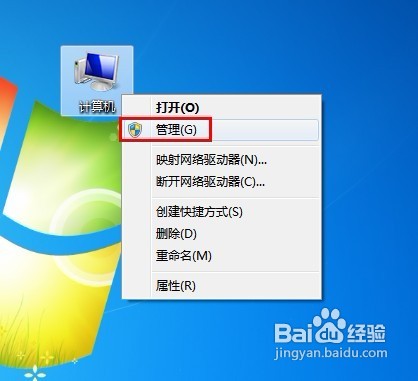
1、在计算机图标上鼠标右键,弹出的快捷菜单单击“管理”命令
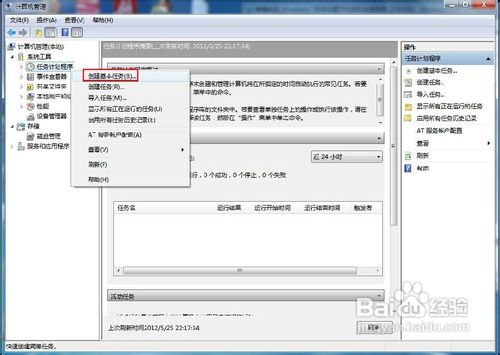
2、在控制台树(左侧窗口)右击“任务计划程序”,打开的菜单单击“创建基本任务”
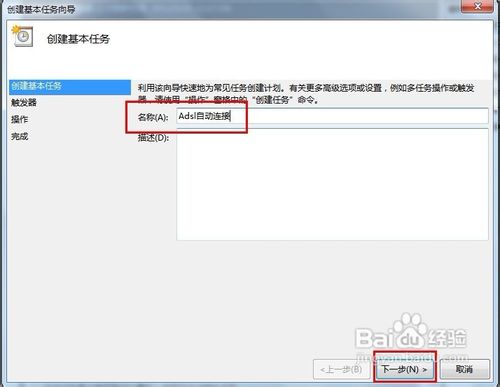
3、进入“创建基本任务向导”界面,输入任意名称,单击“下一步”继续
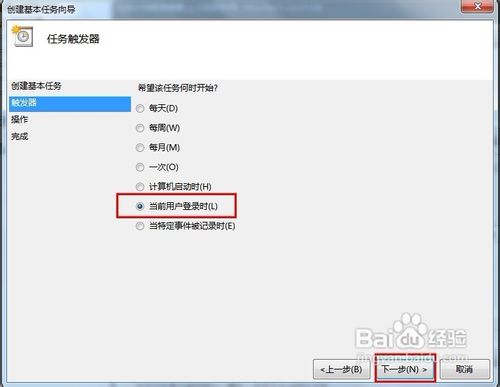
4、在任务触发器界面选择“当前用户登录时”,单击“下一步”继续
5、在操作界面选择“启动程序”,单击“下一步”继续
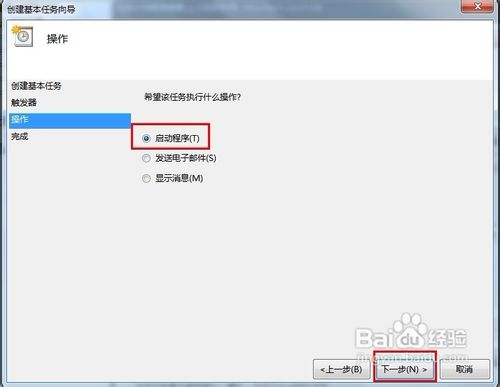
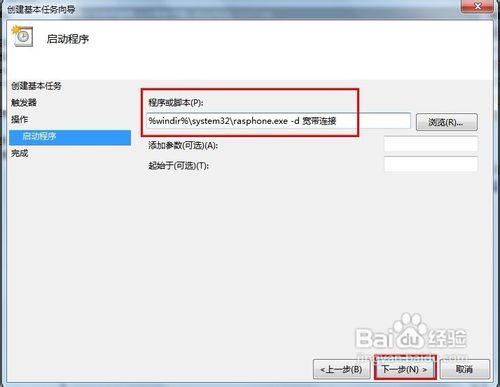
6、在程序或脚本文本框中键入“%windir%\system32\rasphone.exe -d 宽带连接”,单击“下一步”继续
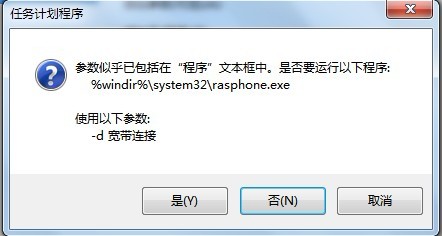
7、弹出以下提示对话框,单击“是”
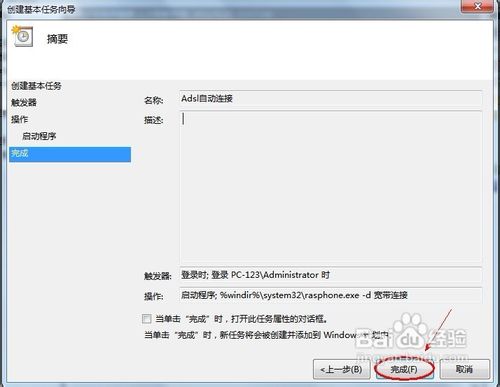
8、最后单击“完成”按钮
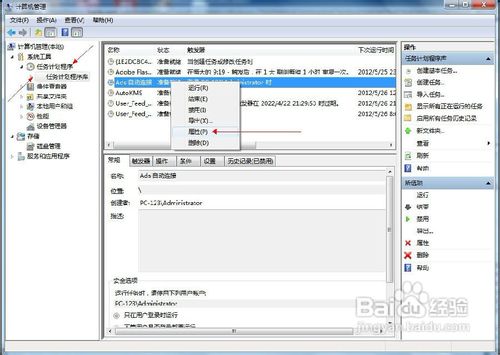
9、在控制台树窗口展开“任务计划程序”,单击“任务计划程序库”,右击创建好的任务计划名称,弹出的菜单点击“属性”命令
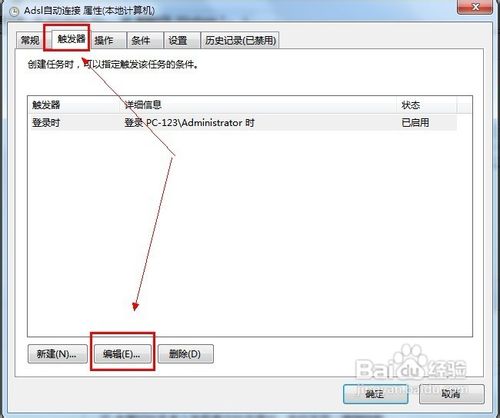
10、打开属性窗口,切换到“触发器”选项卡,单击“编辑”按钮
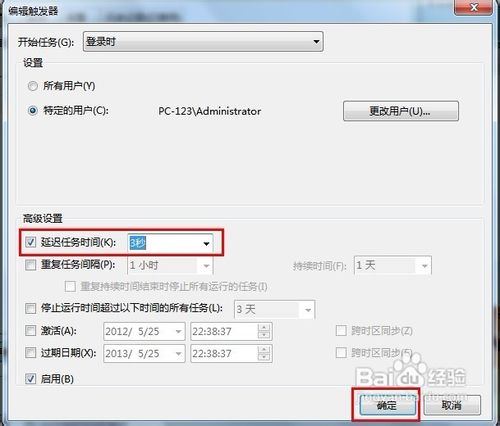
11、弹出编辑触发器对话框,在高级设置选项中勾选“延迟任务时间”,在框中输入“3秒”,单击两次“确定”按钮
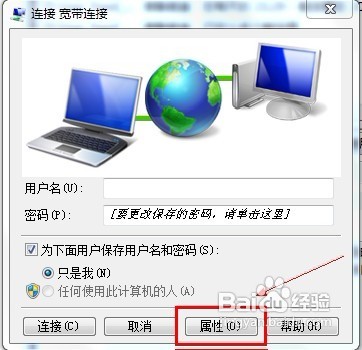
12、打开宽带连接,在界面中单击“属性”按钮
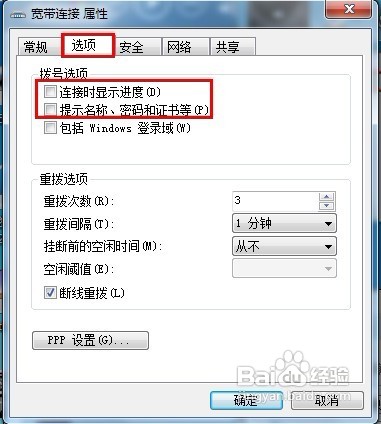
13、在宽带连接属性窗口中单击“选项”标签,在拨号选项栏中将“连接时显示进度”和“提示名称、密码和证书等”的复选框去掉,单击“确定”按钮
声明:本网站引用、摘录或转载内容仅供网站访问者交流或参考,不代表本站立场,如存在版权或非法内容,请联系站长删除,联系邮箱:site.kefu@qq.com。
阅读量:68
阅读量:148
阅读量:48
阅读量:69
阅读量:117