PS的基础操作
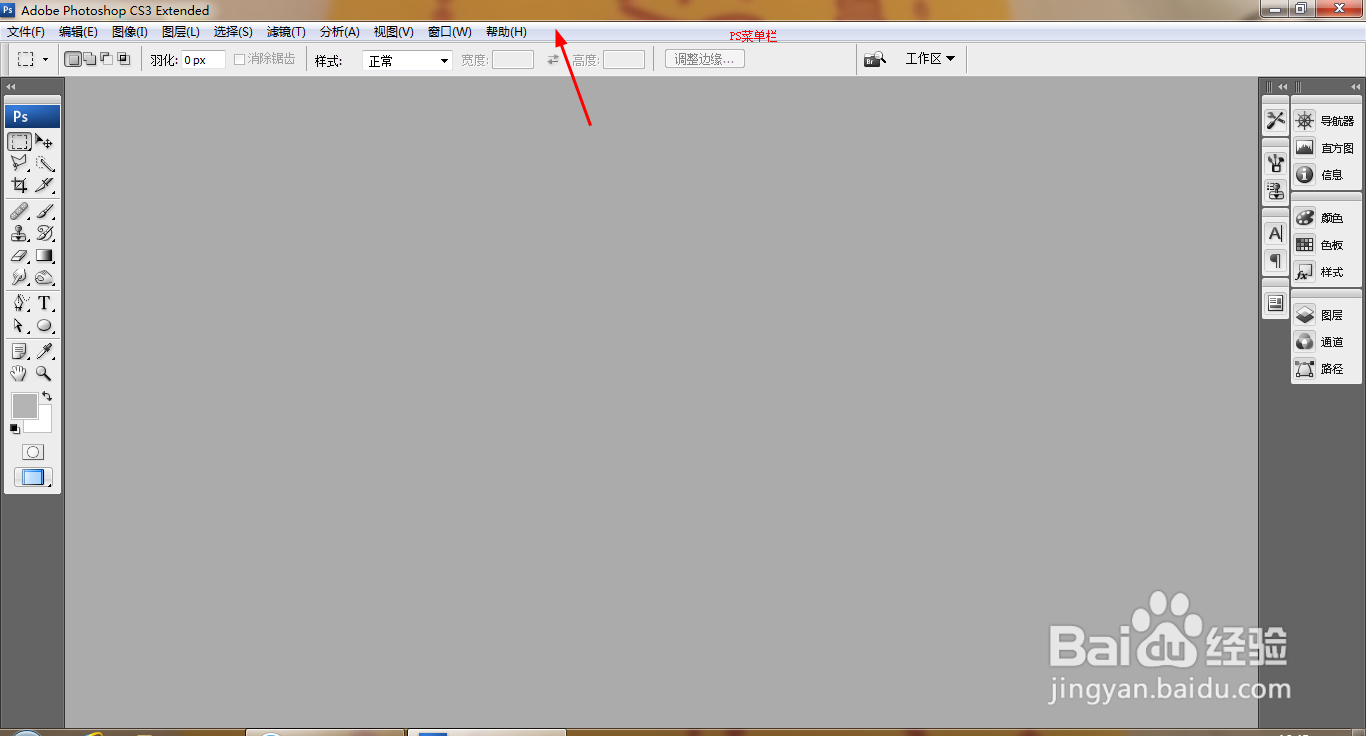
1、打开PS软件,在PS软件最上方有一个菜单栏,在菜单栏下面还有子菜单,如图
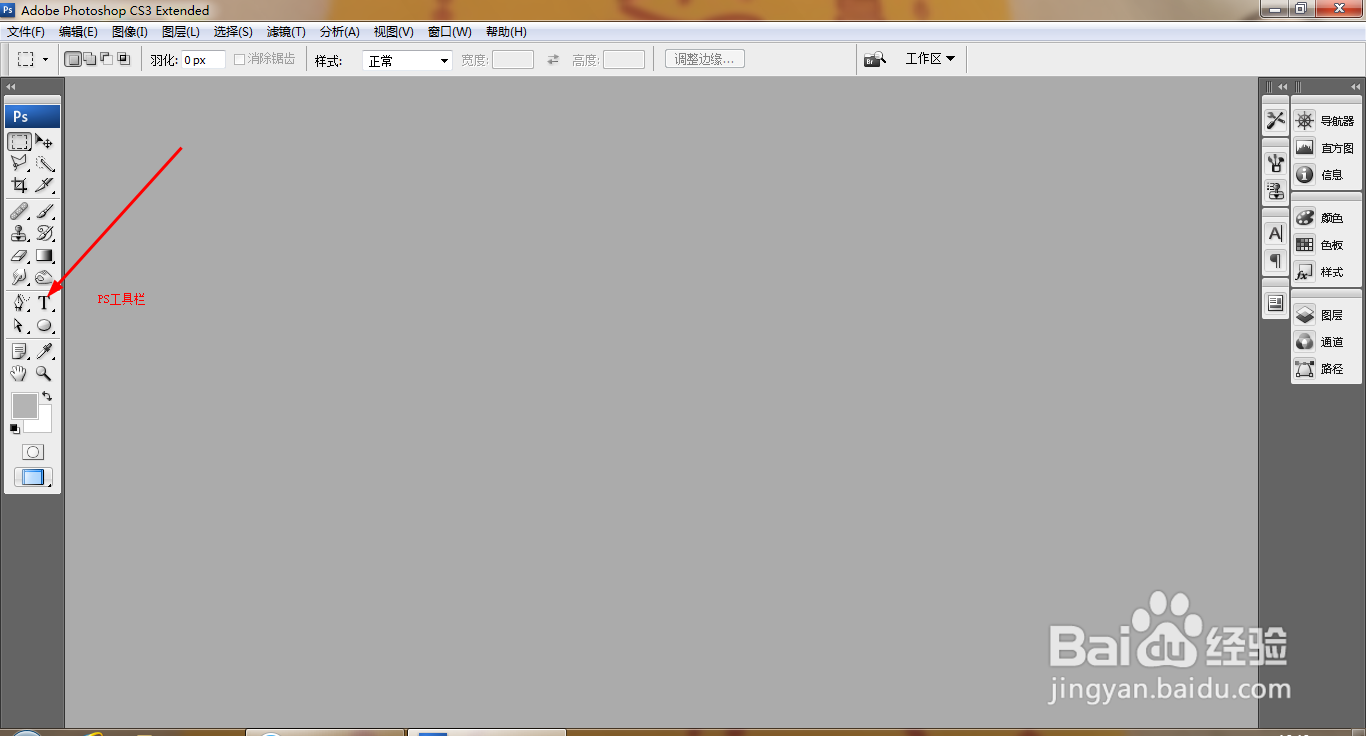
2、在PS软件左侧是工具栏,工具栏左边有个小三角形,可进行小化,如图
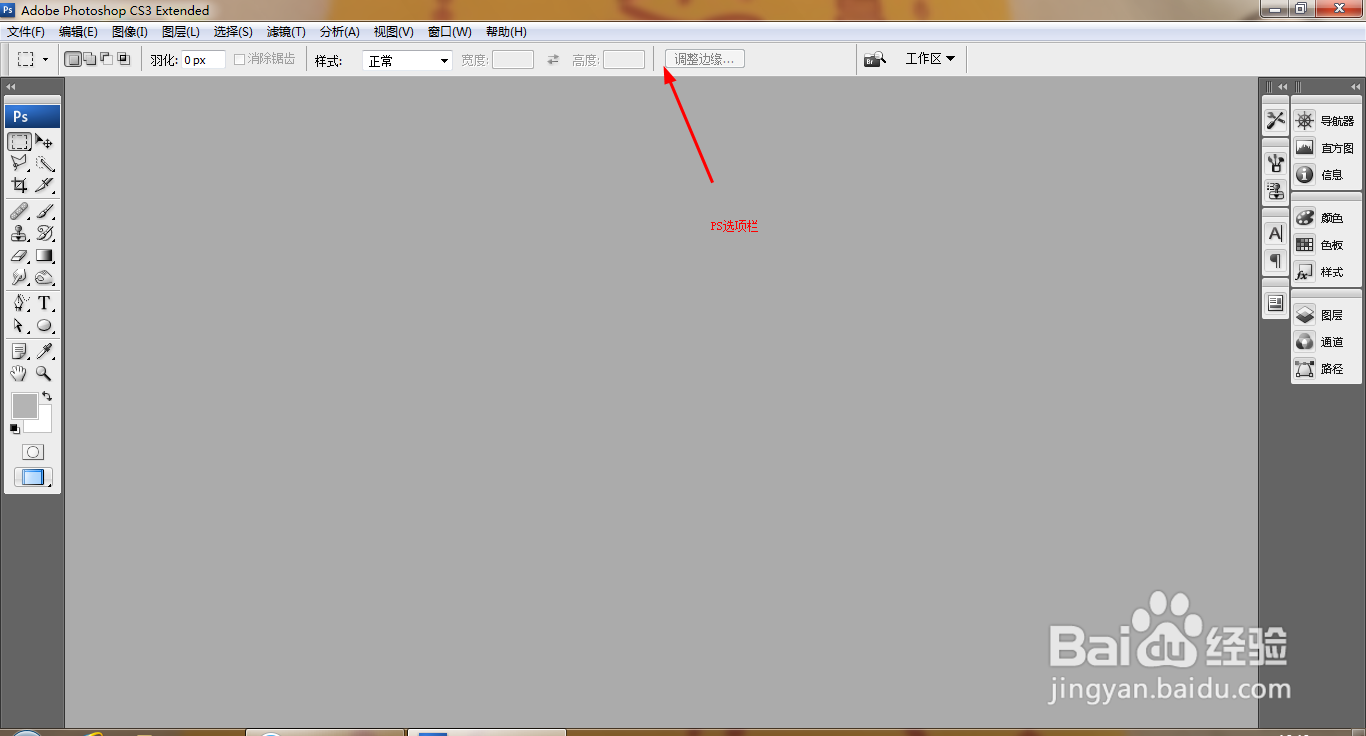
3、在PS选项栏中,是每个工具栏对应的选项,矩形选区工具,其中的工具栏中对应的选项栏,有羽化选项,还有调整边缘,如图
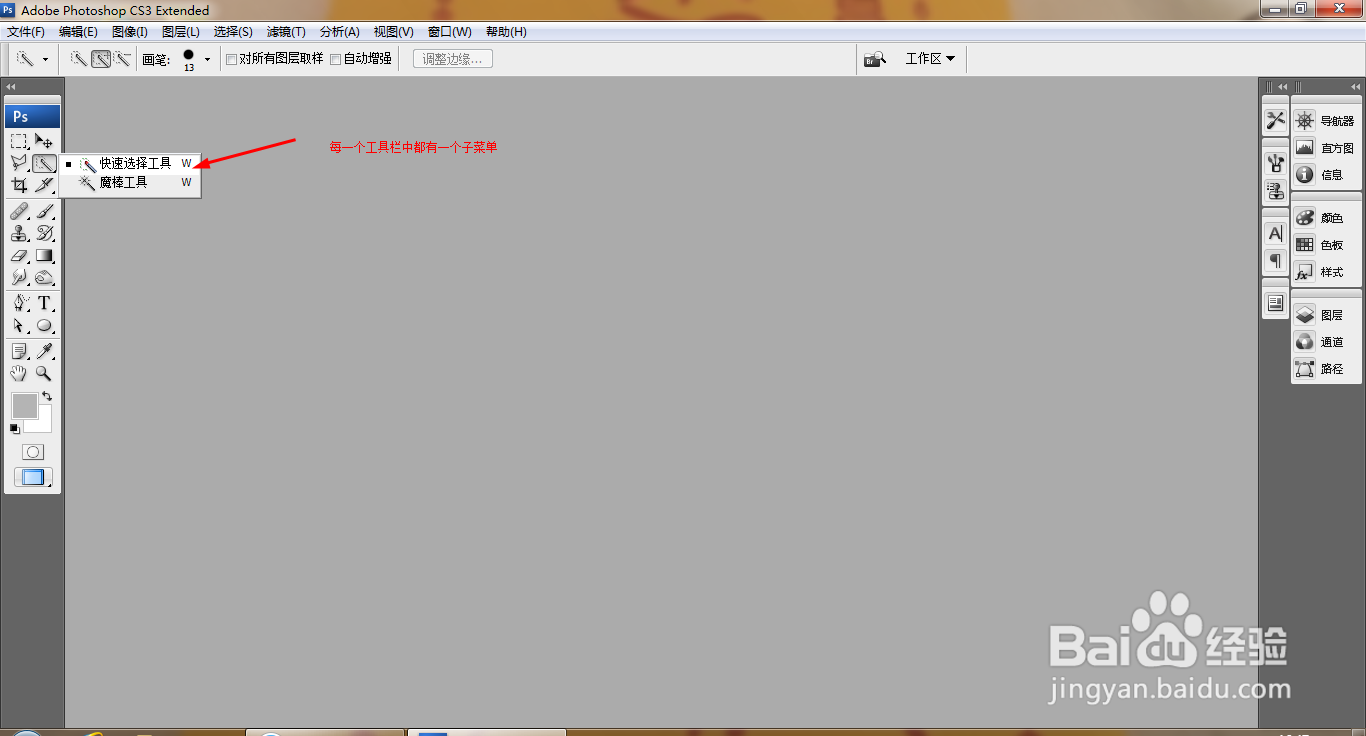
4、在工具栏中还侮岔有一个小工具栏,如图
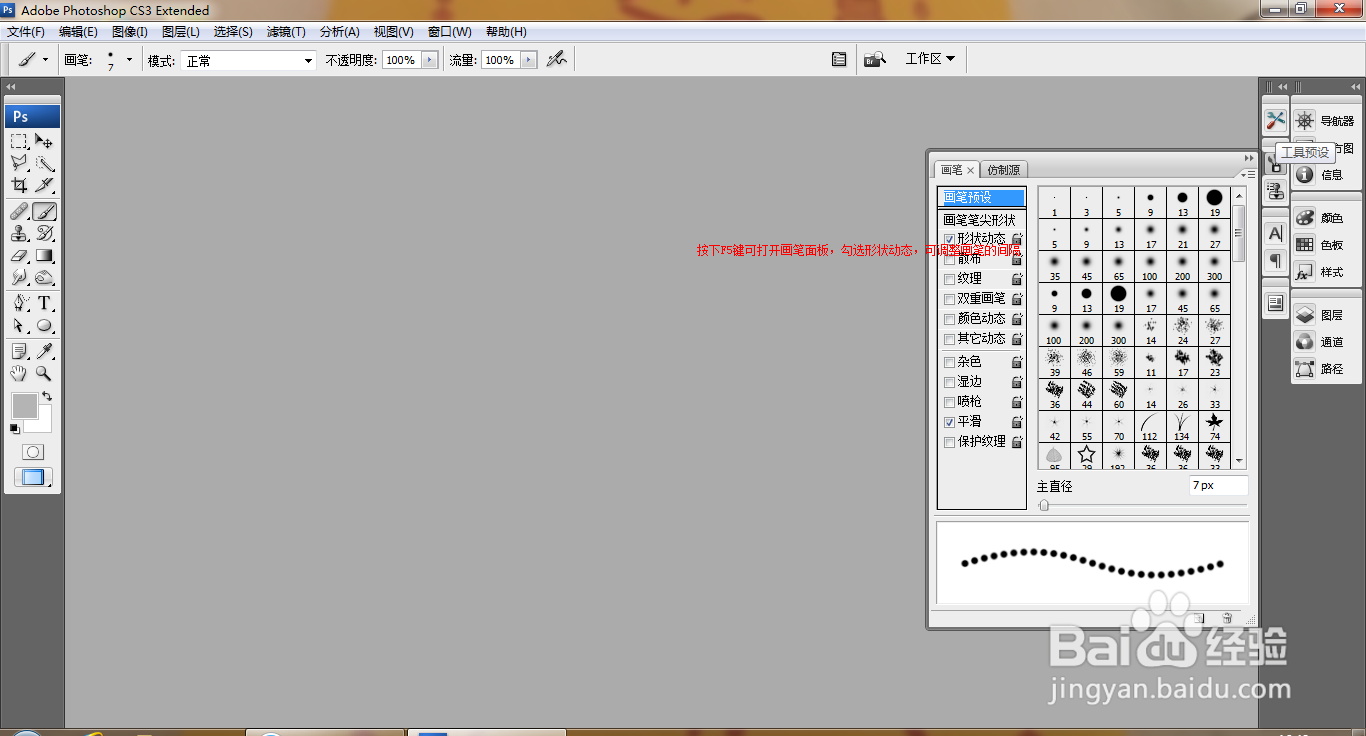
5、按下F5键可打开画笔面板,画笔中可勾选形状动态,可更改画笔大小,也可更改画笔之间的主直径,如图
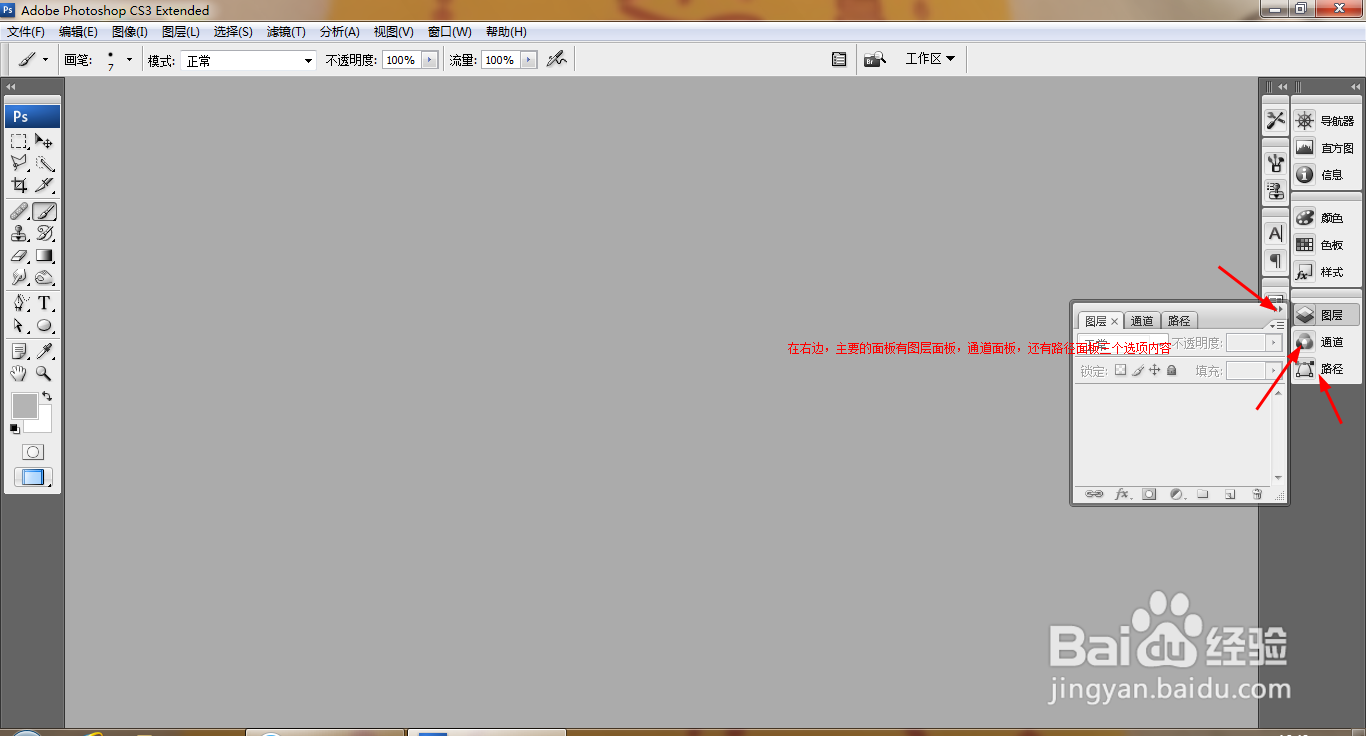
6、在PS软件中右面的面板中,有一个图层面激级板,通道面板和路径面板,是实现处理图片最主要的三个小面板,如图
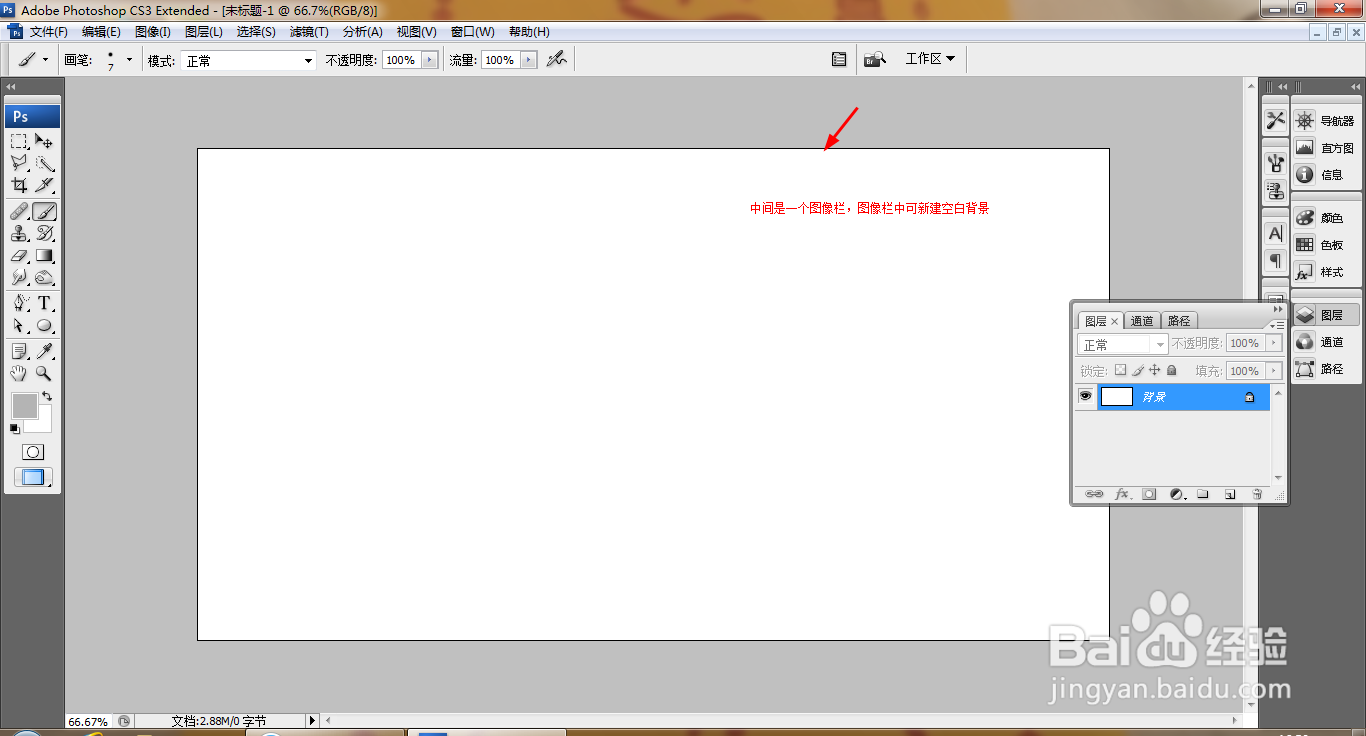
7、在菜单栏中新建,可新建宽度和高度数值,新建的空白背景,中间是一个图像栏,如图
8、按下菜单栏中的文件,可直耕炼暗接打开图片,如图
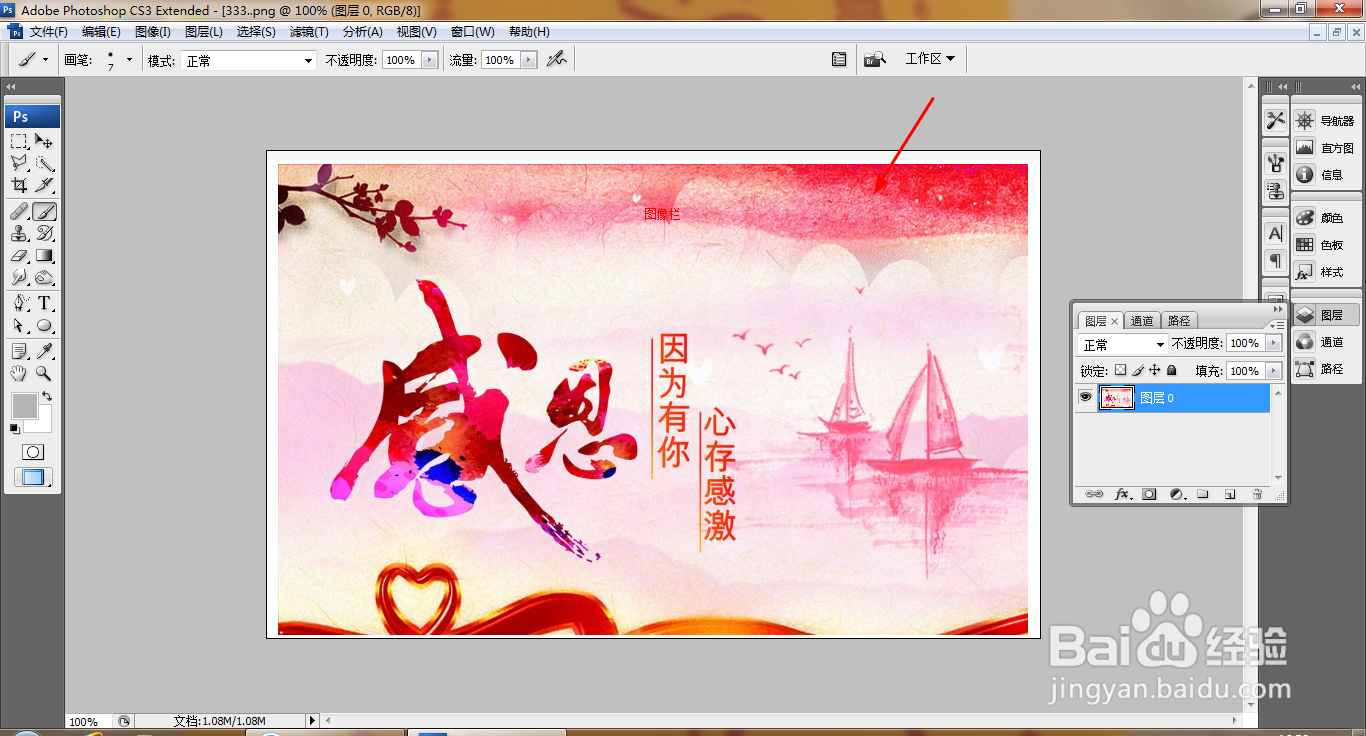
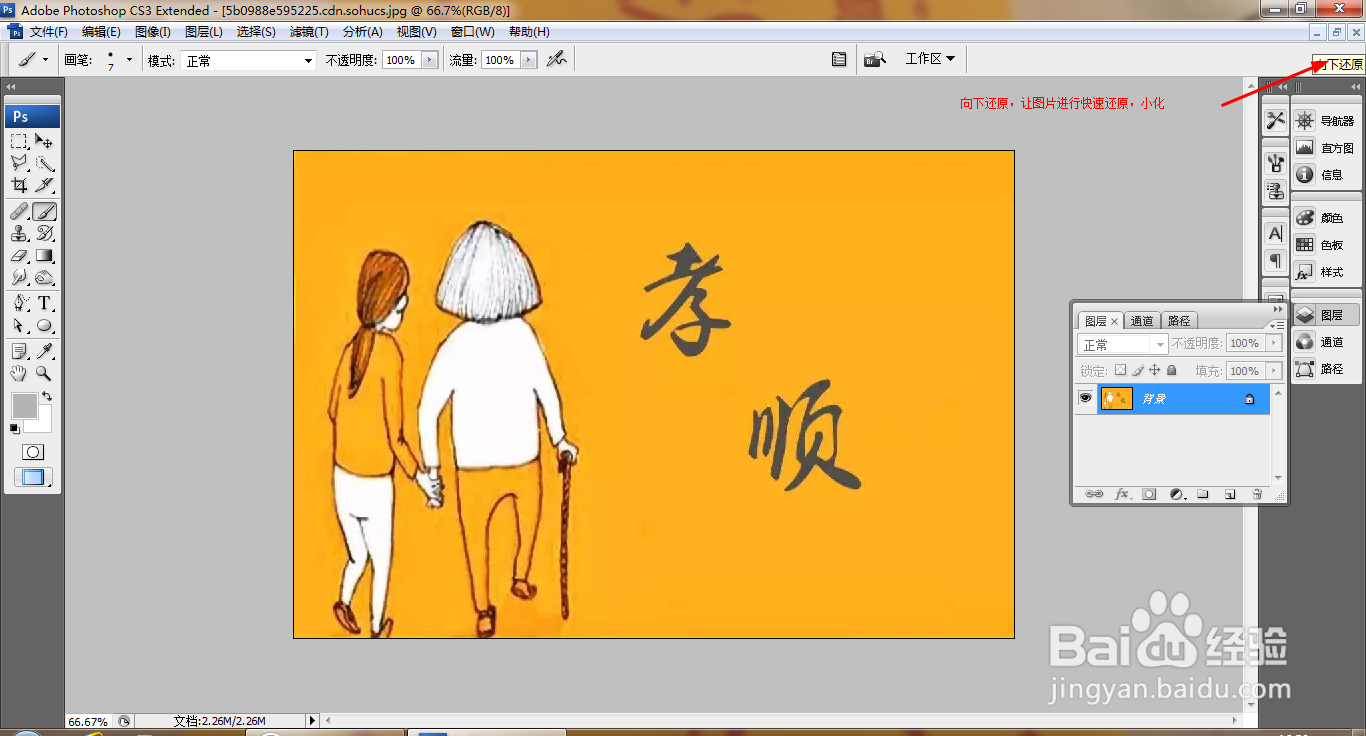
9、再次打开一张图片,可向下还原,小化图片,如图
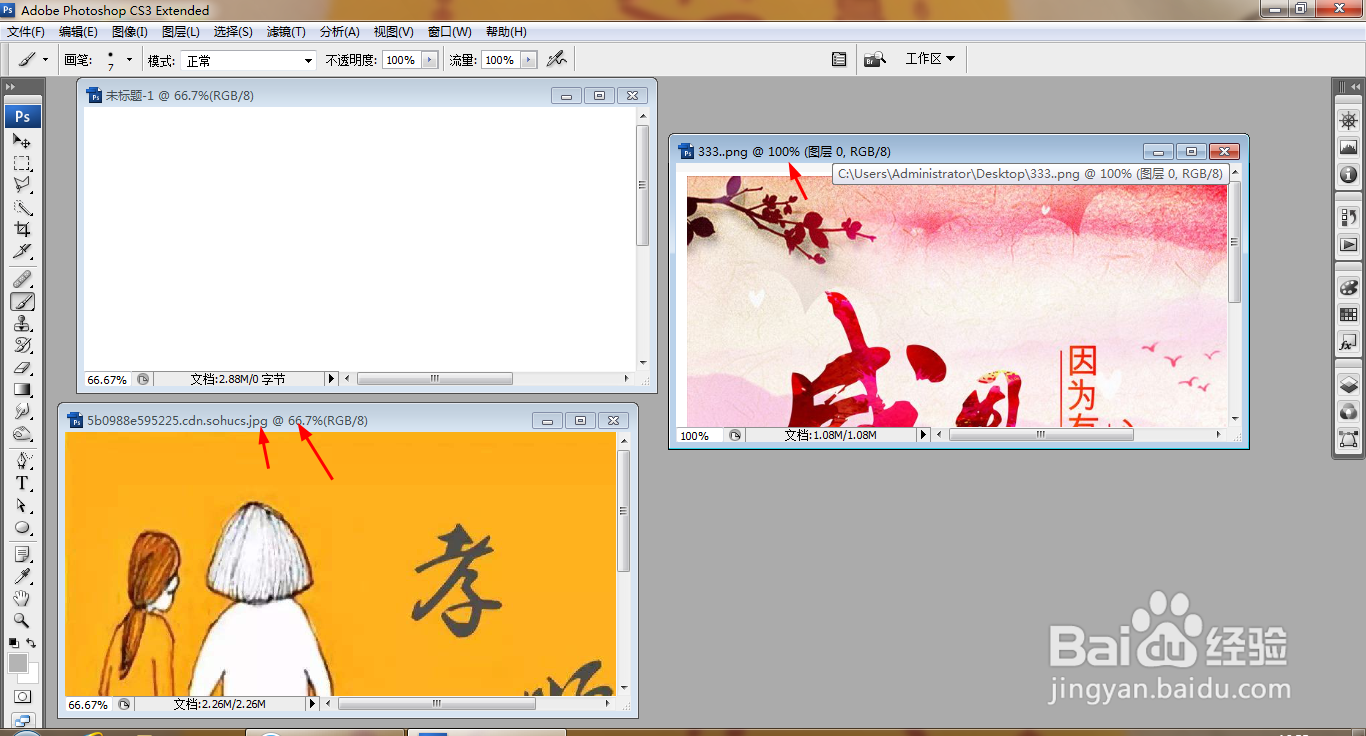
10、将所有的图片进行打开,会发现图片的缩放比例,有的图片缩放是以100%数值来缩放,有的是以66.7%数值来进行缩放,在图片的左边还有一个以jpg格式为主的图片,如图
声明:本网站引用、摘录或转载内容仅供网站访问者交流或参考,不代表本站立场,如存在版权或非法内容,请联系站长删除,联系邮箱:site.kefu@qq.com。