如何快捷切换3Ds Max软件的使用语言界面
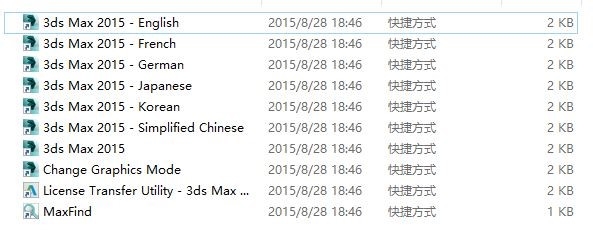
1、一般3Ds Max安装完成后会生成多种语言的快捷方式,可以在”开始“——“程序”或“所有应用”中找到,而桌面上的快捷方式就是默认的语言。我们可以通过这些快捷方式进入不同语言界面,也可以通过修改桌面那个快捷方式的属性来取得想要的语言界面。下面我们介绍后者。
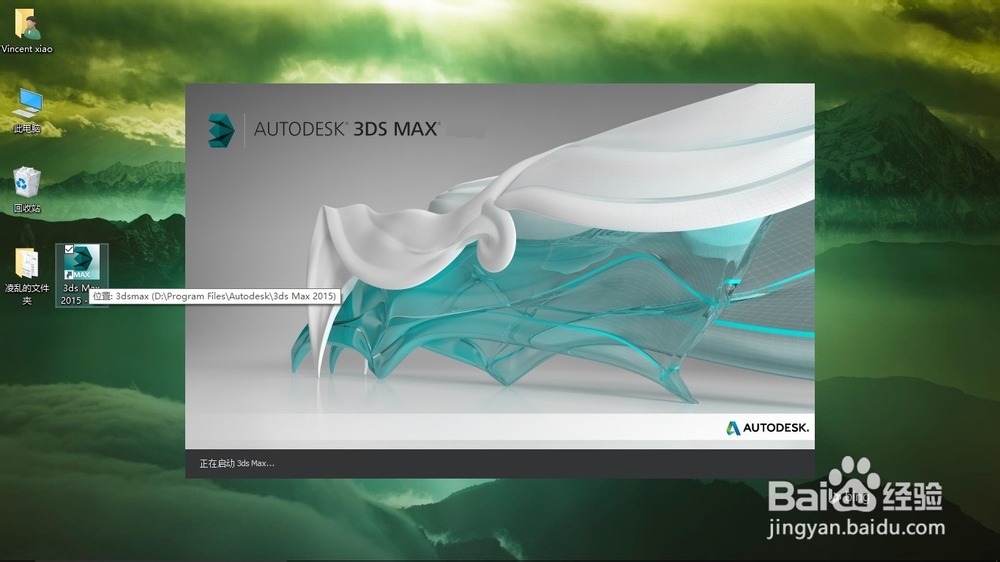
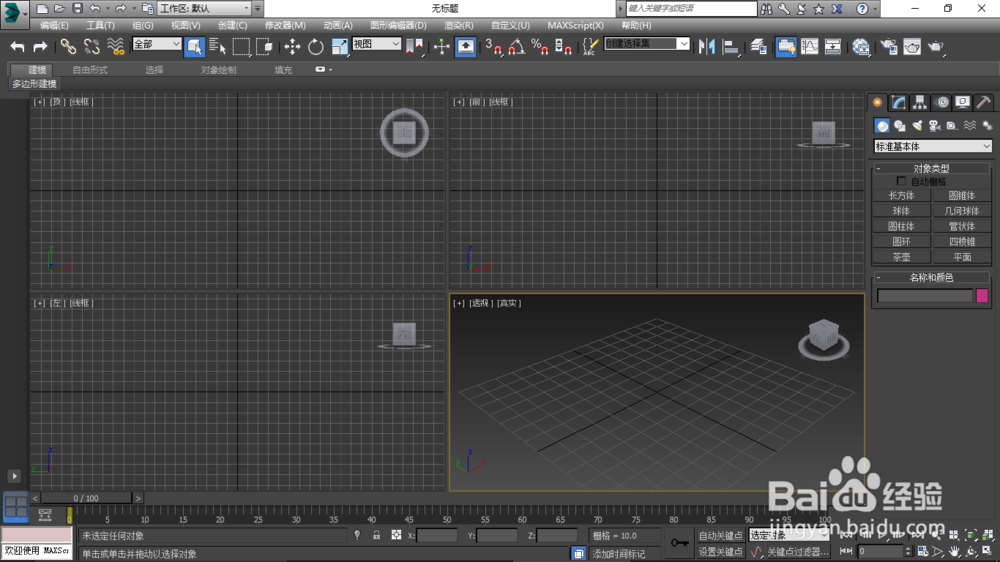
2、打开3Ds Max,发现现在的界面是中文界面。
暂时先关闭。
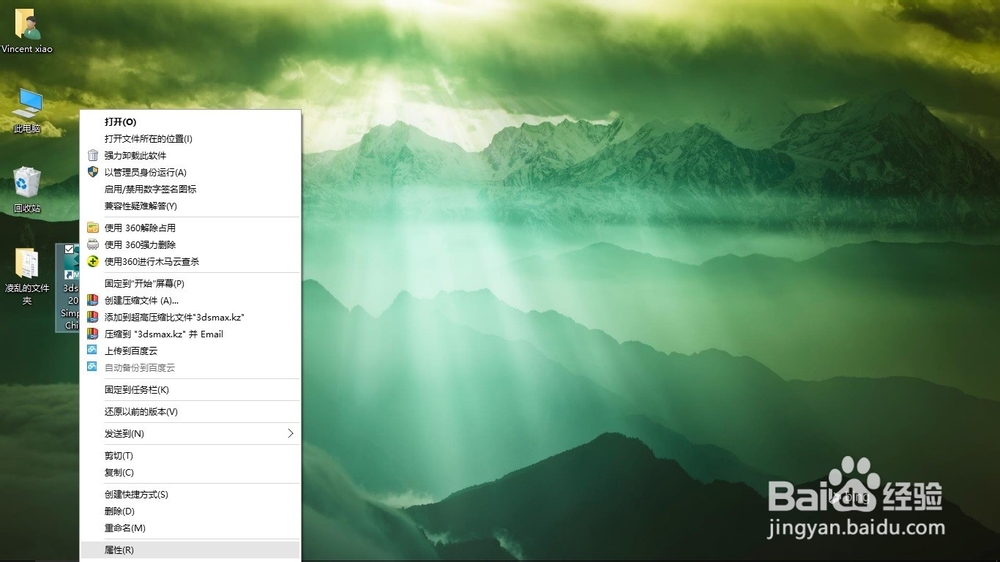
3、然后再右键桌面的3Ds Max快捷方式,选择属性。
最好是快捷方式,因为如果不是快捷方式,可能就没有那些可修改项。
4、在弹出来的属性窗口中选择“快捷方式”选项卡,把“目标”里的数据“language=chs”改为“language=ENU”,即中文改为英文。然后点击确定。
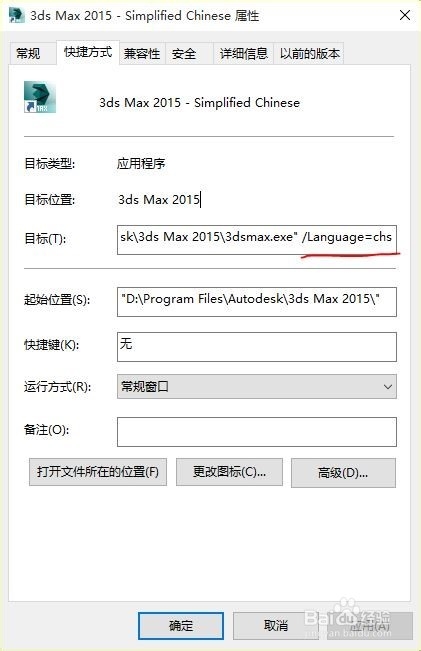
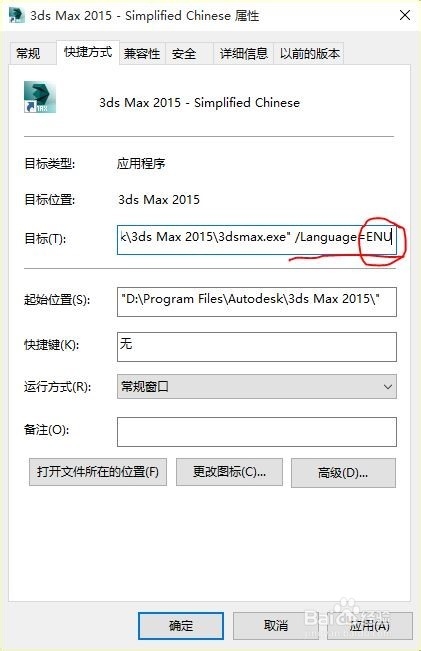
5、再双击桌面的3Ds Max快捷方式,或者右键打开3Ds Max,如图,可以发现,使用界面已经变成了英文界面了。
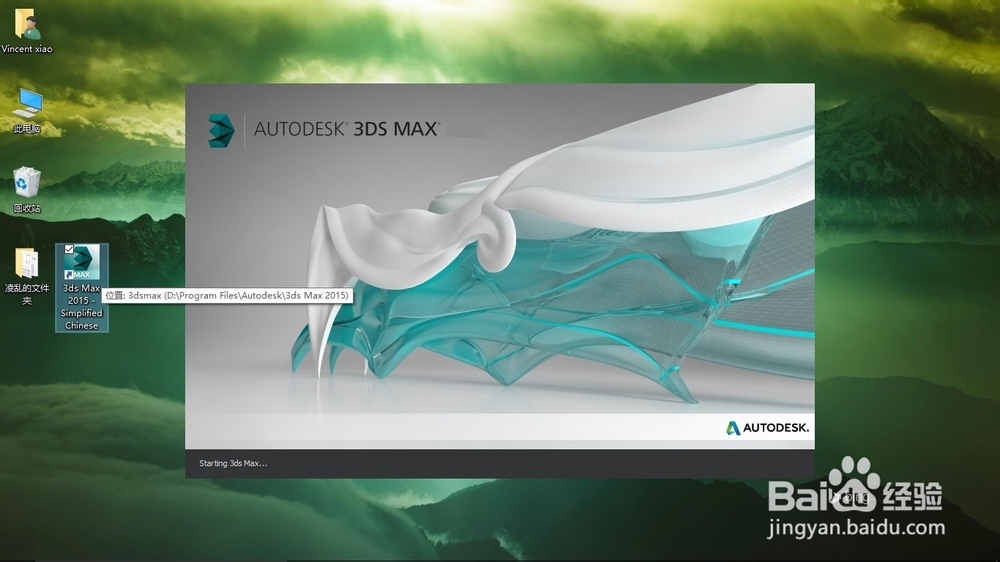
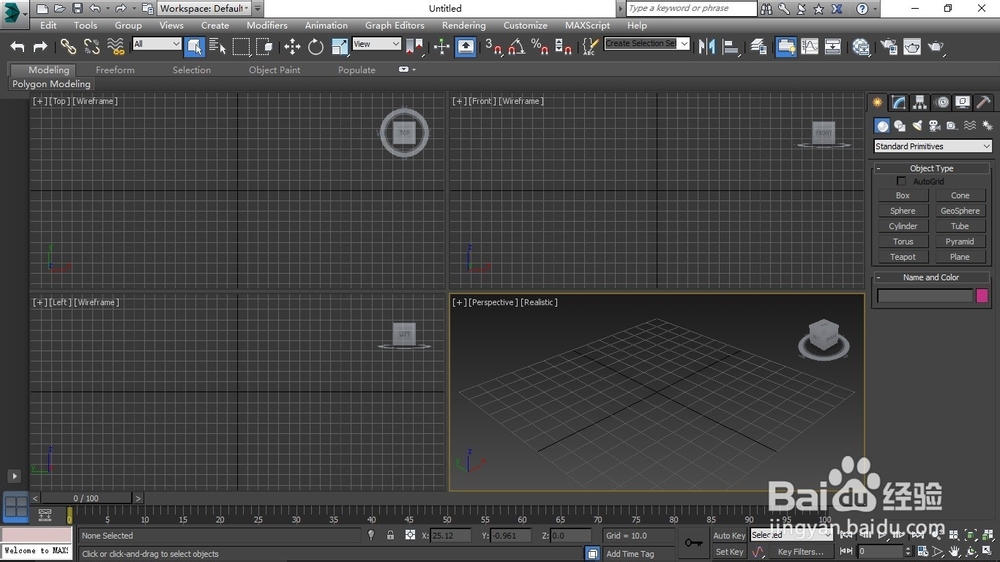
6、如果还想改成其他语言,方法类似。附修改的字符与对应的语言:
简体中文(Simplified Chinese):CHS
英文(English):ENU
法文(French):FRA
德文(German):DEU
日文(Japanese):JPN
朝鲜文(Korean):KOR
如果还想改成其他语言,对不起,安装的软件支持多少种语言就暂时只能改多少种语言。
声明:本网站引用、摘录或转载内容仅供网站访问者交流或参考,不代表本站立场,如存在版权或非法内容,请联系站长删除,联系邮箱:site.kefu@qq.com。
阅读量:165
阅读量:113
阅读量:90
阅读量:131
阅读量:169