win7系统创建宽带连接
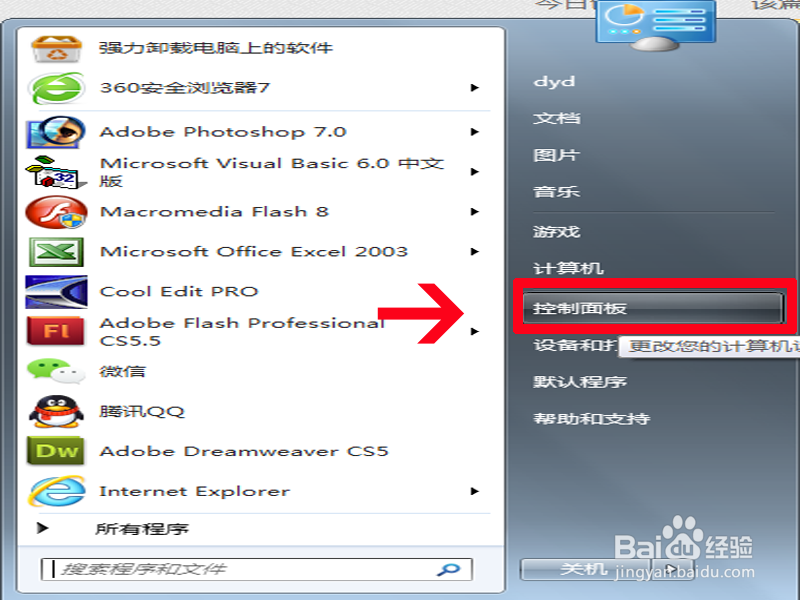
1、首先找到开始菜单,点击开始菜单,在菜单中点击控制面板。
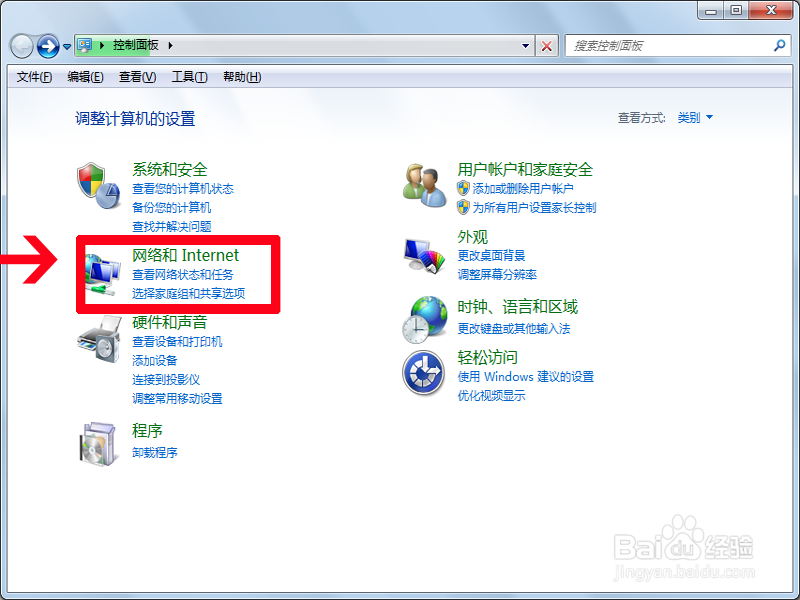
2、在控制面板中找到网络和Internet,点击查看网络状态。
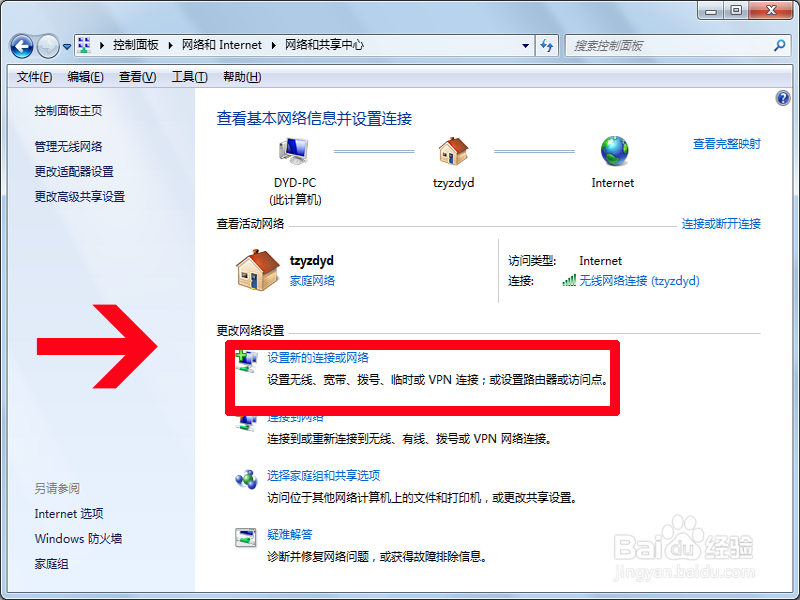
3、在网络和共享中心中,点击设置新的连接或网络。
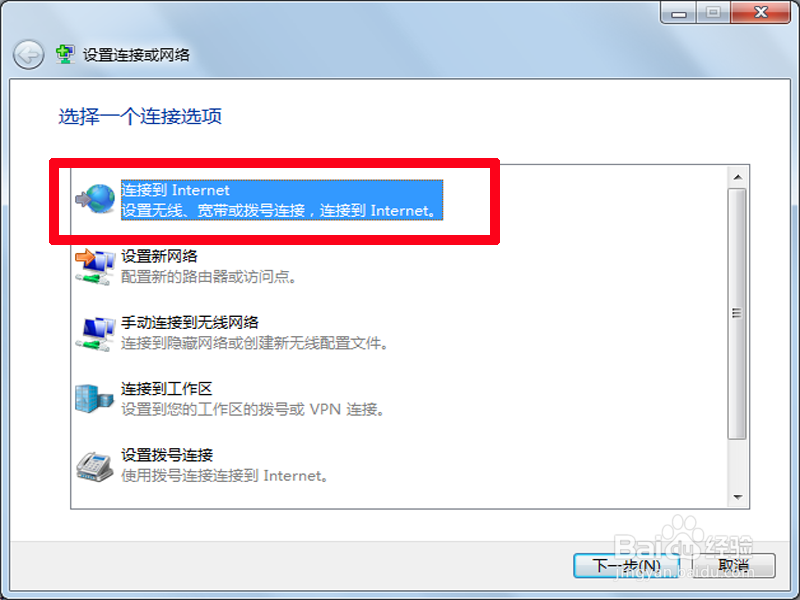
4、在设置新的连接或网络选项卡中,选择第一个连接到Internet,然后点击下一步。
5、在连接到Internet选项卡中,选择仍要设置新连接。
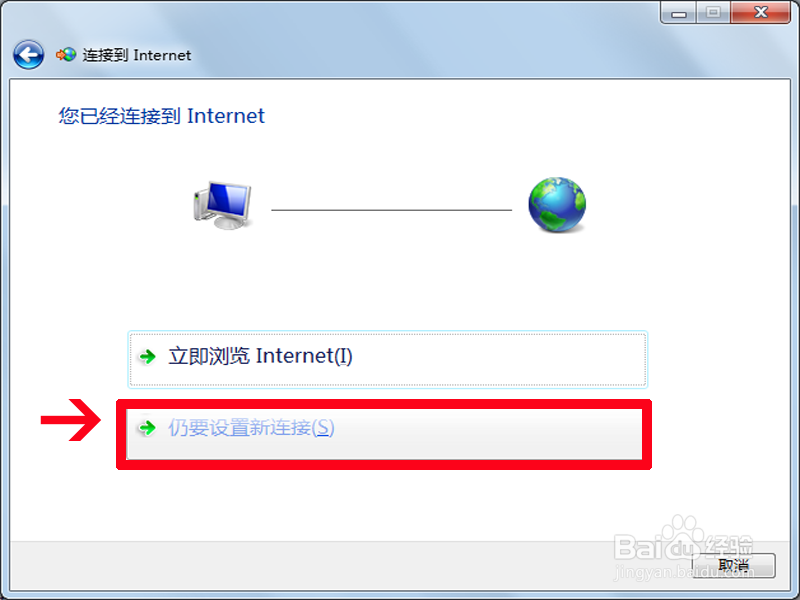
6、接着,在你想使用一个已有的连接吗?选择第一项,否,创建新连接。
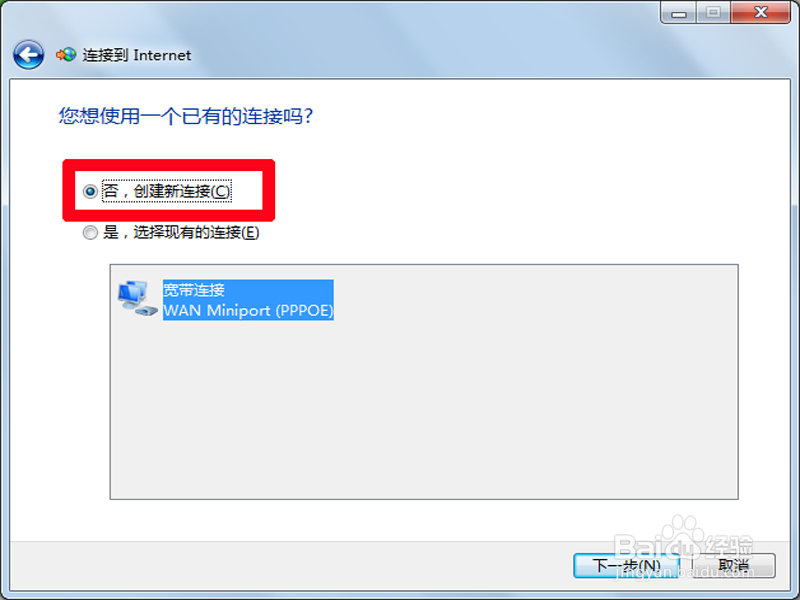
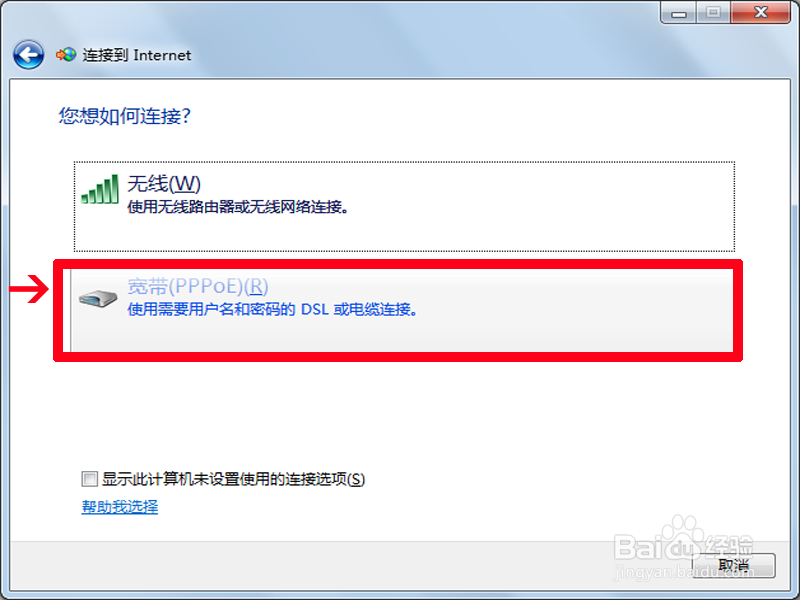
7、点击下一步,选择宽带,进入另一个页面。
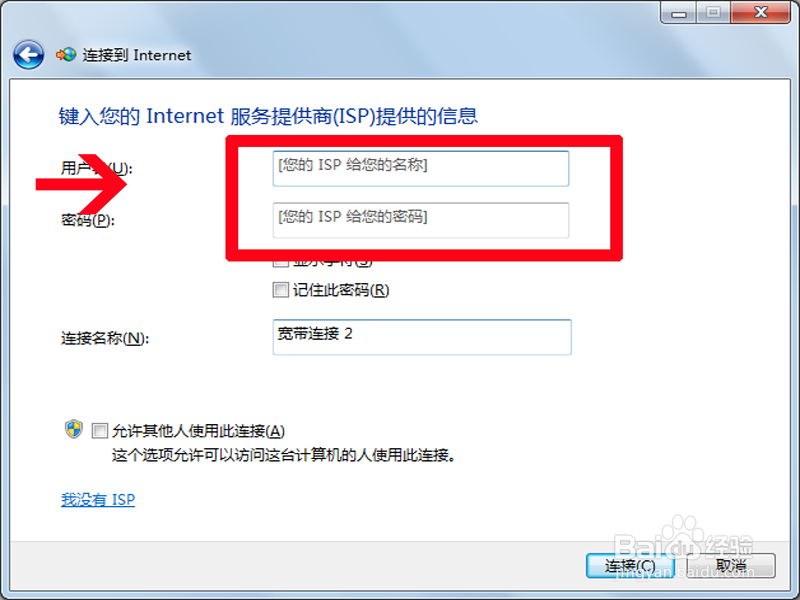
8、输入用户名和密码,(这里的用户名和密码是你在开设上网服务时,网络公司给你用户名和密码)
9、点击连接,显示这个连接已经可用,这时候点击关闭即可。
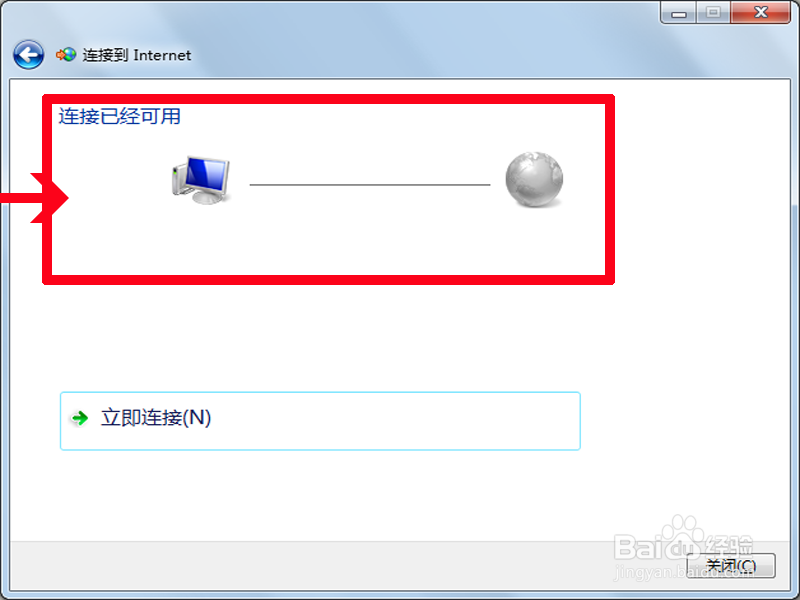
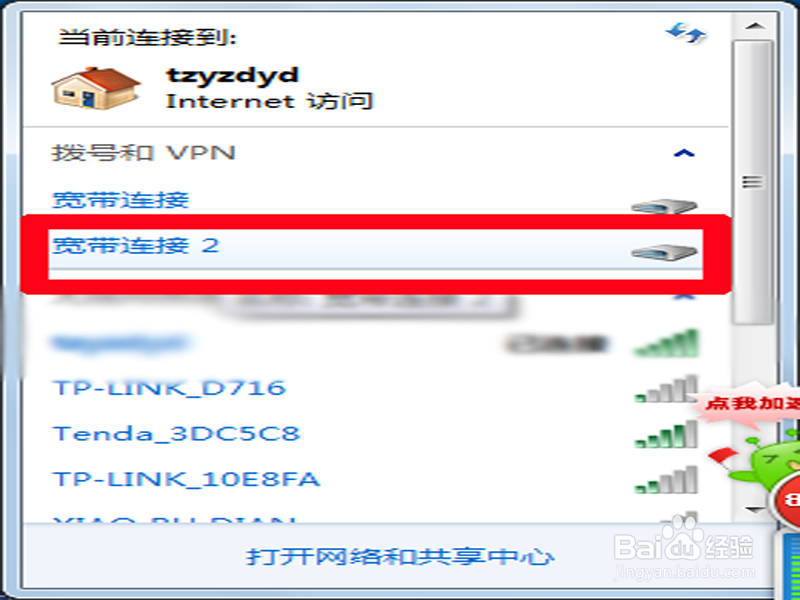
10、到此,创建新的宽带连接就成功了。
声明:本网站引用、摘录或转载内容仅供网站访问者交流或参考,不代表本站立场,如存在版权或非法内容,请联系站长删除,联系邮箱:site.kefu@qq.com。
阅读量:98
阅读量:38
阅读量:63
阅读量:135
阅读量:108