在PS中怎么把一张图片进行左右对称翻转!
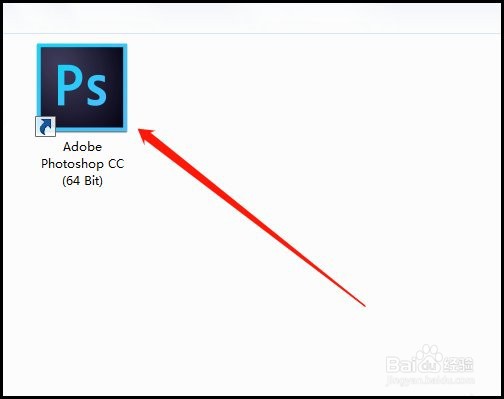
1、打开电脑,首先双击摸蕉打开photoshop软件。如下图所示。
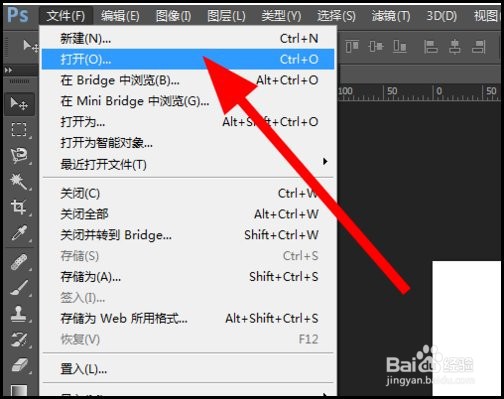
2、点击上面工具栏的文件—打开,或者使用快捷键ctrl+o,选择要打开的图片,或者也可以直接将图片拉进来。如下图娃薪雁所示。
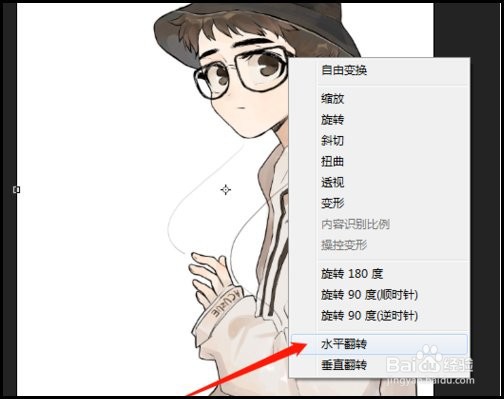
3、在图层中,选中图片,ctrl+祝炼t变换图层。如下图所示。

4、ctrl+t后,鼠标右键单击图片,点击水平翻转的选项。如下图所示。
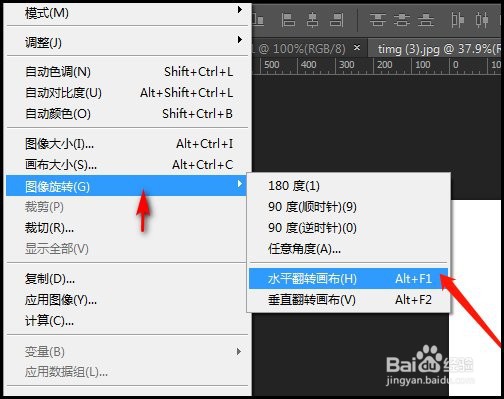
5、也可以选中图层,点击上面选项栏的图像—图像旋转—水平翻转画布。如下图所示。
6、最后,即可完成左右对称翻转。如下图所示。

声明:本网站引用、摘录或转载内容仅供网站访问者交流或参考,不代表本站立场,如存在版权或非法内容,请联系站长删除,联系邮箱:site.kefu@qq.com。
阅读量:24
阅读量:32
阅读量:36
阅读量:173
阅读量:46