怎样查看OS X系统信息
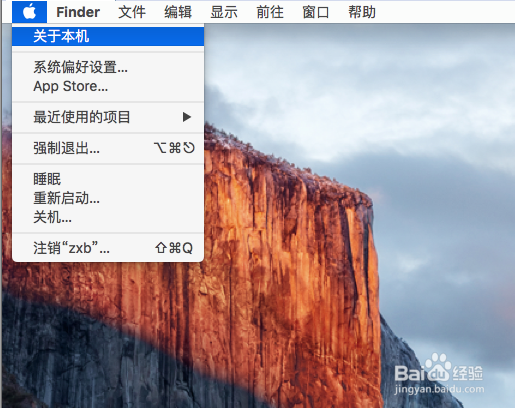
1、首先,点击桌面左上角的苹果图标,然后在弹出的菜单中选择“关于本机”。
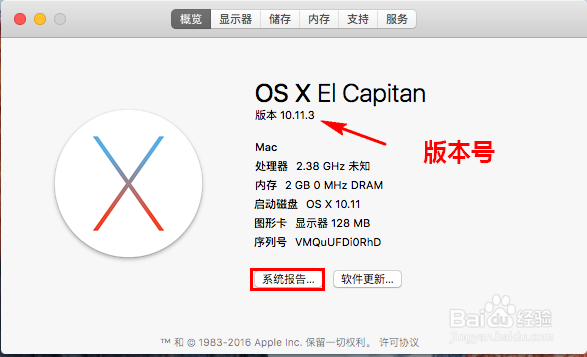
2、这时,将打开系统信息概览窗口,在此我们可以看到系统的版本号。如果想查看详尽的系统信息,点击上面的“系统报告”。
3、在系统报告中,将全部系统信息分为了三类:
1)硬件
2)网络
3)软件
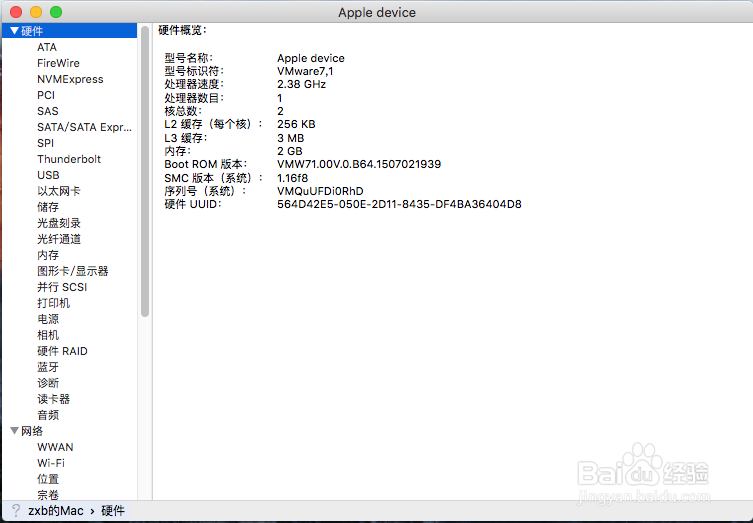
4、点击硬件下的各个子项,我们可以查看每个子项的详细内容。
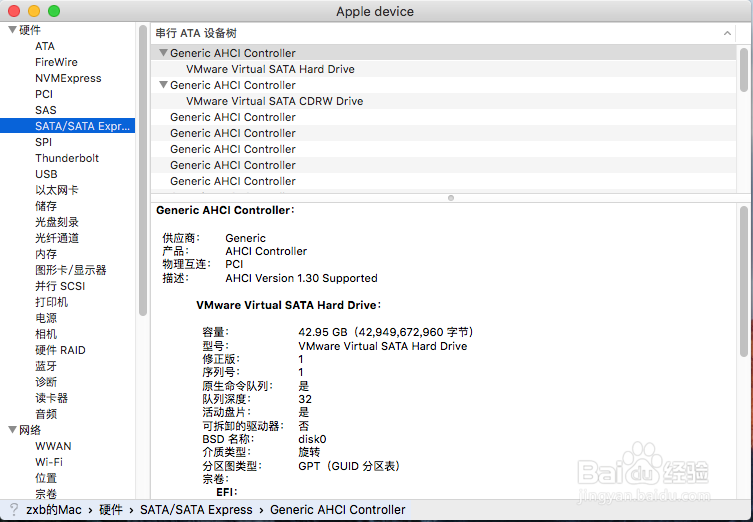
5、在此需要说明的是,如果你没有安装相应的组件,对应的项下将是一片空白。
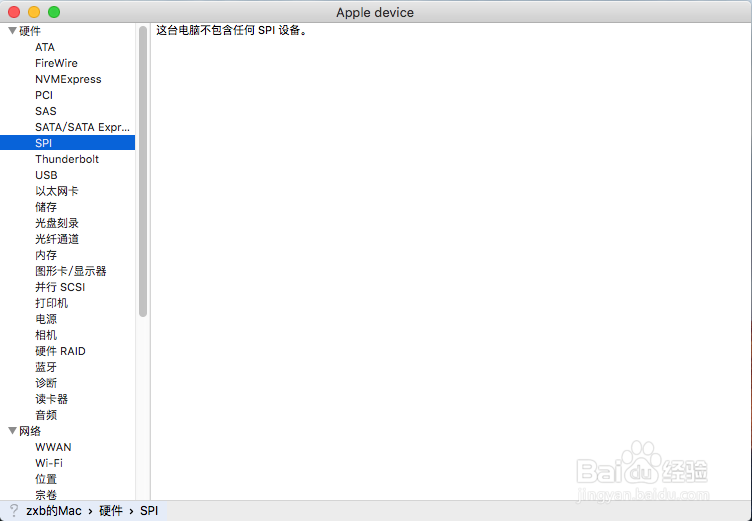
6、在“网络”一项,着重需要提一下的是“卷宗”。在这里,我们将看到“家”目录以及“网络”目录的挂载点。

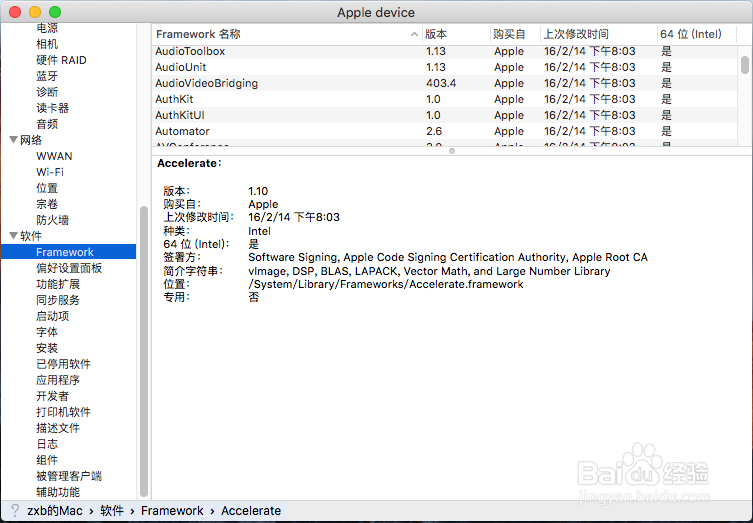
7、在“软件”下的“框架”和“偏好设置面板”子项下,我们可以看到系统各个组件的版本。

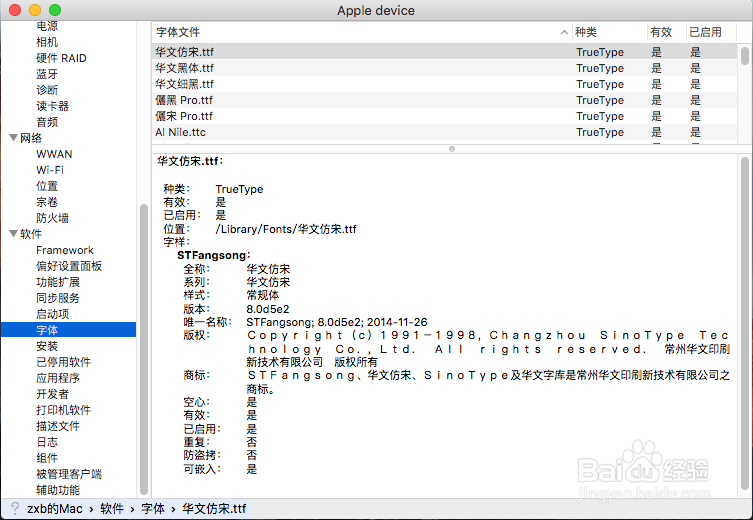
8、在“字体”子项下,可以查看当前系统中安装有哪些字体。
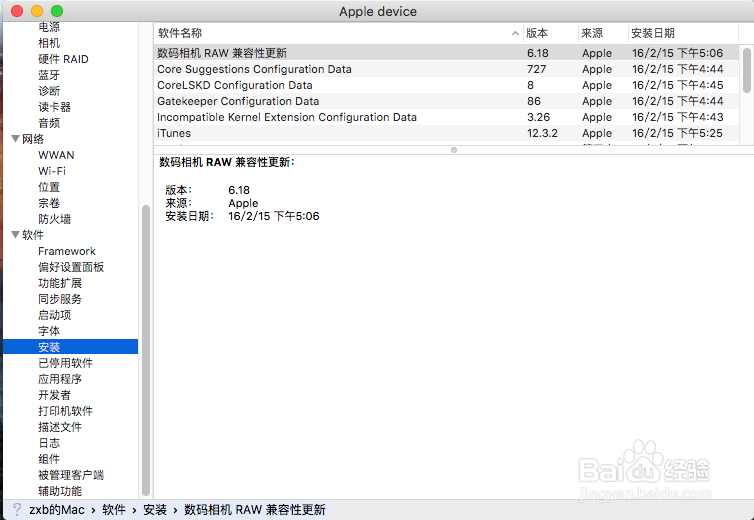
9、在“应用程序”子项下,可以看到已经安装了哪些应用软件。
声明:本网站引用、摘录或转载内容仅供网站访问者交流或参考,不代表本站立场,如存在版权或非法内容,请联系站长删除,联系邮箱:site.kefu@qq.com。
阅读量:144
阅读量:137
阅读量:182
阅读量:168
阅读量:174