开机出现无法验证此文件的数字签名?
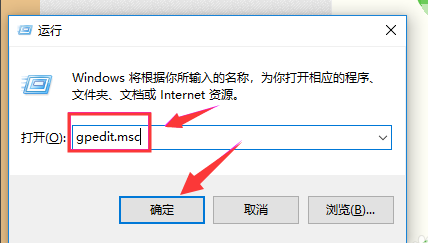
1、打开电脑以后,出现无法验证此文件的数字签名,这个时候需要按键盘的【win+R】组合键,调出【运行】。

2、调出运行对话框以后,在运行里面输入【gpedit.msc】,输入以后就可以直接点击确定选项了。然后在用户配置里面选择管理模板。
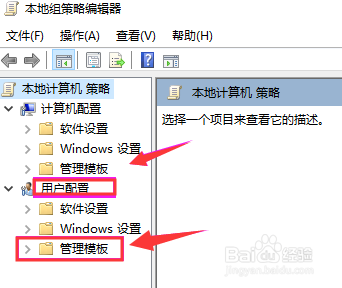
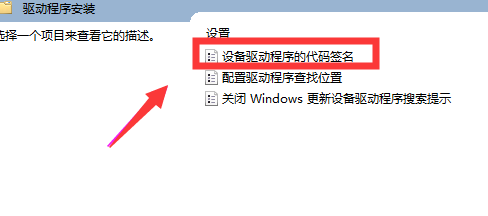
3、按照上面的操作完成以后,单击下方的系统选项。接着点击驱动程序安装这个选项按钮。


4、再接下来我们鼠标双击开右侧的设备驱动程序的代码签名这个选项,设置为已启用这个模式。
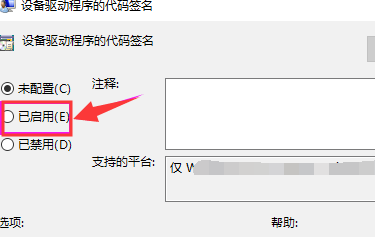
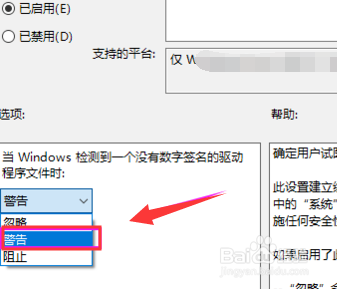
5、上面的步骤都操作完成以后,接着界面下方选择为警告模式,这些都操作完成以后,就算完成了。
1、1、使用键盘上的【win+R】组合键,调出【运行】。
2、在运行里面输入【gpedit.msc】,选择管理模板。
3、最后选择为警告模式以后,就都完成了。
声明:本网站引用、摘录或转载内容仅供网站访问者交流或参考,不代表本站立场,如存在版权或非法内容,请联系站长删除,联系邮箱:site.kefu@qq.com。
阅读量:106
阅读量:108
阅读量:137
阅读量:87
阅读量:192