excel找出重复项并提取

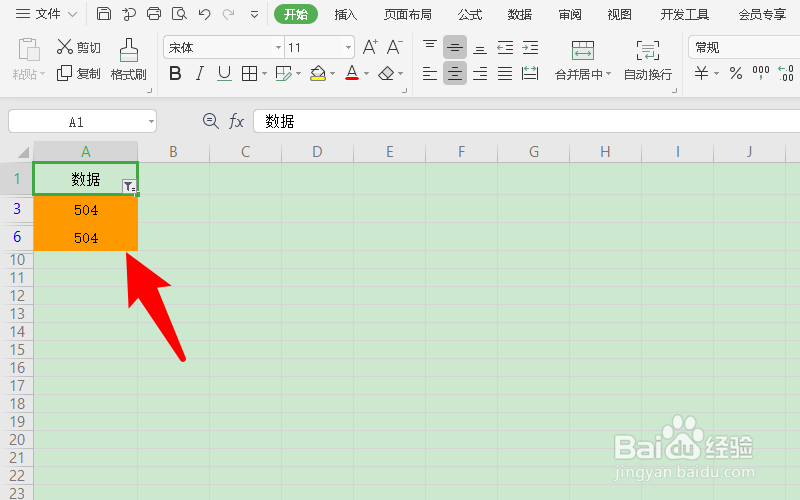
12、这时重复项都提取出来了。可以对重复项进行剪切、复制、修改等操作。
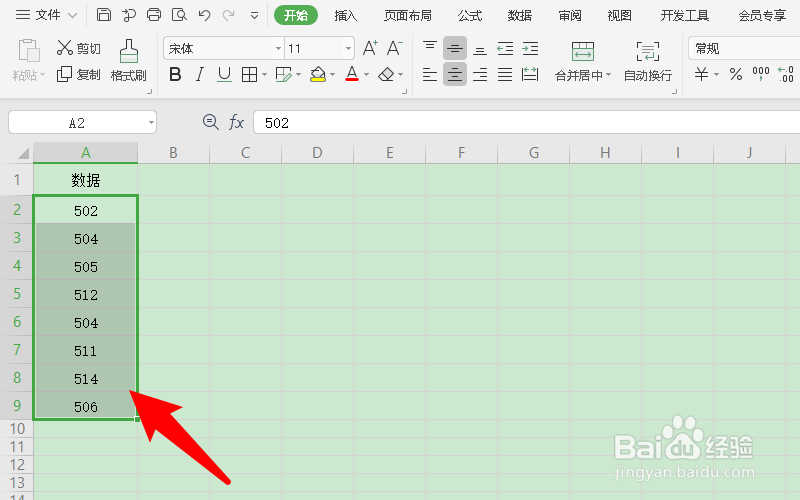
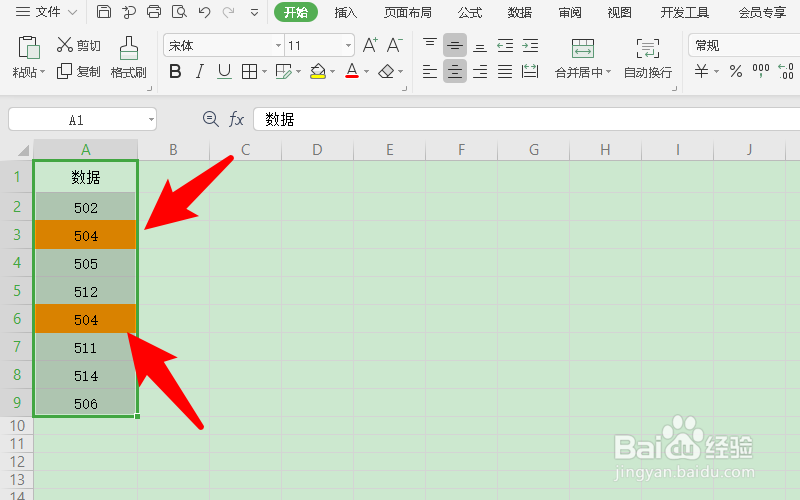
1、1、进入excel表格后,选中需要筛选的数据。
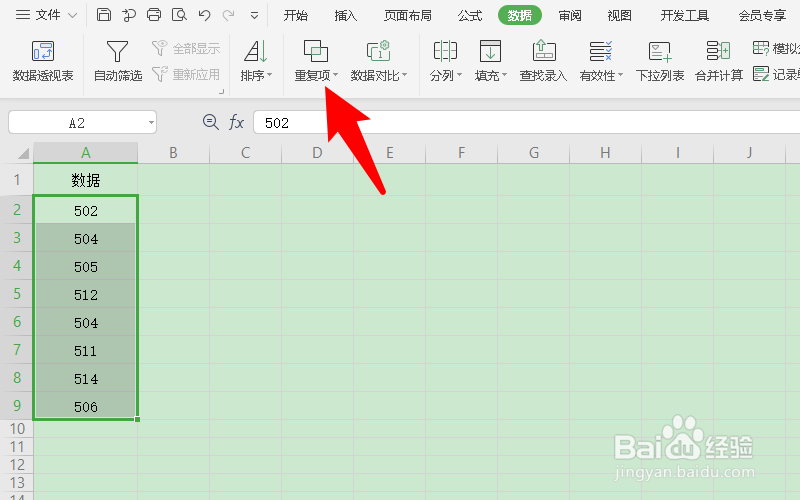
2、然后点击上方的数据。
3、随后在数据菜单点击重复项。
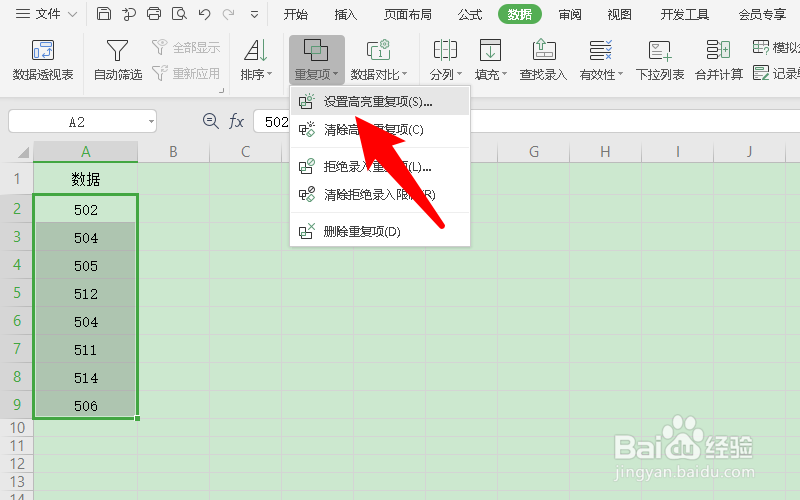
4、接着在选项中点击设置高亮重复项。
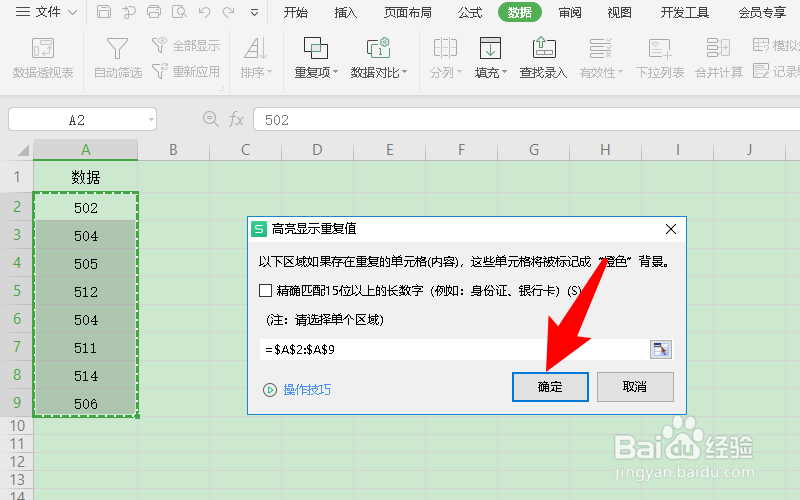
5、之后点击确定。
6、这时可以看见橙色数据就是重复项。
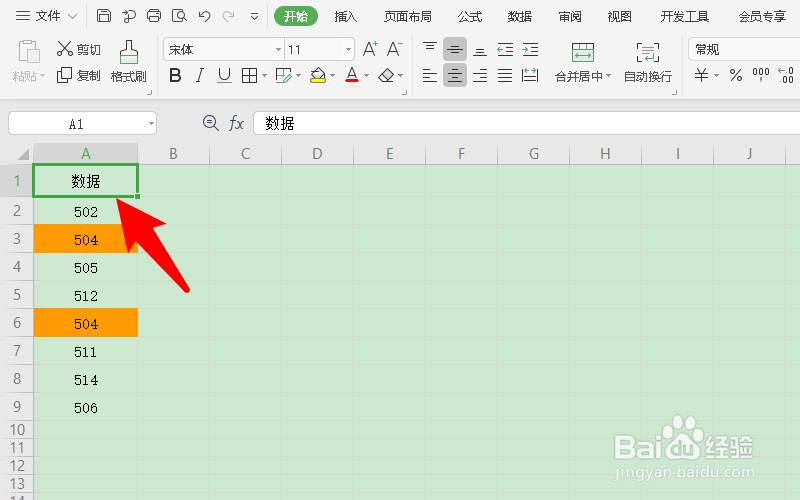
7、返回表格,用鼠标选中表头。
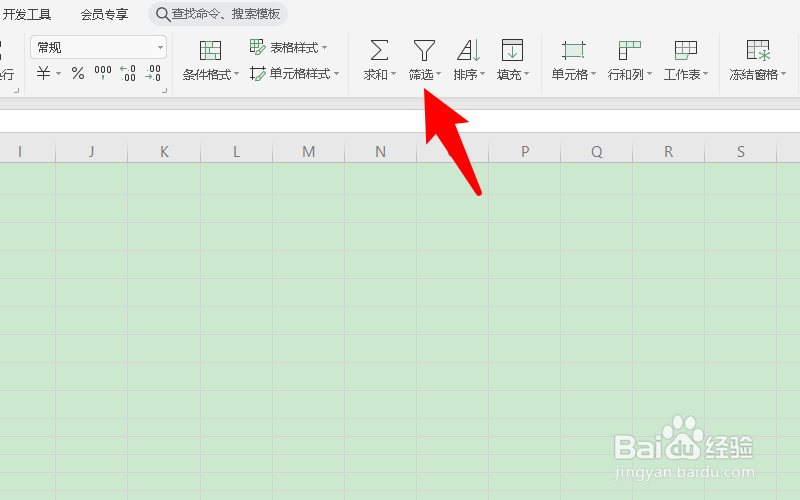
8、点击右上方的筛选。
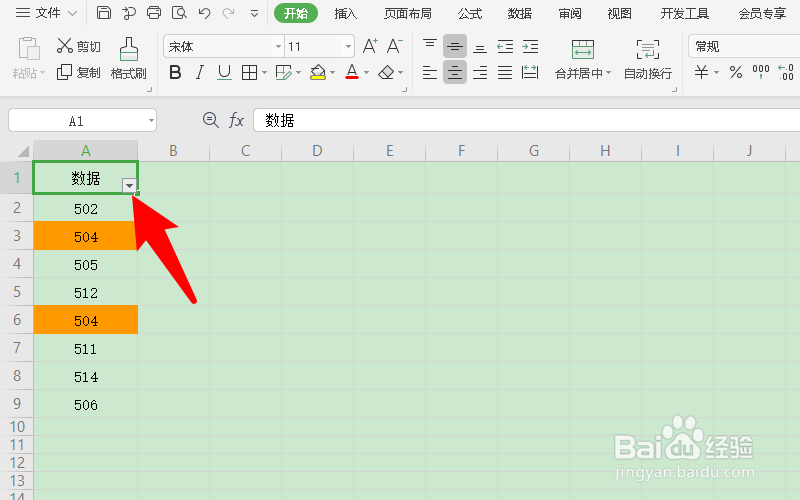
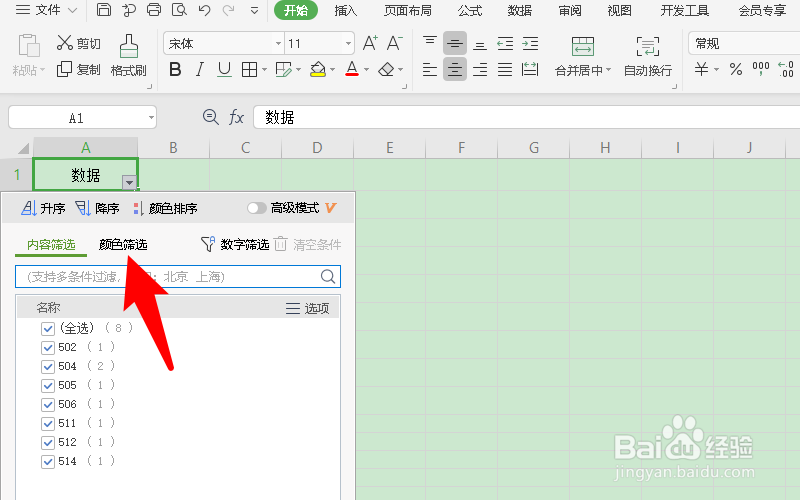
9、再点击表头右下角的筛选选项。
10、紧接着点击颜色筛选。
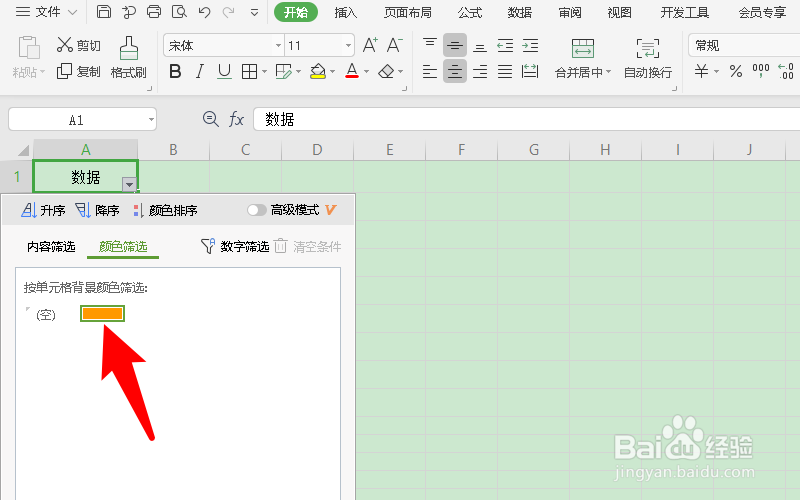
11、此后点击颜色。
12、这时重复项都提取出来了。可以对重复项进行剪切、复制、修改等操作。
声明:本网站引用、摘录或转载内容仅供网站访问者交流或参考,不代表本站立场,如存在版权或非法内容,请联系站长删除,联系邮箱:site.kefu@qq.com。
阅读量:155
阅读量:50
阅读量:167
阅读量:187
阅读量:62