如何让windows xp mode共享win7的网络
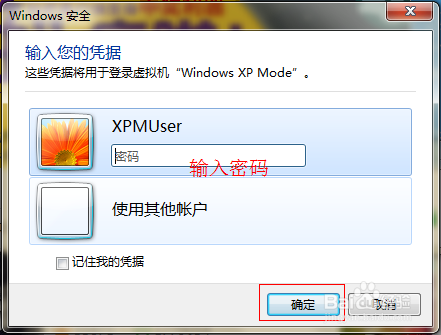
1、 打开windows xp mode,首先输入密码,点击“确定”。
2、如图,依次点击“工具”-“设置”打开windows xp mode的设置。

3、如图,打开设置页面后,点击左边的“网络”一栏。则右边显示了当前网络的情况。
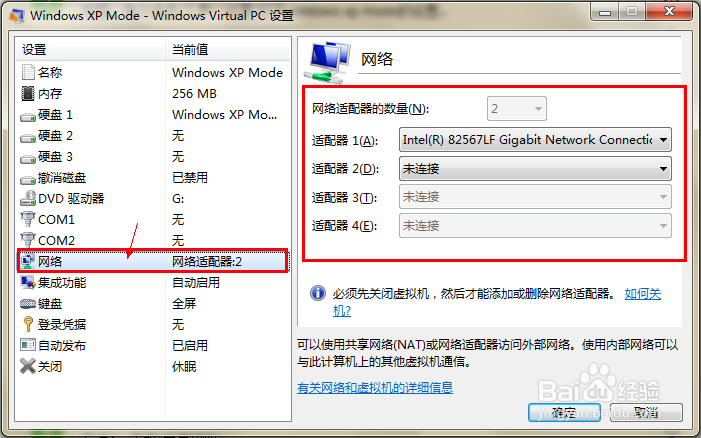
4、方法1:“共享网络”
如图,在适配器1 -选择“共享网络(NAT)”,设置好后,点击“确定”即可。这样和win7网络一致,共享了win7的网络。

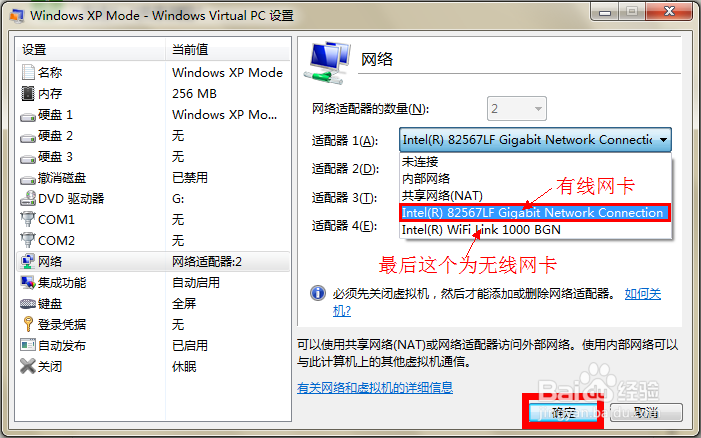
5、 方法2:共享有线或无线网卡
如图,小编的电脑上分有线和无线网卡,两者非常好区分,有“WIFI”字样的为无线。有线和无线的设置都一样,所以小编在这里展示有线的设置。在适配器1 -选择有线网卡,点击“确定”。若win7主机的网卡网络设置为“自动获取”,那么就不需要看下面的步骤了,不然,则需要对windows xp mode上网络进行配置。
1、此为方法2的补充
对右下角的网络图标点击右键,在菜单中选择“打开网络连接”,或者通过其他方法打开网络连接也可。

2、 打开网络连接后,找到“本地连接”(因为在上述第5步我们配置的为适配器1),点击右键,选择“属性”。

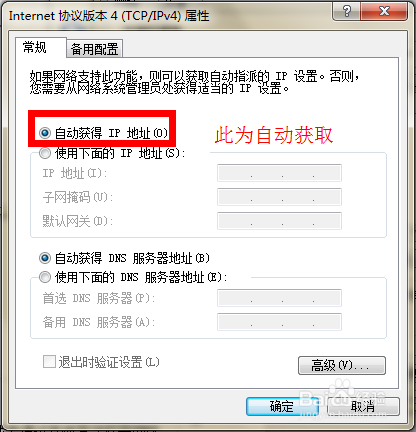
3、 如图所示,在“属性”中双击打开“Internet协议(TCP/IP)”,然后在win7下也打开本地连接的“TCP/IPV4”的属性。和win7进行对比设置:ip地址需要改最后一位,剩下的和win7设置一样即可。

声明:本网站引用、摘录或转载内容仅供网站访问者交流或参考,不代表本站立场,如存在版权或非法内容,请联系站长删除,联系邮箱:site.kefu@qq.com。
阅读量:118
阅读量:99
阅读量:35
阅读量:65
阅读量:107