Photoshop软件图层的使用?
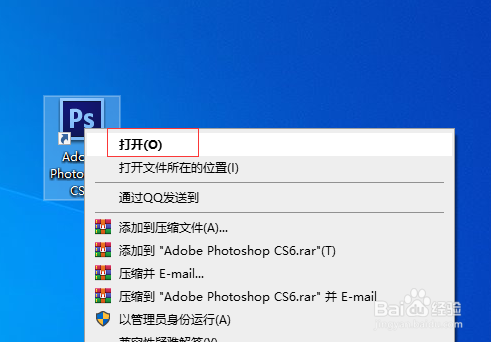
1、在系统桌面找到Photoshop图标,右击选择打开。
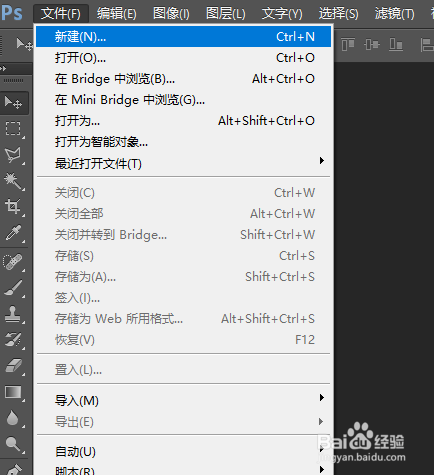
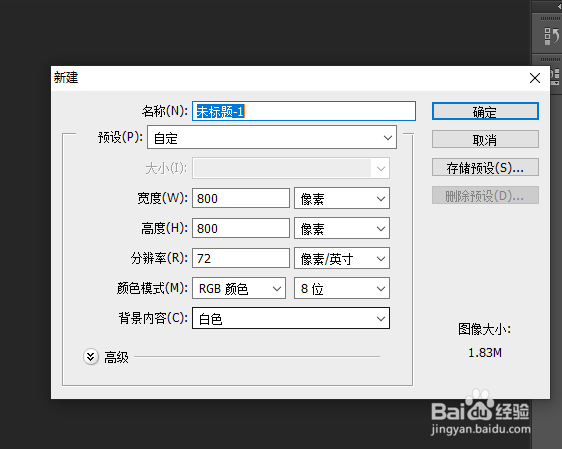
2、选择文件菜单,点击新建,背景长*宽,800*800像素。点击确定使操作生效。
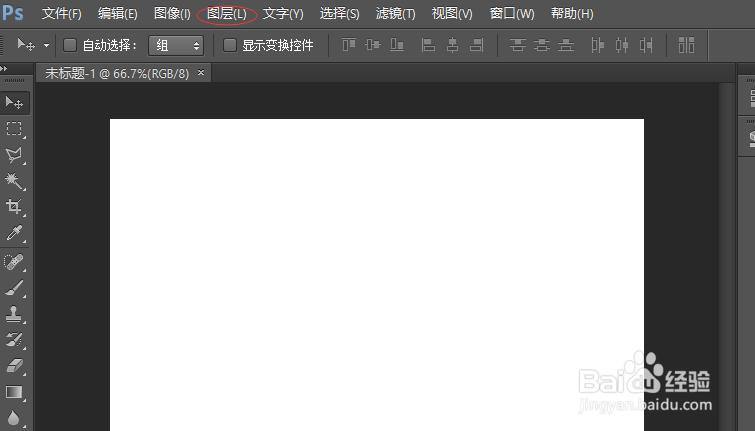
3、图层菜单位于Photoshop软件顶部第四个选项。
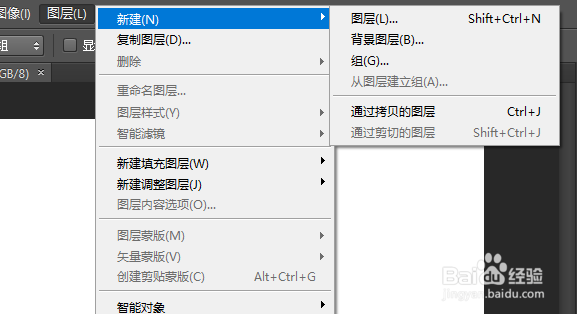
4、点击图层菜单在弹出的菜单里点击新建选择图层,这时就能新建一个图层。或者使用组合键:shif+ctrl+N,即可新建一个图层。
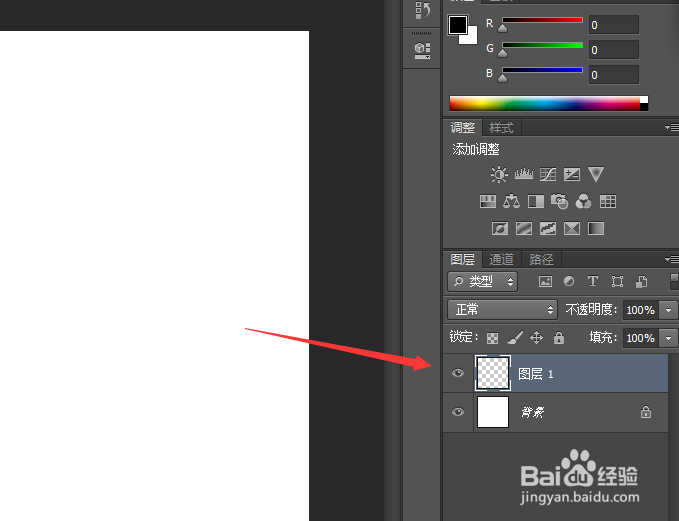
5、这时可以看到窗口右方图层显示多了一个图层1。现在有两个图层,一个是背景图层,一个是新建的图层,为图层1.
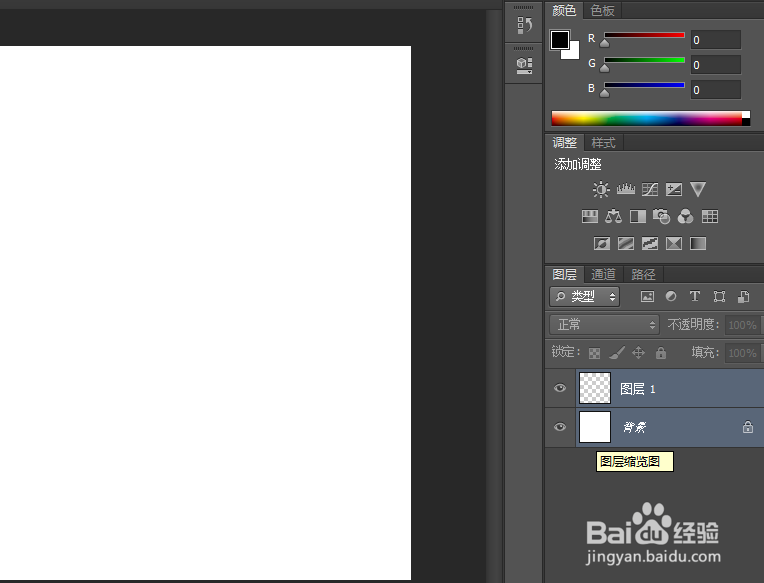
6、鼠标点击图层,即可选中图层,按shift键的同时点击图层,可以同时选择多个图层。
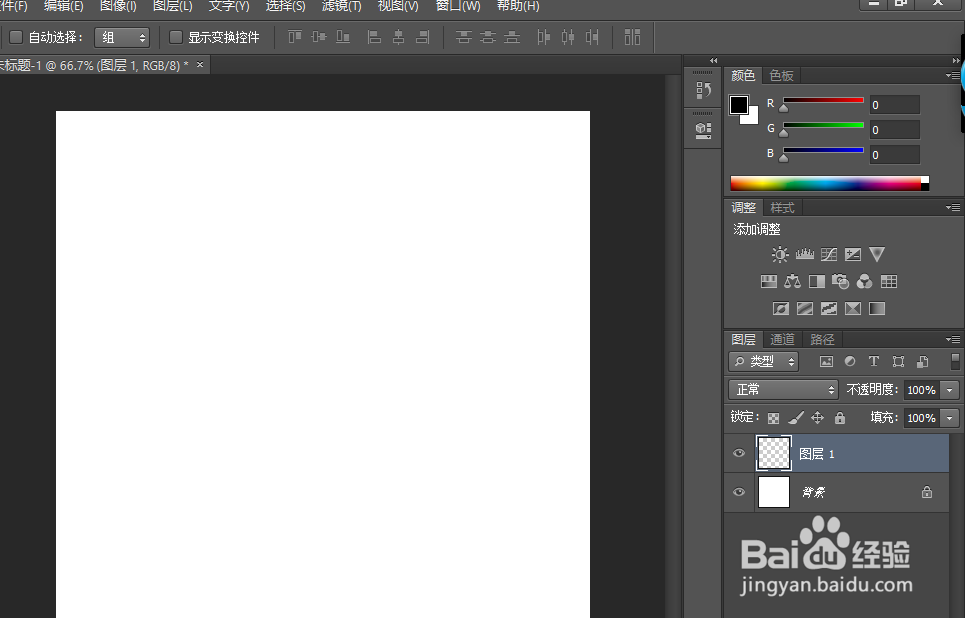
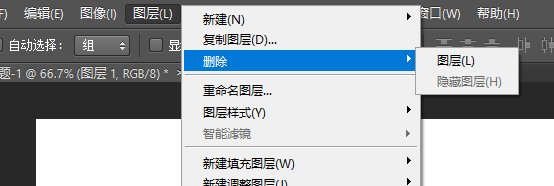
7、选中图层后,然后点击图层菜单,选择复制图层或者删除图层。图层即可复制或者删除。
声明:本网站引用、摘录或转载内容仅供网站访问者交流或参考,不代表本站立场,如存在版权或非法内容,请联系站长删除,联系邮箱:site.kefu@qq.com。
阅读量:177
阅读量:93
阅读量:44
阅读量:47
阅读量:91