WPS打印表格技巧(1.2):打印机界面讲解
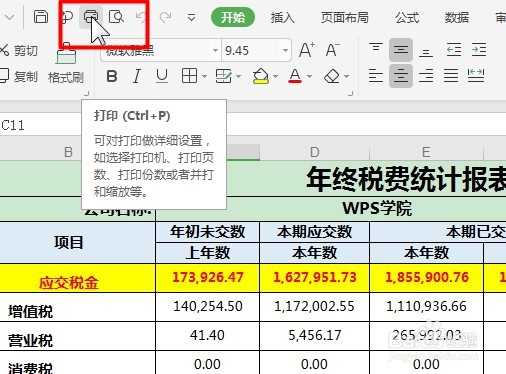
1、首先打开表格,然后点击左上角的打印机图标,或者快捷键Ctrl+P弹出打印界面
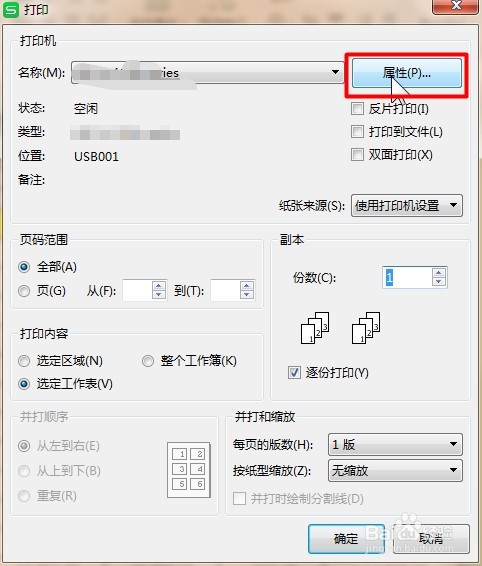
2、然后点击左边的“属性”功能
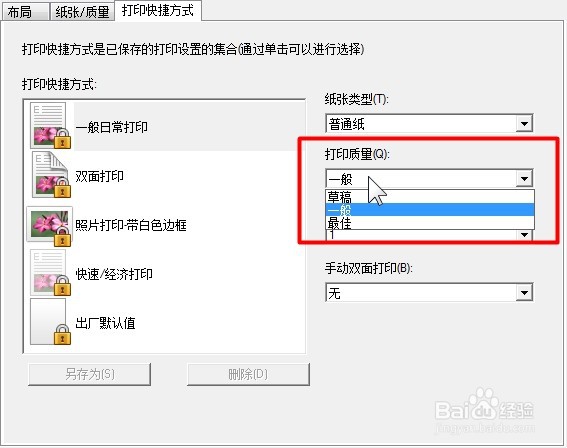
3、接着根据自己打印机的功能可以设置“打印质量”,默认为“一般”
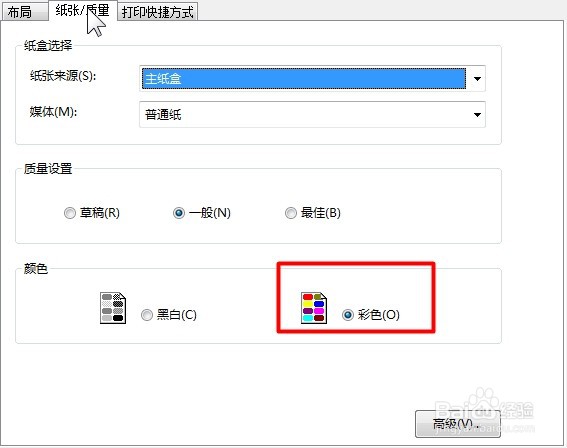
4、然后根据自己打印机的功能和自己的需求设置“彩色”或“黑白”
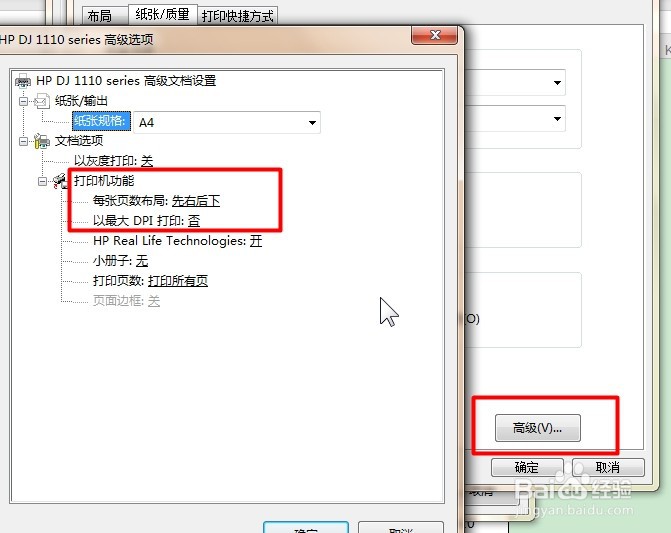
5、接着点击下方的“高级”功能,弹出高级选项对话框,然后可以设置页数布局的方向
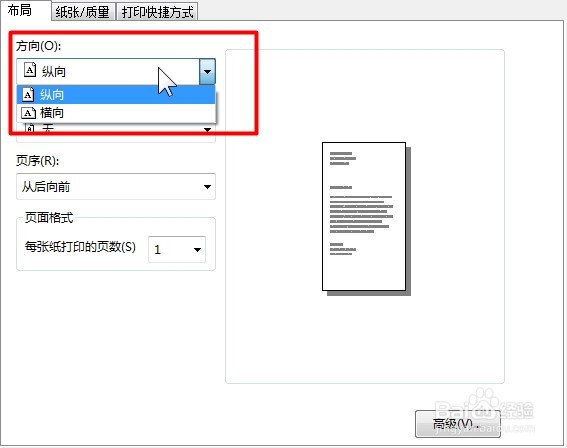
6、最后还可以设置打印的打印纸张界面的方向
1、1、首先点击左上角的打印机图标,点击左边的“属性”功能
2、其次根据自己打印机的功能可以设置“打印质量”“彩色”或“黑白”
3、最后点击下方的“高级”功能,设置页数布局的方向

声明:本网站引用、摘录或转载内容仅供网站访问者交流或参考,不代表本站立场,如存在版权或非法内容,请联系站长删除,联系邮箱:site.kefu@qq.com。
阅读量:142
阅读量:52
阅读量:66
阅读量:121
阅读量:166