PS中,怎样用头像制作搞怪的表情包
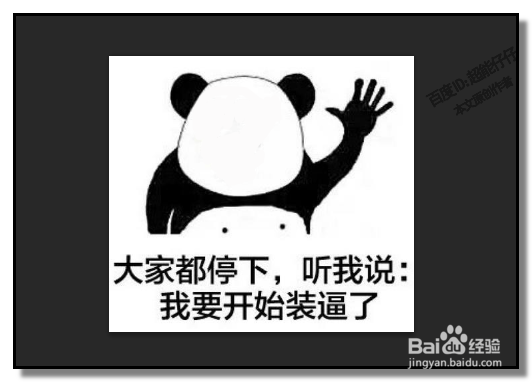
1、先在网上找到两张图;一张是搞怪的表情图;另一张是面部表情搞怪的图,小编找到一位帅哥,哈哈。
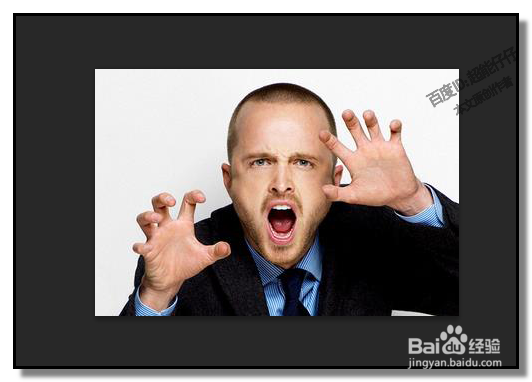
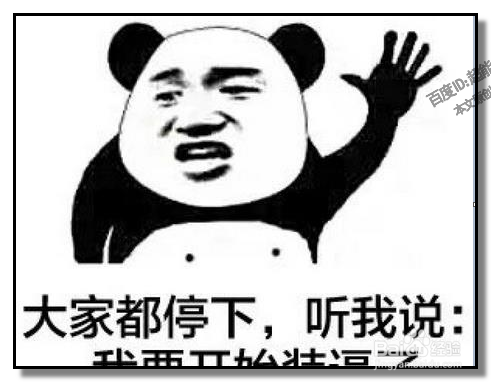
2、都拖进PS里,一张图一个文档;
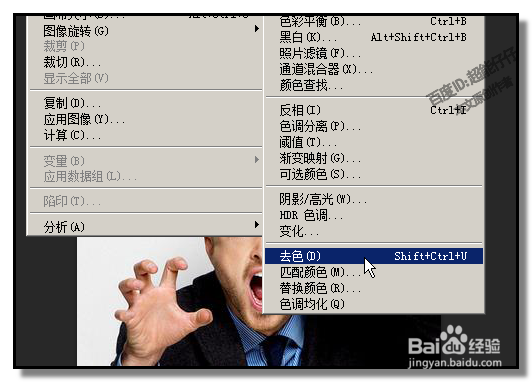
先把帅哥的图给去色,顺序点:图像-调整-去色
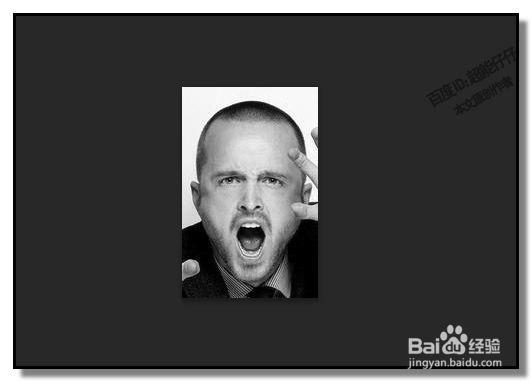
3、然后,再裁剪大小,把头部外的部位删除掉。
帅哥的图片处理好。
4、下面,来处理表情图。
把表情图原来的脸,用橡皮擦擦掉。
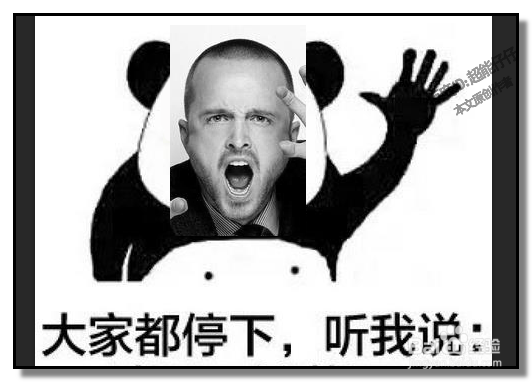
5、然后,把帅哥的图拽过来。放在表情图的头部位置,
帅哥的图放在脸部的位置。
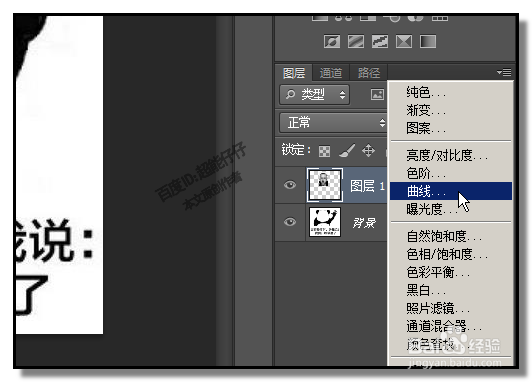
在图层这里调出曲线,调下帅哥的图明暗度,亮的地方更亮,暗的地方更暗。
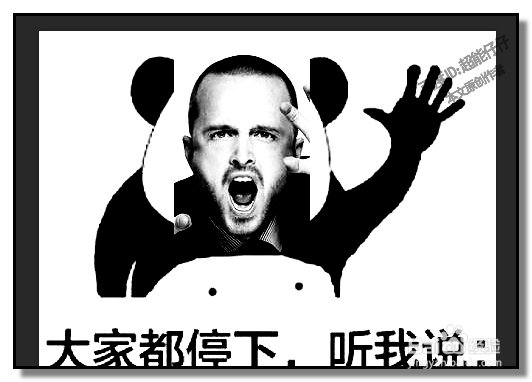
6、在帅哥图层这里,点下创建图层蒙版。
然后,选取画笔工具,前景色为黑色,背景色为白色,
在帅哥这里擦,把多余部分擦除。
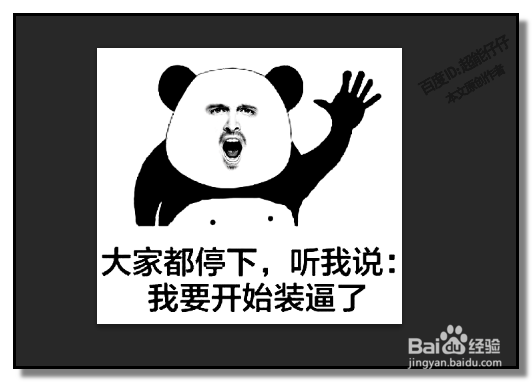
最终效果如下图所示。
声明:本网站引用、摘录或转载内容仅供网站访问者交流或参考,不代表本站立场,如存在版权或非法内容,请联系站长删除,联系邮箱:site.kefu@qq.com。
阅读量:129
阅读量:75
阅读量:32
阅读量:184
阅读量:160