如何用PS制作特效水晶字体
1、打开PS,新建一个800X600像素的空白白色背景,设置颜色模式为RGB模式,设置分辨率为40,点击确定,如图
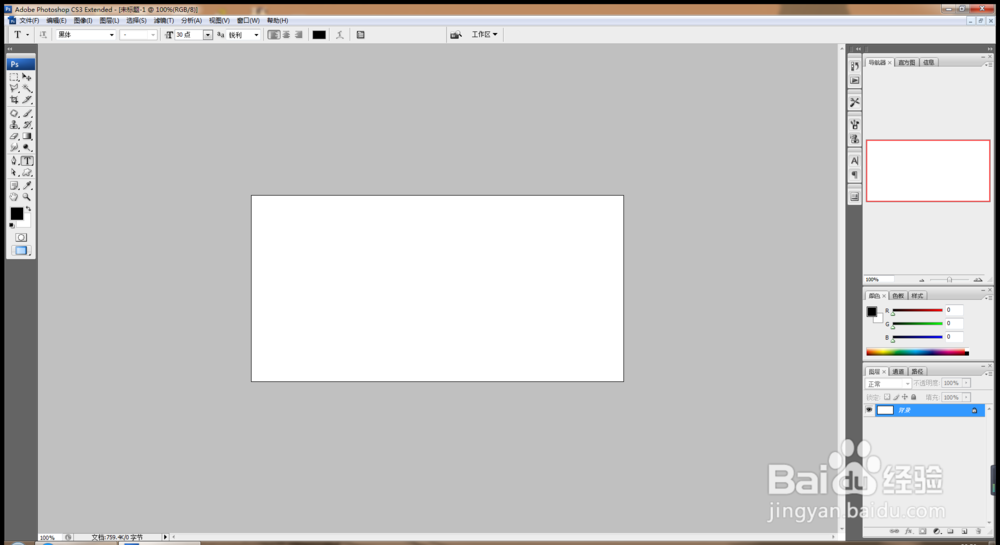
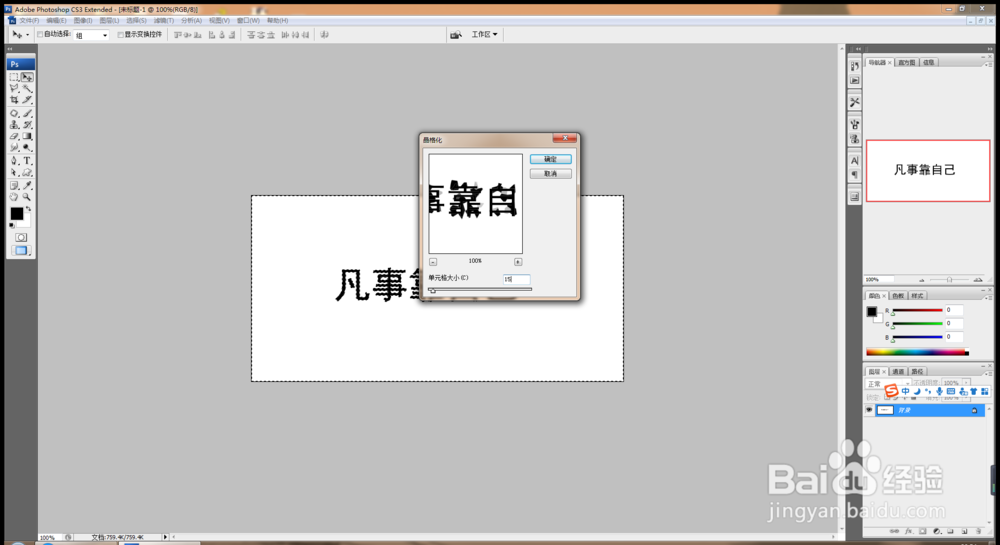
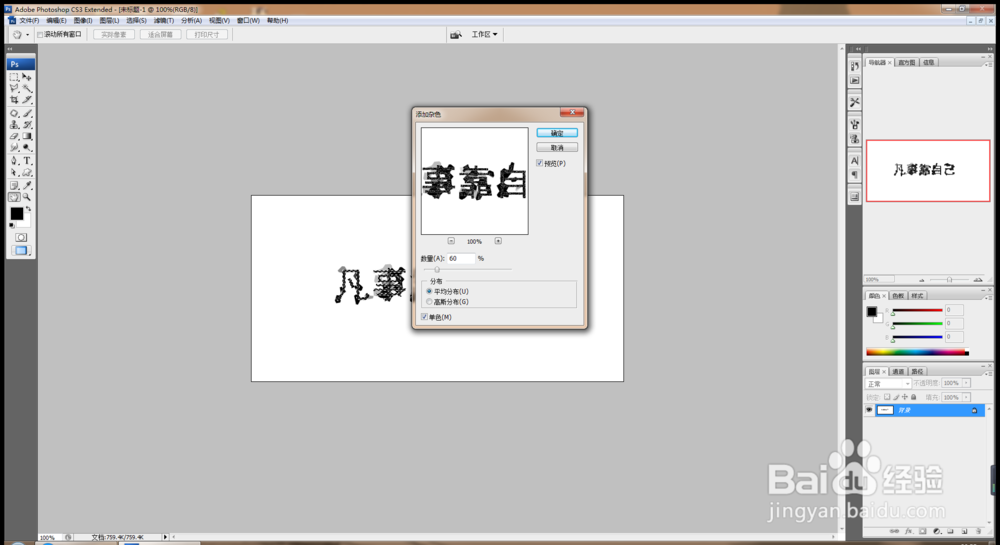
2、选用横排文字工具,输入字体,按crl键载入字体选区,按crl+shift+I键反向选择,将其文字背景图层合并,然后选择滤镜,像素化,晶格化设置为15,再次反向选择,滤镜,添加杂色,单色勾选,点击确定。
3、选择滤镜,模糊,高斯模糊,设置半径数值为2像素,点击确定,按crl+M打开曲线对话框,设置曲线条的曲线变化,调整字体的特效效果,点击确定,如图
4、按crl+I反相选择,选择图像,旋转画布,顺时针选择画布大小,选择滤镜,风格化,勾选向右风向选择,点击确定。
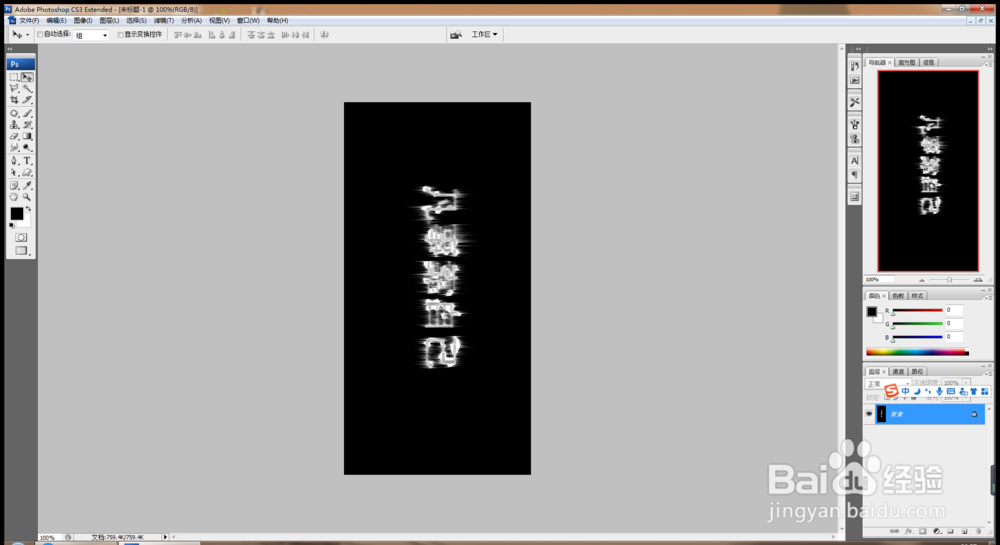
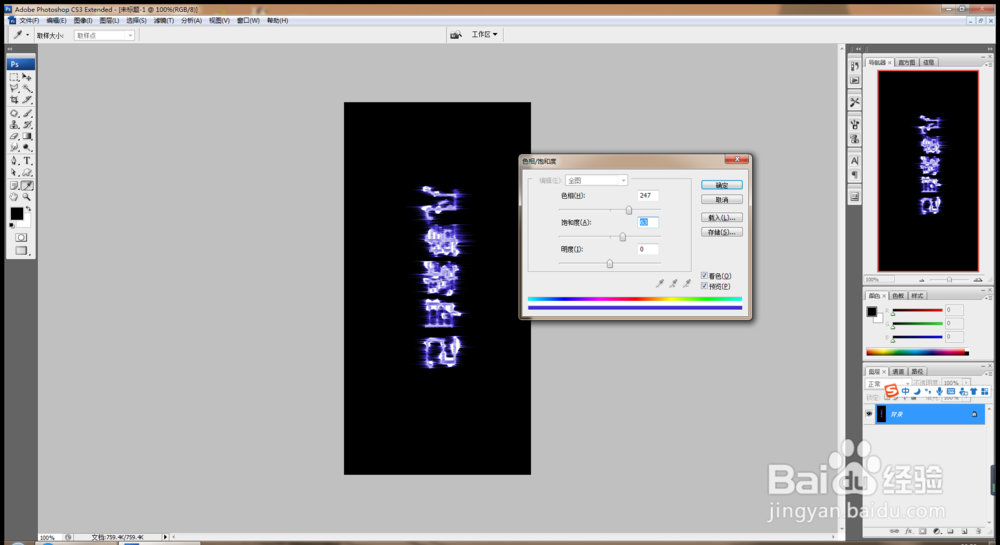
5、再次选择滤镜,风格化,风朝左的方向勾选,点击确定,选择色相饱和度,勾选着色,开始调整色相的数值,饱和度的数值,明度的数值,调整好,点击确定,如图
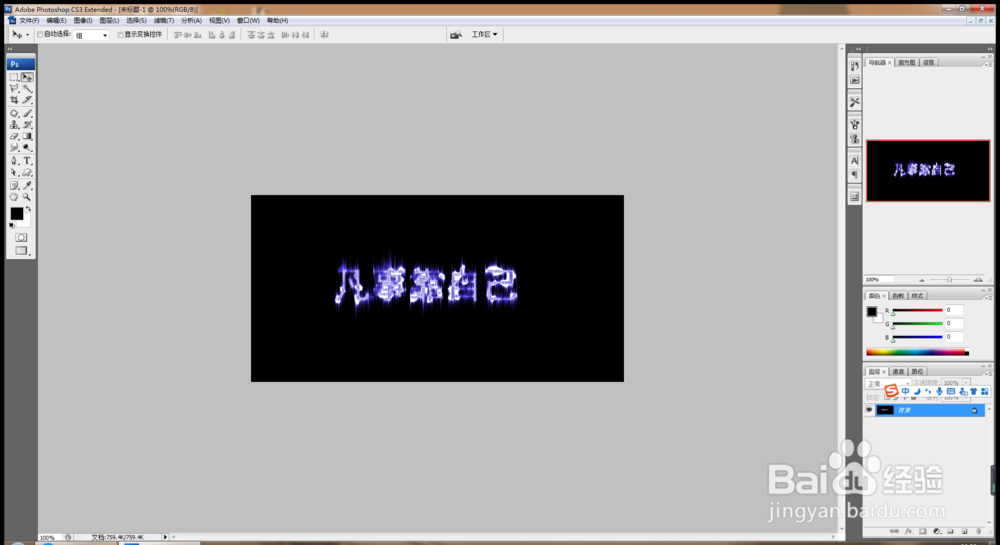
6、选择逆时针旋转画布大小,调整画布大小,旋转90度,点击确定,如图
声明:本网站引用、摘录或转载内容仅供网站访问者交流或参考,不代表本站立场,如存在版权或非法内容,请联系站长删除,联系邮箱:site.kefu@qq.com。
阅读量:67
阅读量:100
阅读量:104
阅读量:131
阅读量:28