如何用ps抠图
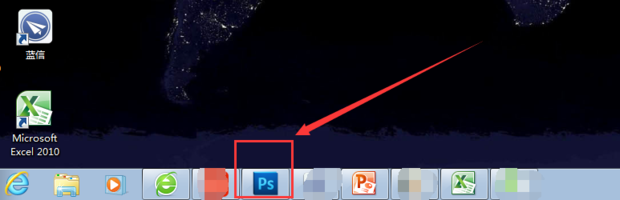
1、双击启动Photoshop。
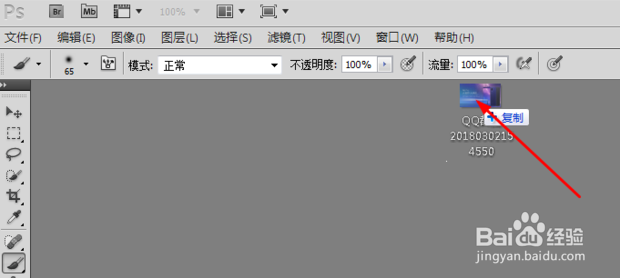
2、将需要进行抠图的原图拖入运行界面。
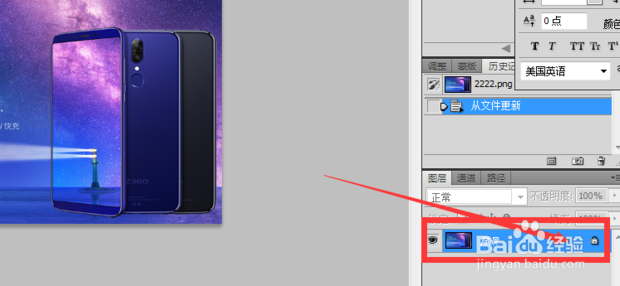
3、点击图片后的锁。
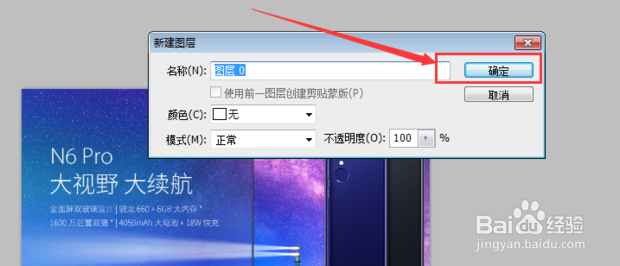
4、点击“确定”。
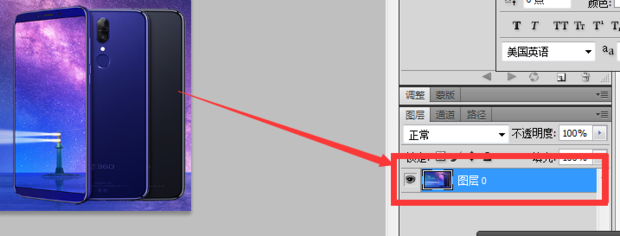
5、如图所示,原来的图片被框选住。
6、点击“快速选择工具”。
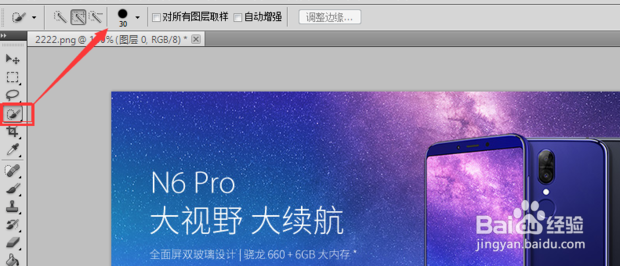
7、在上方调整工具的大小等,如图所示。
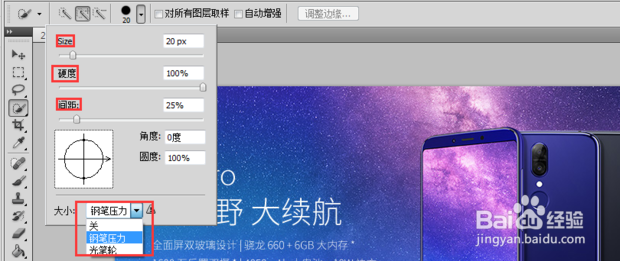
8、在上方调整工具的大小等,如图所示。
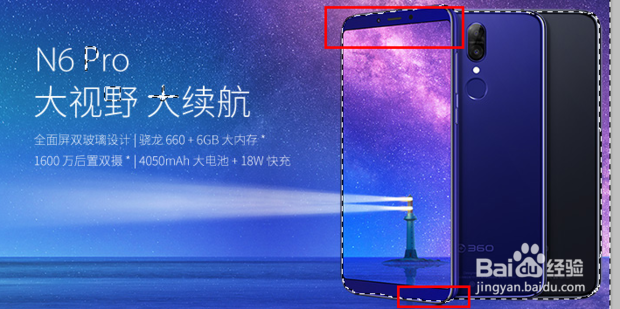
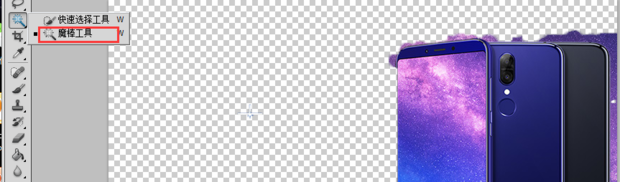
9、用魔棒工具修复那些没有清除干净的色块。
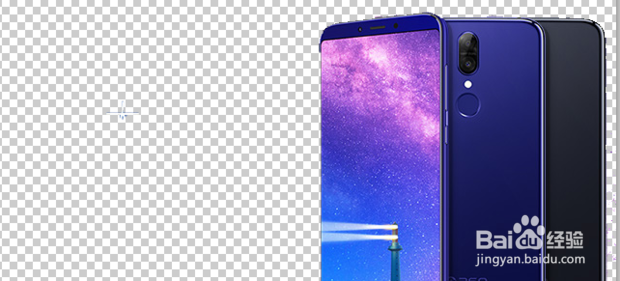
10、抠除成功,如果精细修图还需要调节套索大小,用钢笔细描,如果不是设计,这两个工具基本够用,抠图时细心一些,关于精细化抠图这里就不做叙述了,大家可以反复练习感受。
11、总结:
1、双击启动Photoshop。
2、将需要进行抠图的原图拖入运行界面。
3、点击图片后的锁。
4、点击“确定”。
5、如图所示,原来的图片被框选住。
6、点击“快速选择工具”。
7、在上方调整工具的大小等,如图所示。
8、在上方调整工具的大小等,如图所示。
9、用魔棒工具修复那些没有清除干净的色块。
10、抠除成功,如果精细修图还需要调节套索大小,用钢笔细描,如果不是设计,这两个工具基本够用,抠图时细心一些,关于精细化抠图这里就不做叙述了,大家可以反复练习感受。
声明:本网站引用、摘录或转载内容仅供网站访问者交流或参考,不代表本站立场,如存在版权或非法内容,请联系站长删除,联系邮箱:site.kefu@qq.com。