WPS表格中如何用EDATE函数快速计算转正日期?

2026-02-14 23:01:08

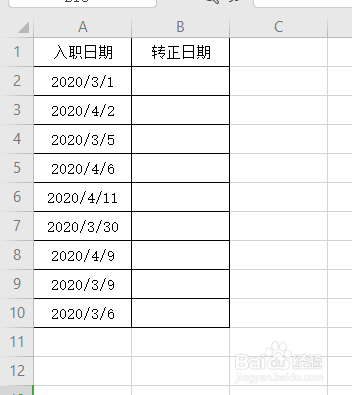
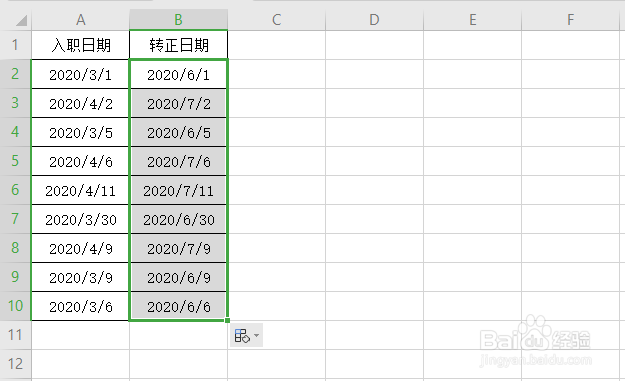
1、如图所示,计算员工的转正日期。

WPS表格中如何用EDATE函数快速计算转正日期?

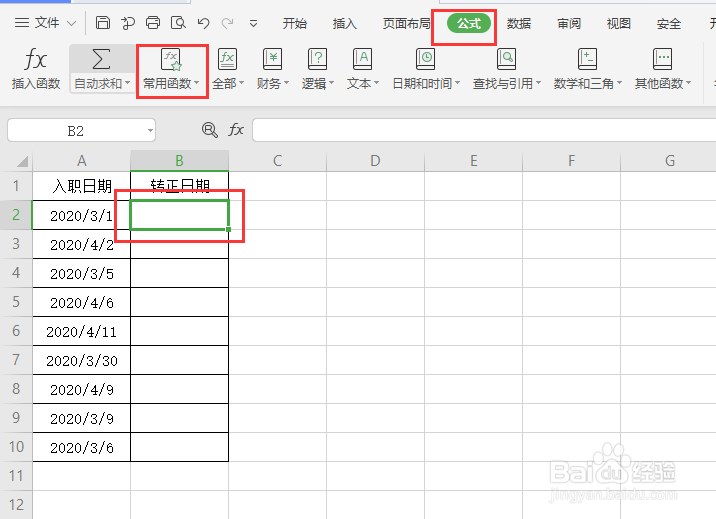
2、首先,依次点击单元格B2→公式→常用函数。

WPS表格中如何用EDATE函数快速计算转正日期?

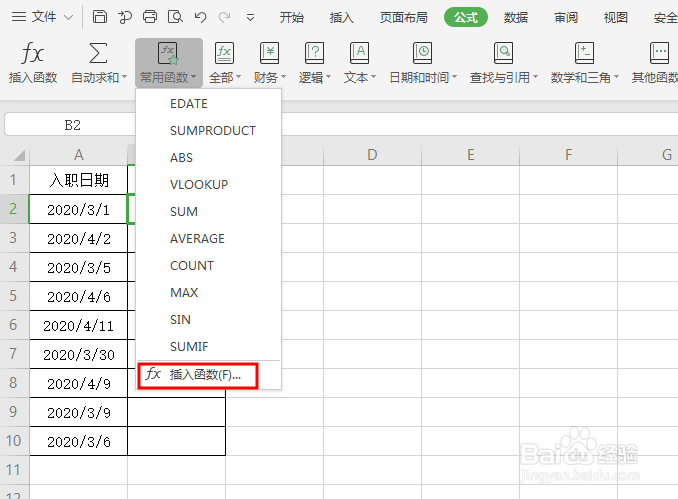
3、接着选择插入函数。

WPS表格中如何用EDATE函数快速计算转正日期?

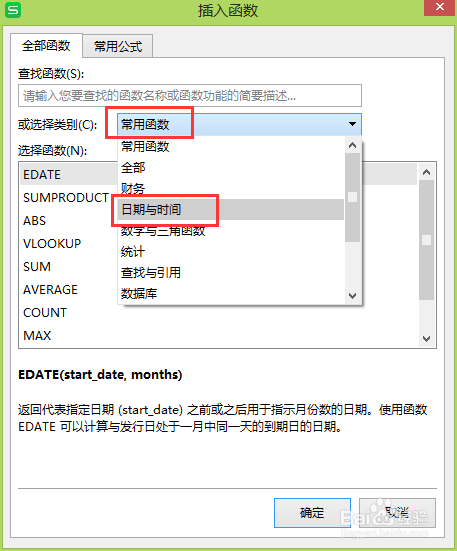
4、点击常用函数,找到日期与时间。

WPS表格中如何用EDATE函数快速计算转正日期?

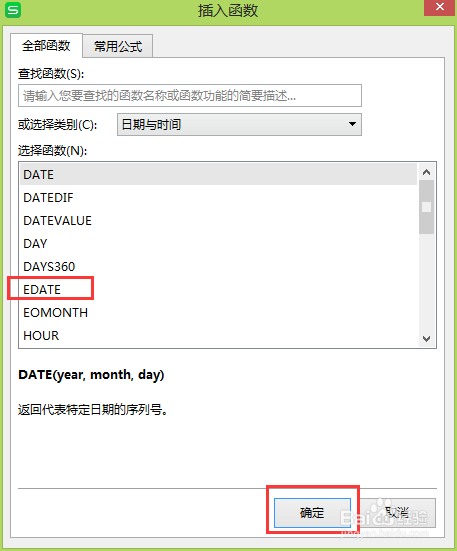
5、找到EDATE函数,点击确定。当然你可以直接输入公式。

WPS表格中如何用EDATE函数快速计算转正日期?

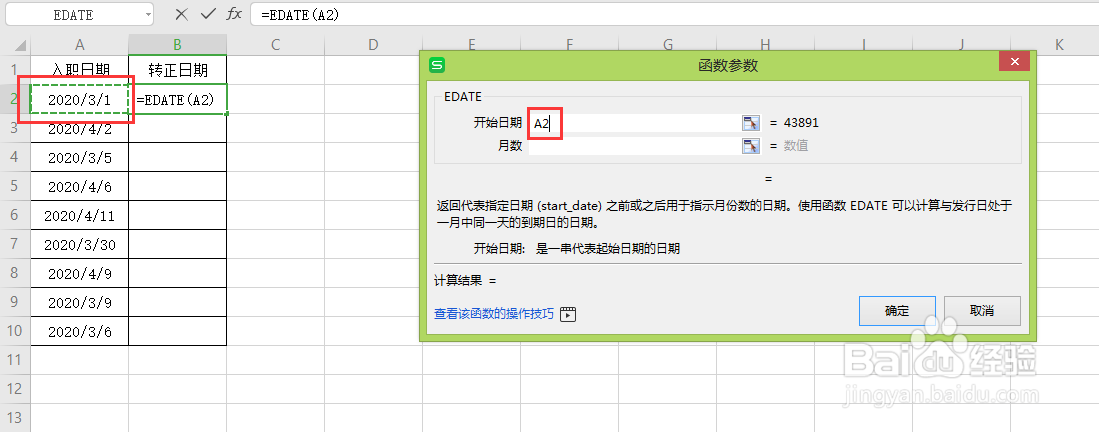
6、开始日期点击A2。

WPS表格中如何用EDATE函数快速计算转正日期?

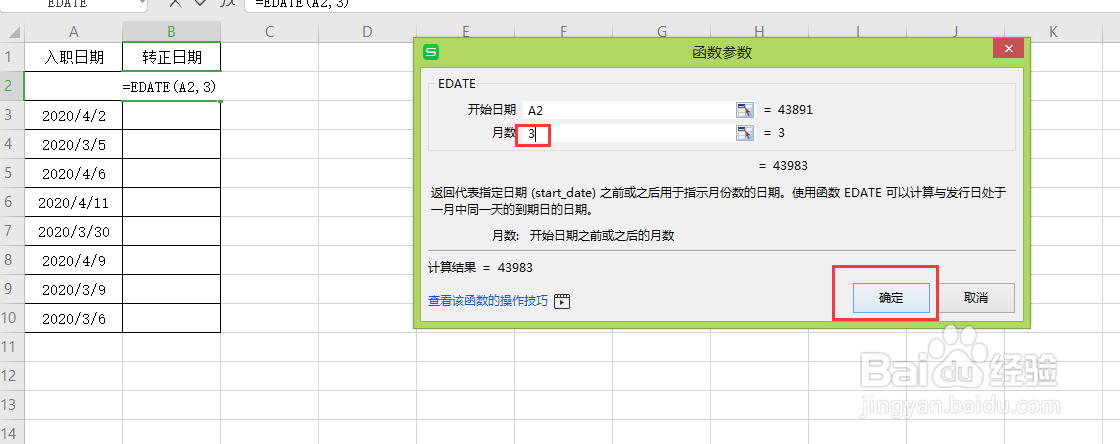
7、假如3个月后转正,月数我们填3,点击确定即可。

WPS表格中如何用EDATE函数快速计算转正日期?

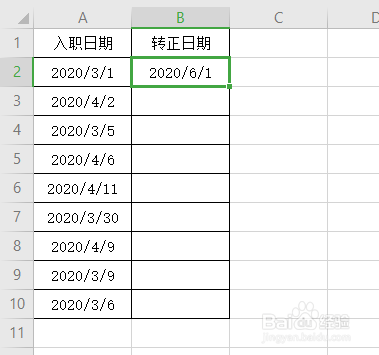
8、这样,第一个数据就得出来。

WPS表格中如何用EDATE函数快速计算转正日期?

9、公式下拉,填充下面其他数据。

WPS表格中如何用EDATE函数快速计算转正日期?

声明:本网站引用、摘录或转载内容仅供网站访问者交流或参考,不代表本站立场,如存在版权或非法内容,请联系站长删除,联系邮箱:site.kefu@qq.com。
猜你喜欢