新版大麻花:Windows10 安装 Visual Studio 2015
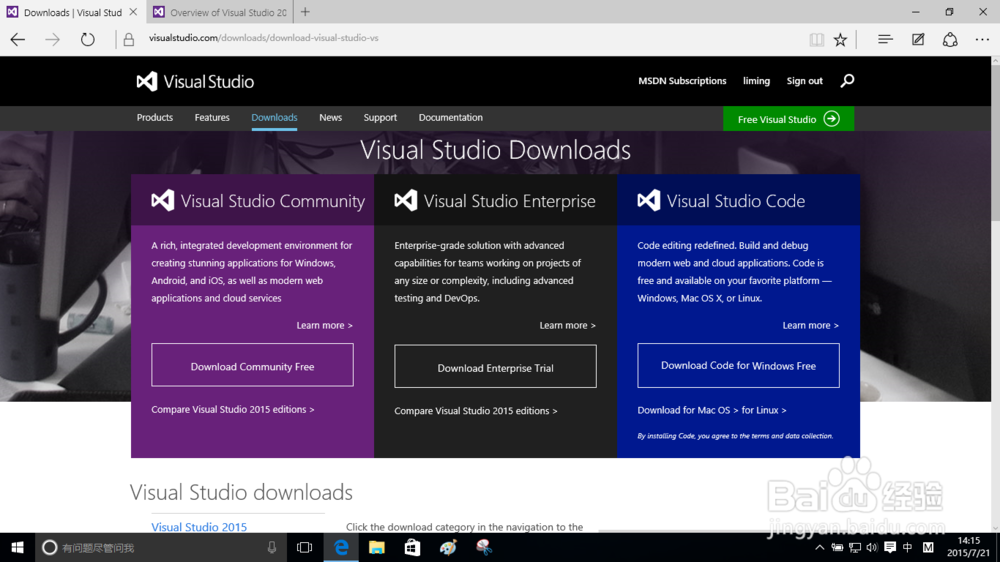
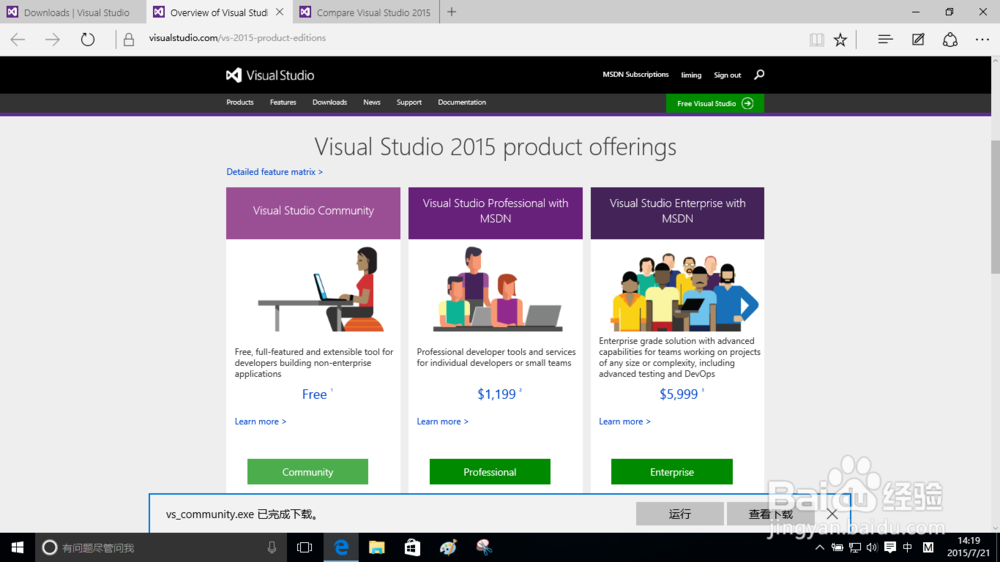
1、Visual Studio 2015 发布了,据说还是免费的。让我们立刻访问下载页面(地址在图片中浏览器的地址栏里,各位想立刻下载的,麻烦手动打字到自己的浏览器地址栏谢谢。当然也可以百度得到,没问题的)。
可以看到,大的版本有三个,分别是社区版(Community)、企业版(Enterprise)和码农版(Code,暂且翻译为码农嘻嘻)。
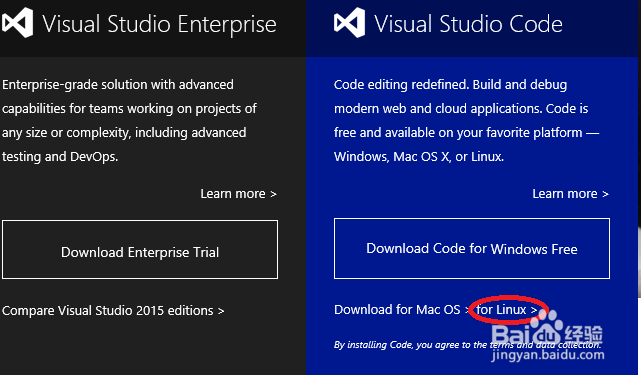
2、我手搭凉棚定睛一看,咦?还有 linux 版本?终于跨平台了哈哈。我准备在下一篇经验里挑战一下 linux 版本的安装,各位敬请期待(这篇还没通过,已经许了两篇的愿了嘿嘿)。
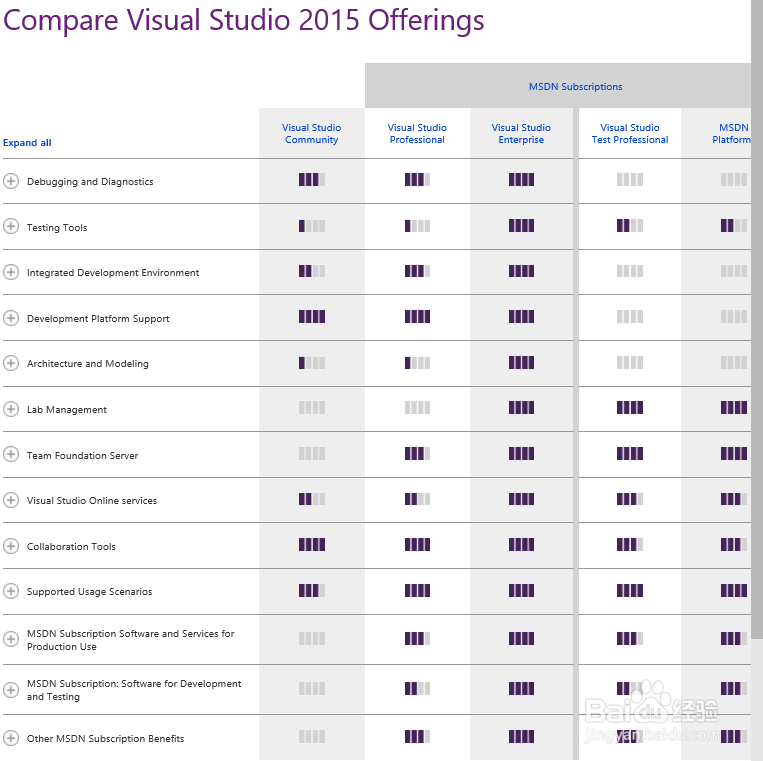
3、我们任意点击每个版本下方的“Compare Visual Studio 2015 Editions”,打开版本比较页面,认真比较一下各个版本之间的差异。
嗯,原来更详细的版本划分在这里。可以看到,功能最全的当然是企业版,但是社区版也拥有基本的和必要的功能,少的也都是团队协作和 MSDN 订阅等企业级的功能。或者说,个人使用时不会有任何功能上的限制。
而且,专业版、企业版仍然价格不菲啊(对于个体码农来说)。
4、我们当然先尝试一下免费的社区版。点击下载链接(第一步骤图中的链接,和本步骤图中的链接均可),vs_community.exe 很快下载完成,当然,它只是个安装器。
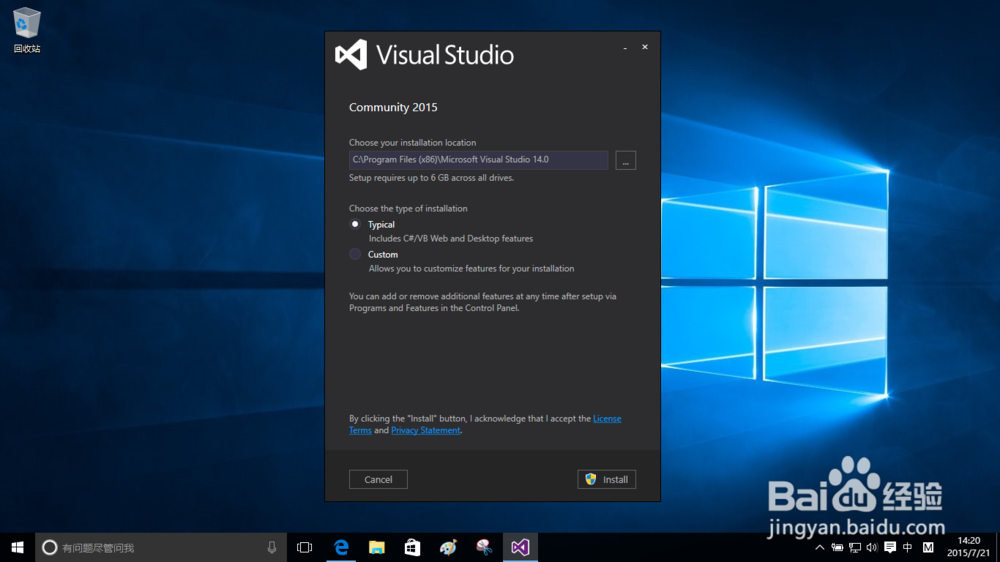
5、单击“运行”,Visual Studio 的安装进程就如约启动了。
在这里我们保持 Typical 默认安装类型,然后点击 “Install”。
6、安装窗口的功能很清晰,上半部分为下载(Aquiring),下半部分为安装(Appliying)。
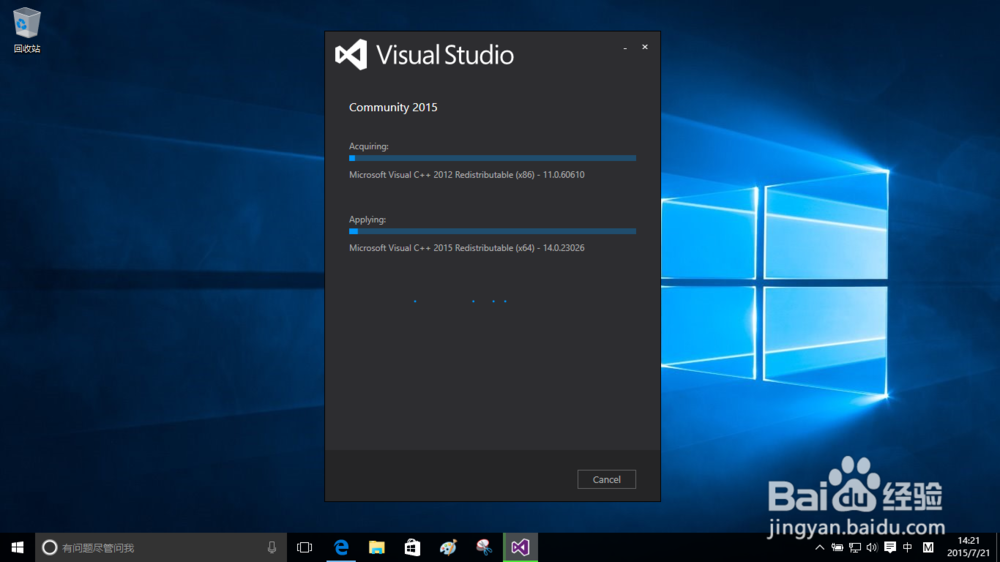
7、安装过程有点长,不过总会结束的。
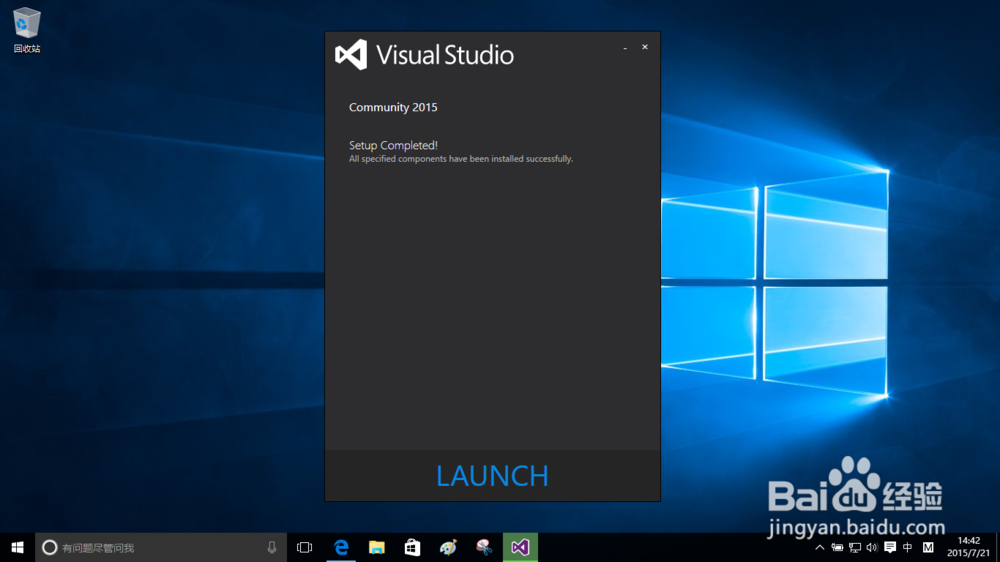
当安装最终结束,我们点击“发射!”(launch 那个按钮),就可以启动 Visual Studio 2015 了。
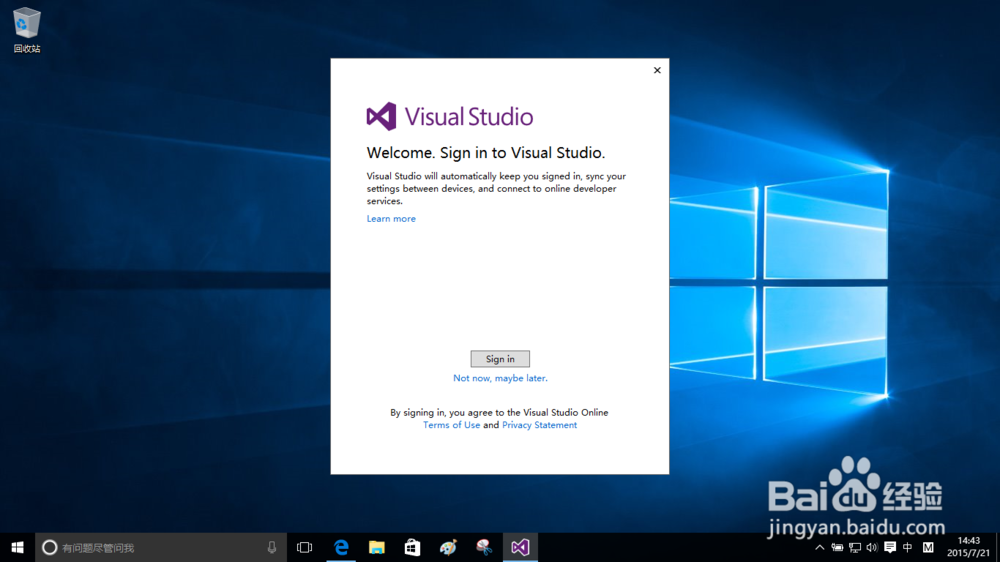
8、当然,需要登录。微软产品的免费步伐是史无前例地快;但是对用户信息的把控,也是一步紧似一步。
“Not now, maybe later.” 感觉码农也可以很文艺。
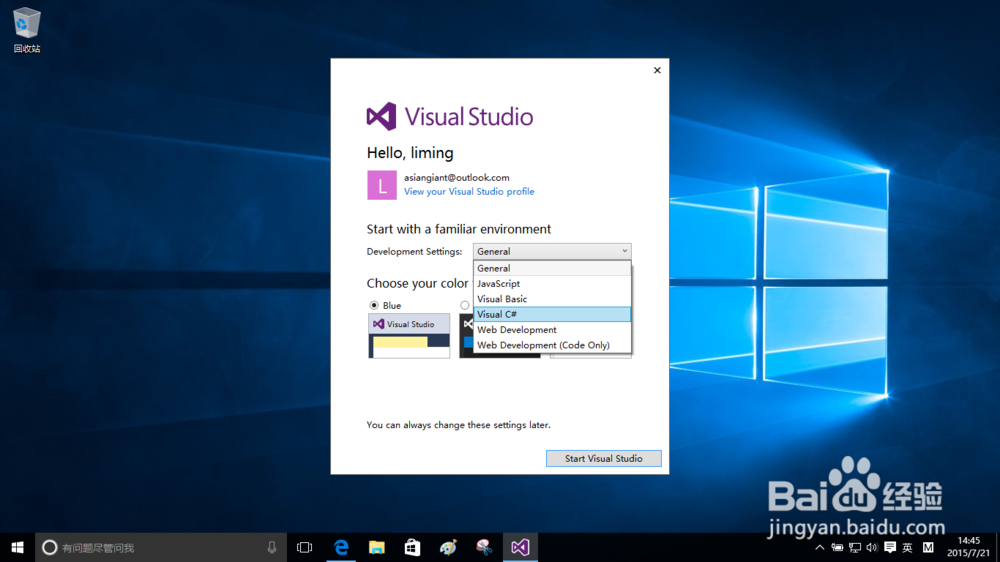
9、选择默认的编程环境,比如 C#。这里全凭个人喜好啦。如果自己还没确定主攻方向,默认就好了,进了主界面,一切都可以改的。
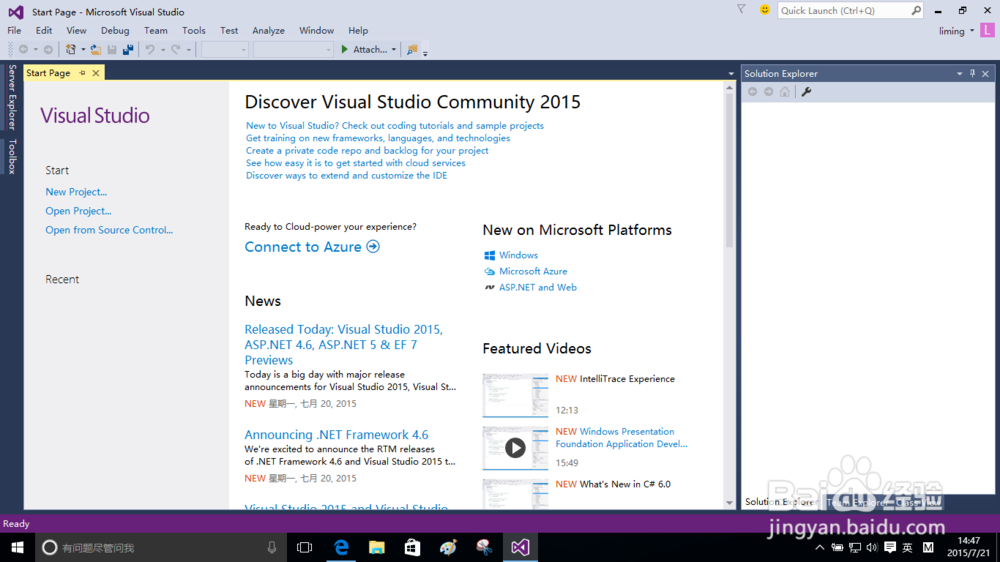
10、终于进入了 Visual Studio 2015 的主界面。现在,尽情激发灵感,挥洒汗水吧,一切就看你的了。
注意:不要加班太晚,身体是革命的本钱。