计算机属性菜单不见了怎么办

2025-10-29 20:43:16

1、首先右击计算机属性,这时候是没有看到属性的菜单的,如下图所示:

计算机属性菜单不见了怎么办" alt="计算机属性菜单不见了怎么办" referrerPolicy="no-referrer" />

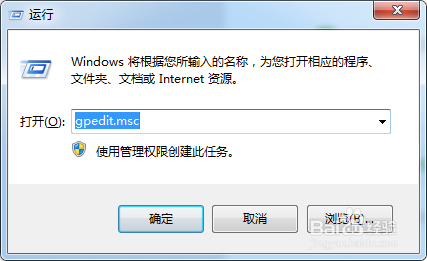
2、这时候应该打开“运行"提示框,输入”gpedit.msc“命令,如下图所示:
计算机属性菜单不见了怎么办" alt="计算机属性菜单不见了怎么办" referrerPolicy="no-referrer" />

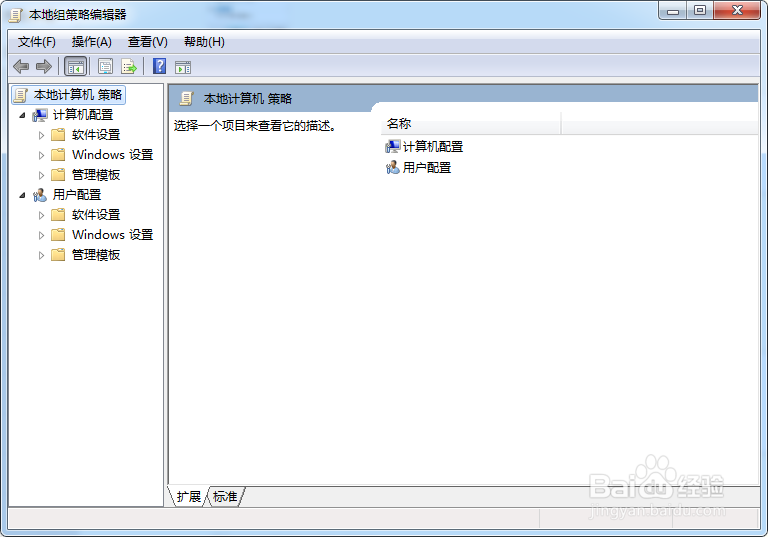
3、进入到本地组策略编辑器,如下图所示:

计算机属性菜单不见了怎么办" alt="计算机属性菜单不见了怎么办" referrerPolicy="no-referrer" />

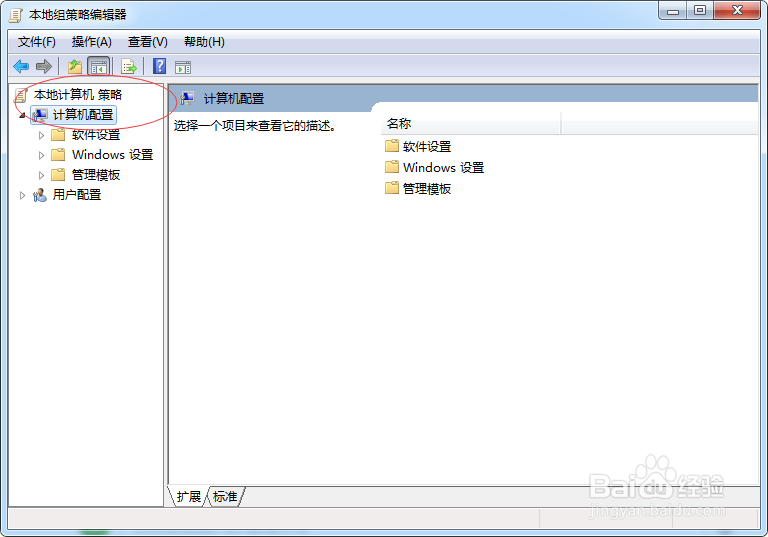
4、打开用户配置,如下图画圆圈所示:

计算机属性菜单不见了怎么办" alt="计算机属性菜单不见了怎么办" referrerPolicy="no-referrer" />

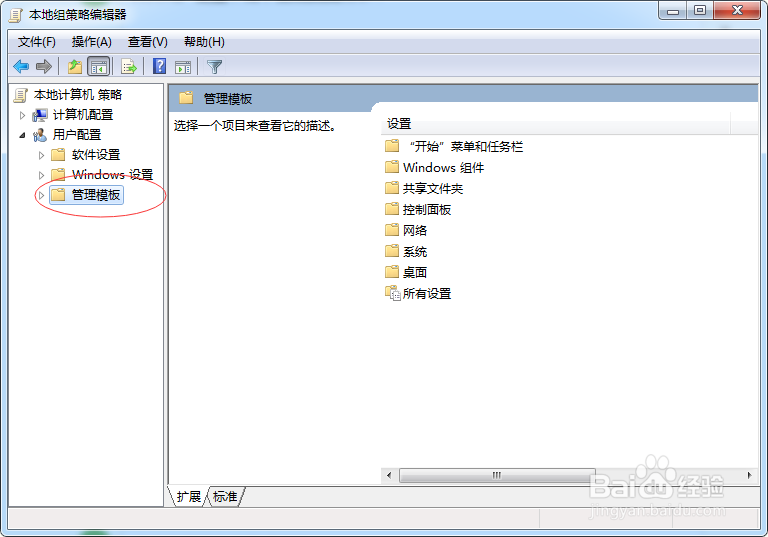
5、找到管理模板,如下图所示:

计算机属性菜单不见了怎么办" alt="计算机属性菜单不见了怎么办" referrerPolicy="no-referrer" />

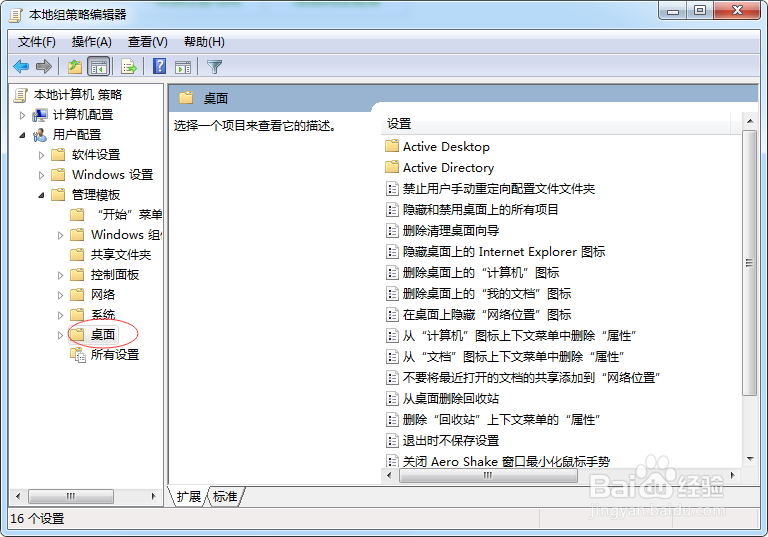
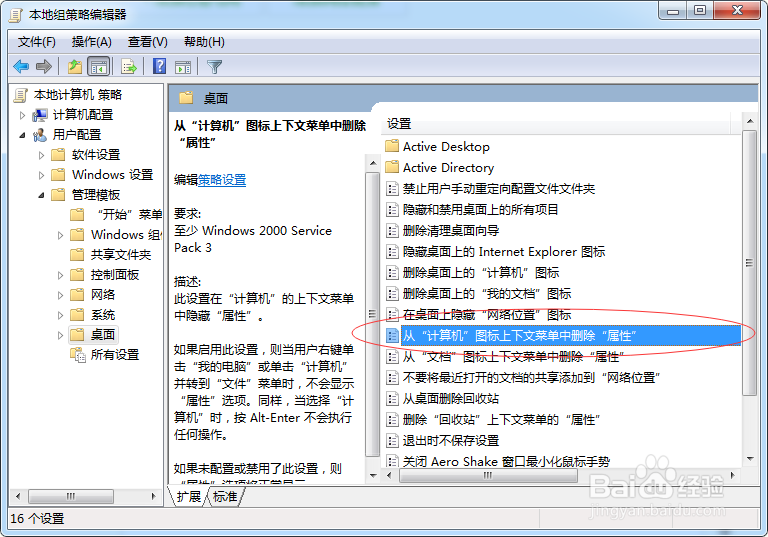
6、找到桌面设置,如下图圆圈所示:

计算机属性菜单不见了怎么办" alt="计算机属性菜单不见了怎么办" referrerPolicy="no-referrer" />

7、找到如下图画圆圈所示的选项:

计算机属性菜单不见了怎么办" alt="计算机属性菜单不见了怎么办" referrerPolicy="no-referrer" />

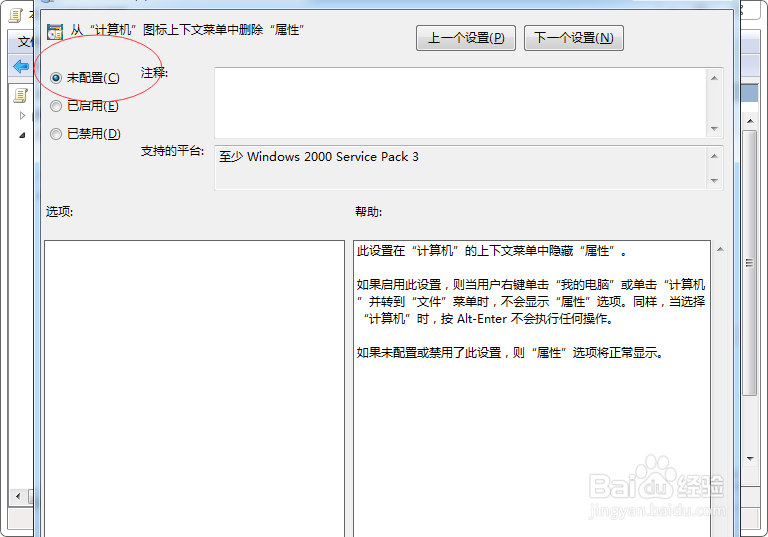
8、点击进去,直接点“未配置”再按应用确定,如下图所示:

计算机属性菜单不见了怎么办" alt="计算机属性菜单不见了怎么办" referrerPolicy="no-referrer" />

声明:本网站引用、摘录或转载内容仅供网站访问者交流或参考,不代表本站立场,如存在版权或非法内容,请联系站长删除,联系邮箱:site.kefu@qq.com。
猜你喜欢