wps2019的word直接截图取字功能快速截图取字
1、打开word,找到特色应用按钮然后选取截图取字


2、在截图取字下拉选项框选取直接截图取字

3、截取你需要的文字或者表格,然后点提取文字
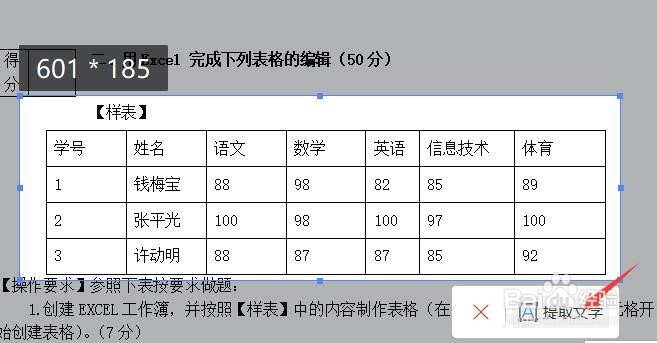
4、得到文字后,点复制就可以了

1、如果是文字,可以直接黏贴到word。
如果是表格,则要稍微观察一下。
比如,先黏贴到WINDOW附件自带的记事本

2、如果表格很工整,则可以直接用。
如果表格有不需要的乱码,或者空格不对,或者没有回车分行,
你可以在这里稍微做些调整。
本例中,表格识别后很工整,不需要调整。

3、打开电子表格,直接黏贴进去,就可以建立一个新表,就跟图片上的表格一样。
如果你已经有图片了,也可以先插入到word文档里面,再进行直接截图取字

声明:本网站引用、摘录或转载内容仅供网站访问者交流或参考,不代表本站立场,如存在版权或非法内容,请联系站长删除,联系邮箱:site.kefu@qq.com。
阅读量:186
阅读量:58
阅读量:146
阅读量:83
阅读量:39