iphone5邮箱怎么设置
小编前言
可能很多的新手购买回来的iphone5很多功能都不懂得怎么去设置,我也是一样,刚买回来的iphone5也是什么都不懂设置的,不过经过很多时间的研究也就会了,今天我就来说说iphone5邮箱怎么设置的经验吧。
工具/原料
iphone5手机一台
方法/步骤
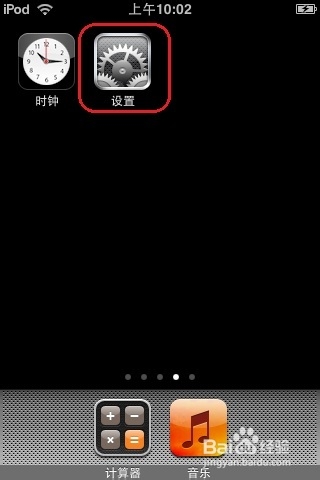
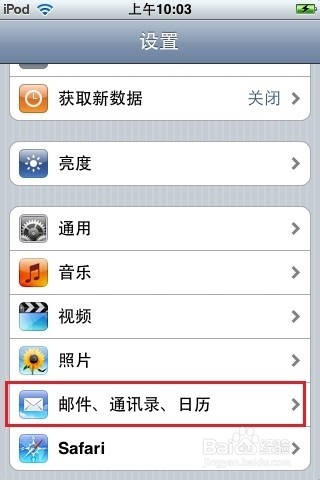
首先打开iPhone,进入“设置”中的“邮件、通讯录、日历””选项。
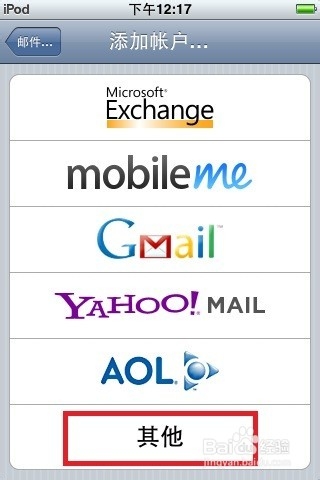
点击“添加帐户”,将出现以下界面,再点击“其他”。
进入之后可以看到设置界面,如下图所示。我这里就例举****@net263.com企业邮箱的设置方法。输入“名称”(任意填写)、“地址”(写完整的邮箱地址mailto:例如****@net263.com)、“密码”(填写邮箱账户的密码)。“描述”项自动生成,可自行修改,描述项所填写的内容即为邮件帐户所显示的名称。填写完成后,点击右上角的“存储”
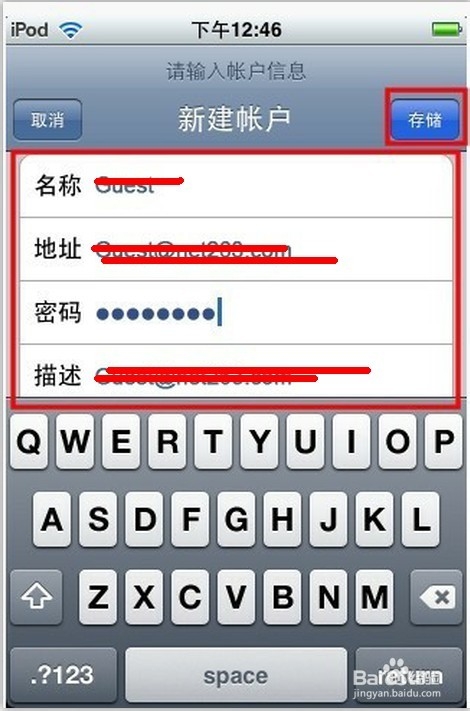
稍等一会后,手机屏幕的帐户信息下面会出现“收件服务器”、“发件服务器”的设置信息,选择“POP”
收件服务器填写信息.
主机名称 :popcom.263xmail.com(海外用户则输入:popwcom.263xmail.com)
用户名:support@abc.com.cn(完整的邮箱账户地址)密码 :账户密码********
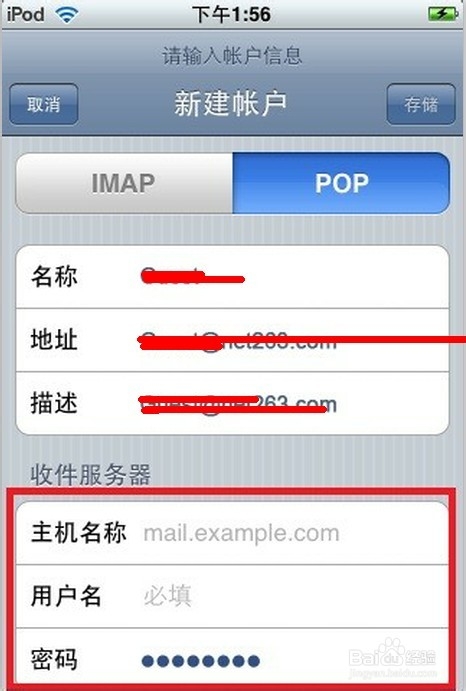
发件服务器填写信息:
主机名称:smtpcom.263xmail.com(海外用户则输入:smtpwcom.263xmail.com)用 户 名:support@abc.com.cn(完整的邮箱账户地址)密码:帐户密码*********

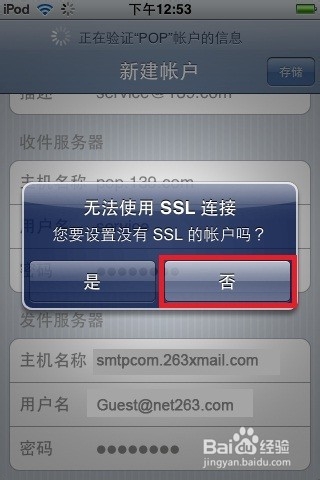
填写后点击“存储”,等大约1分钟左右,手机屏幕会跳出SSL连接的提示,点击“否”.
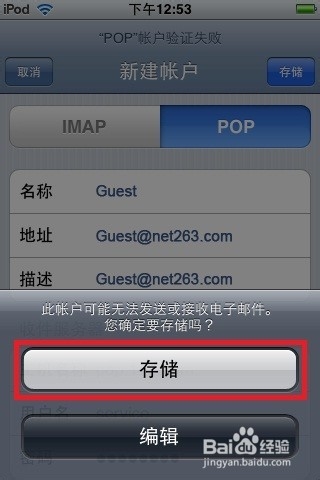
返回到设置页面,点击“储存”,将会弹出是否确定储存的对话框,选择“储存”。

选择发件服务器,进入smtp。
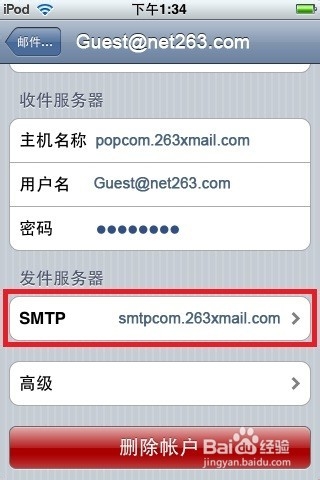
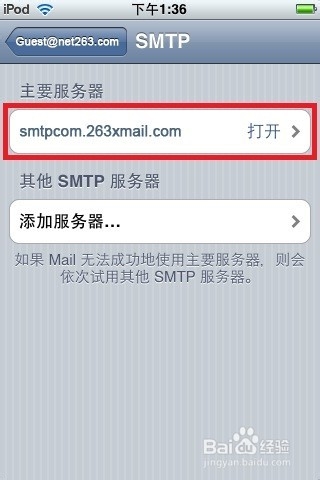
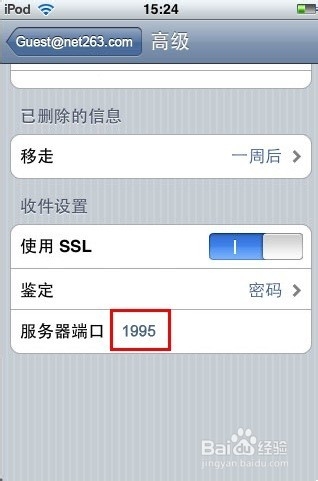
同样,在“高级”选项下,将收件服务器端口修改为:110,不启用SSL。正常情况下,iPhone会直接成功连接上的你的企业邮箱。
设置好后,回到首页菜单。
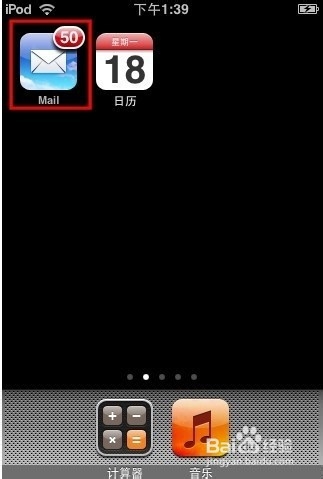
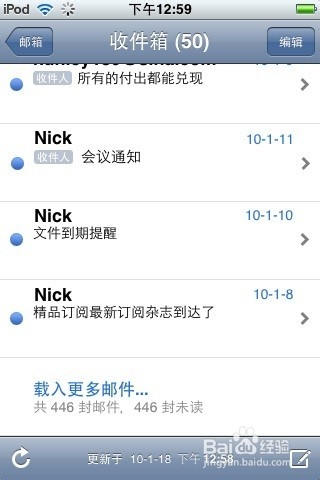
点击收件箱,你会看到正在显示收取邮件,如下图所示。