word2016如何使用分栏符
1、打开示例文档。

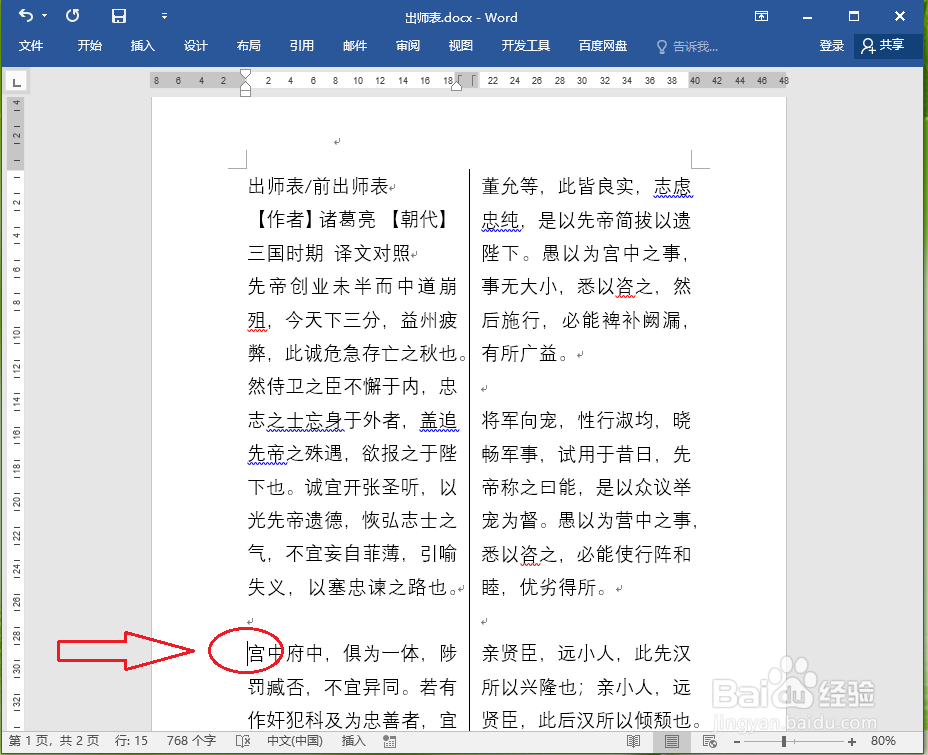
2、将光标定位到插入点。
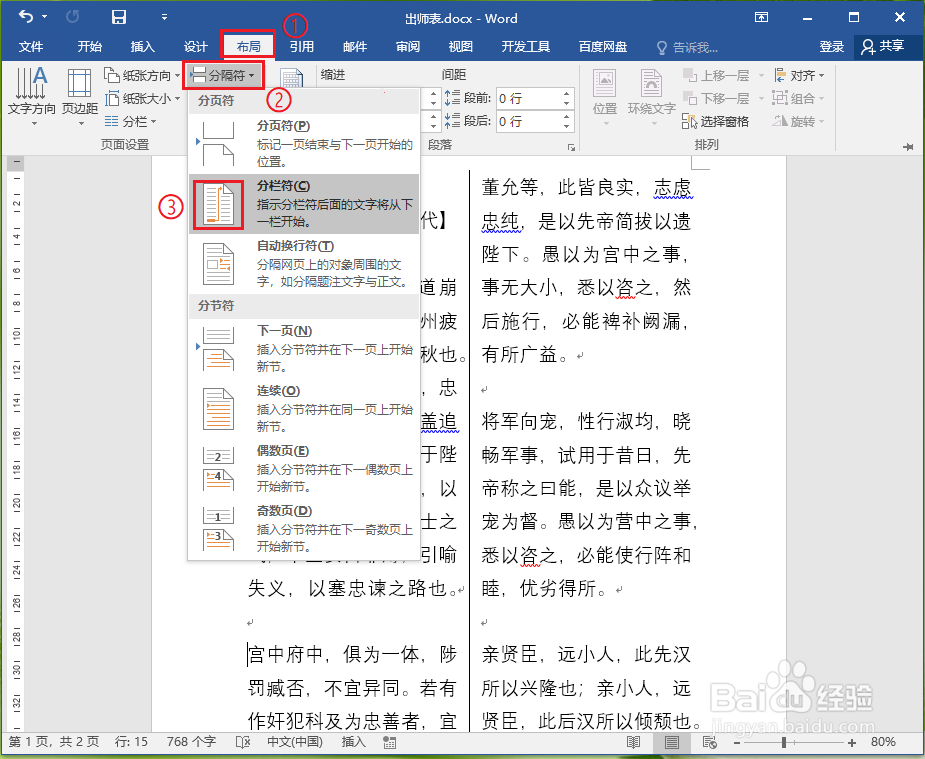
3、依次点击【布局】选项卡>>【分隔符】>>【分栏符】。
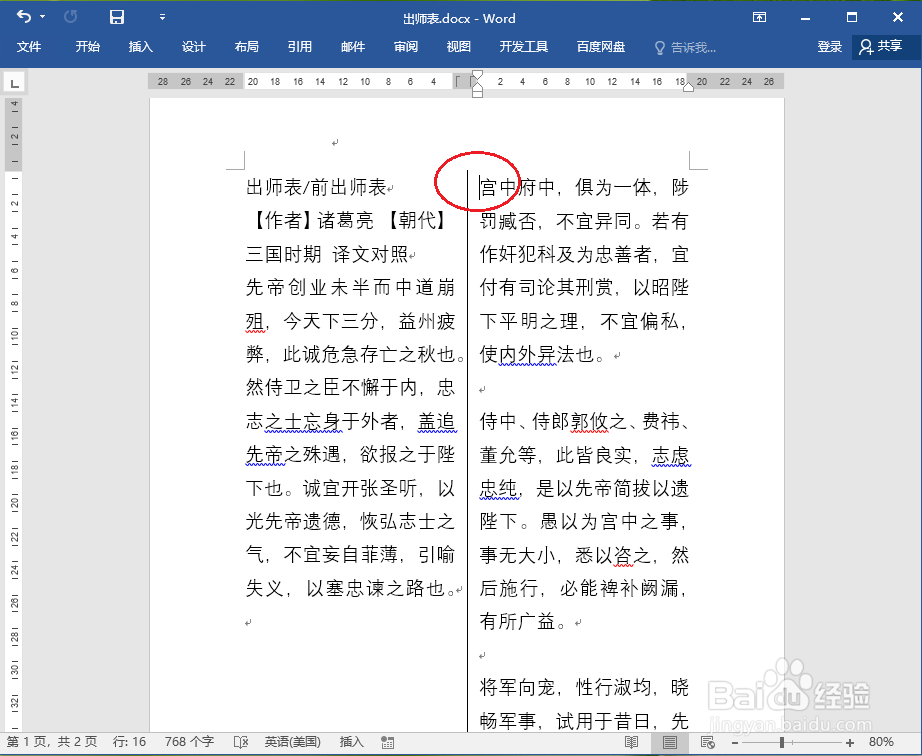
4、结果展示。
可以发现插入分栏符后,分栏符之后的文字移到下一栏显示。
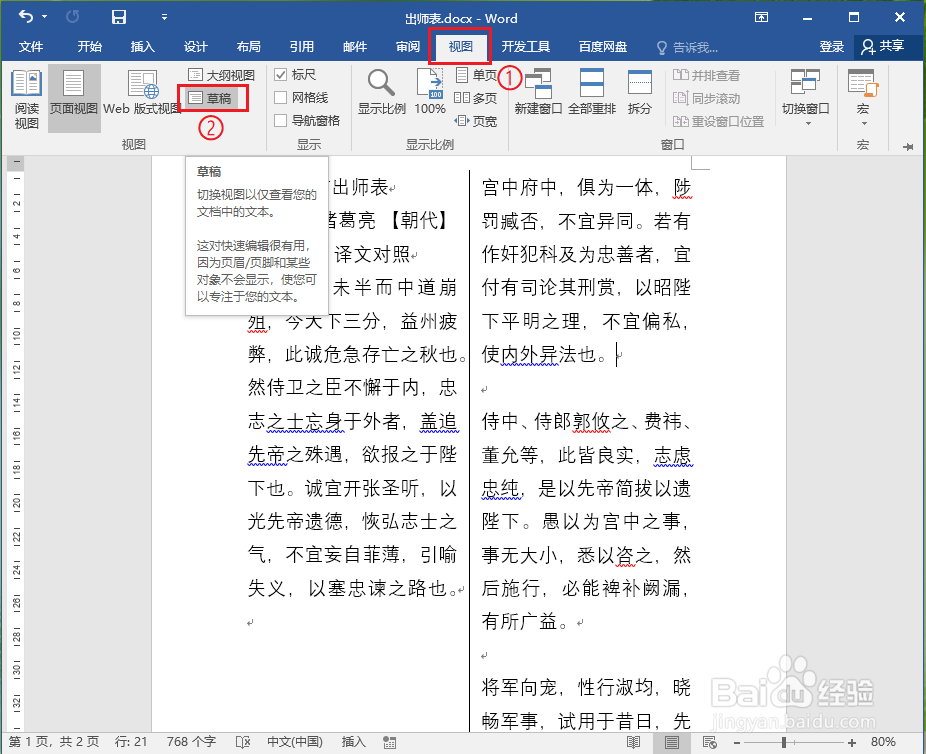
1、依次点击【视图】选项卡>>【草稿】,进入草稿视图。
2、●可以看到“分栏符”虚线;
●鼠标点击“分栏符”虚线任意处, 然后“分栏符”虚线的左侧会显示插入光标。
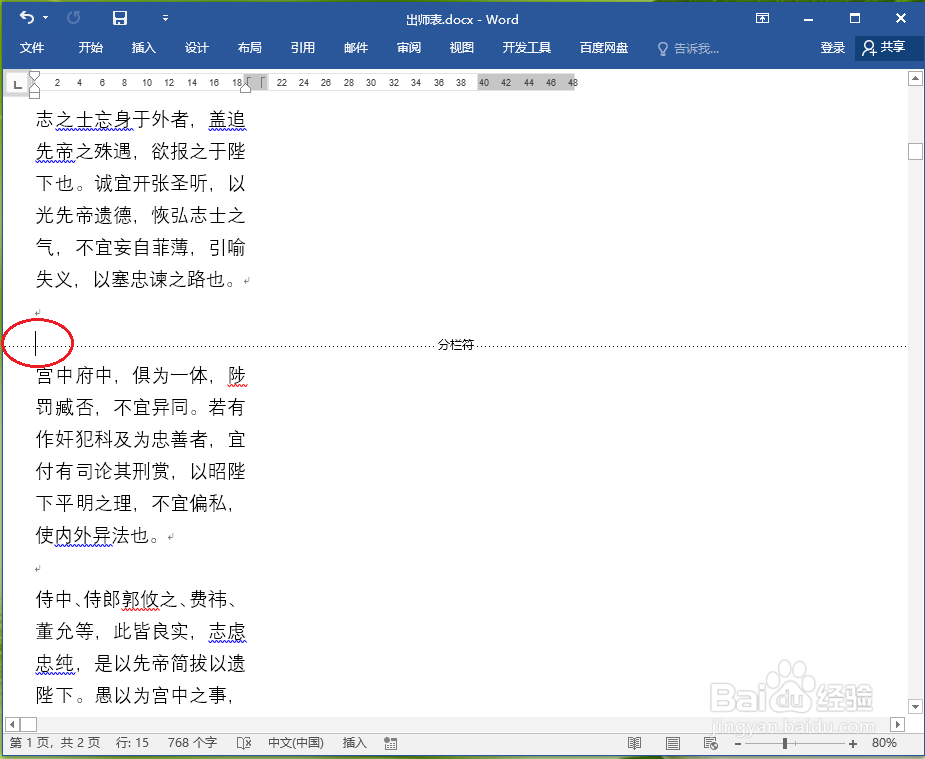
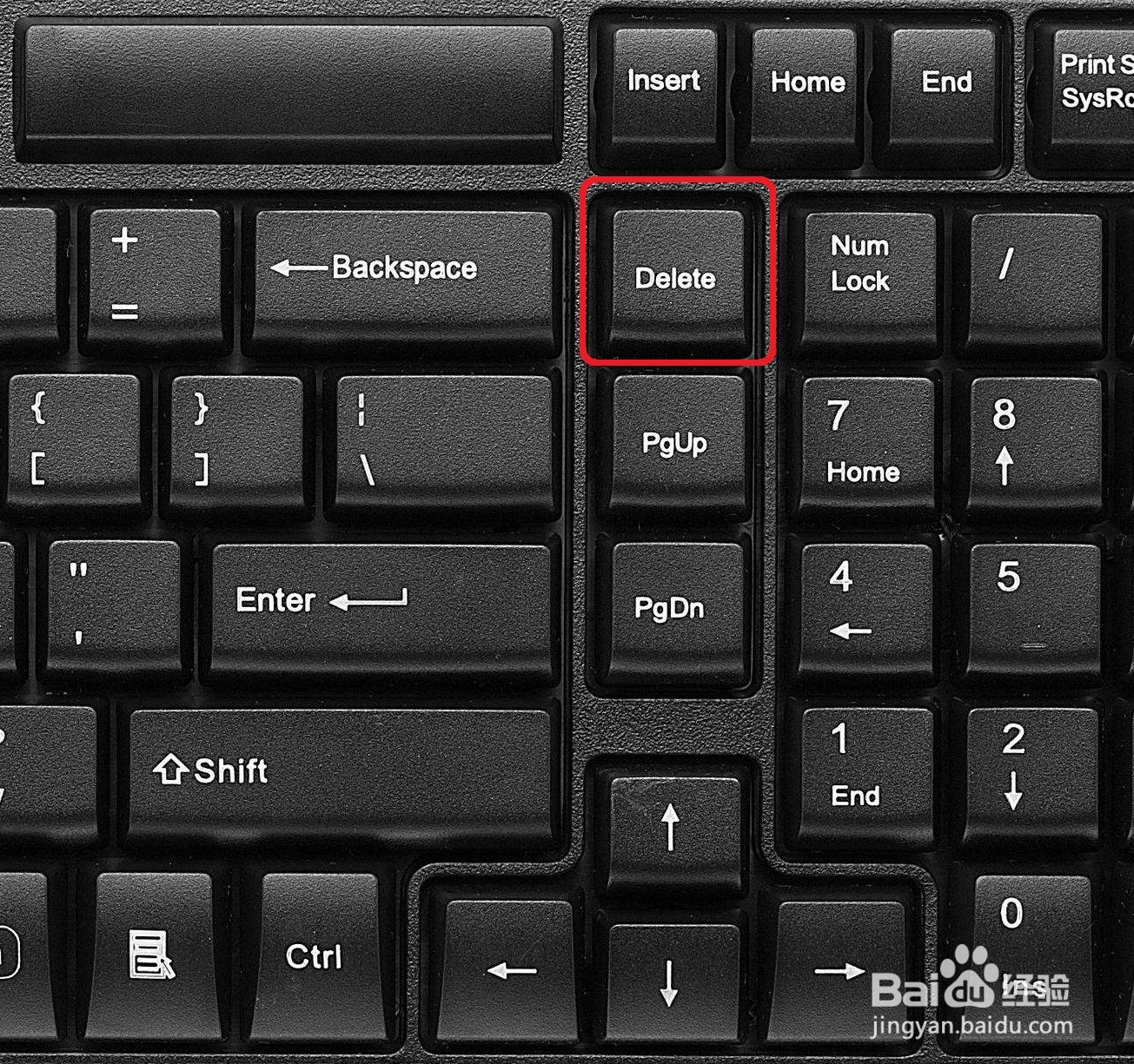
3、按键盘上的delete键。
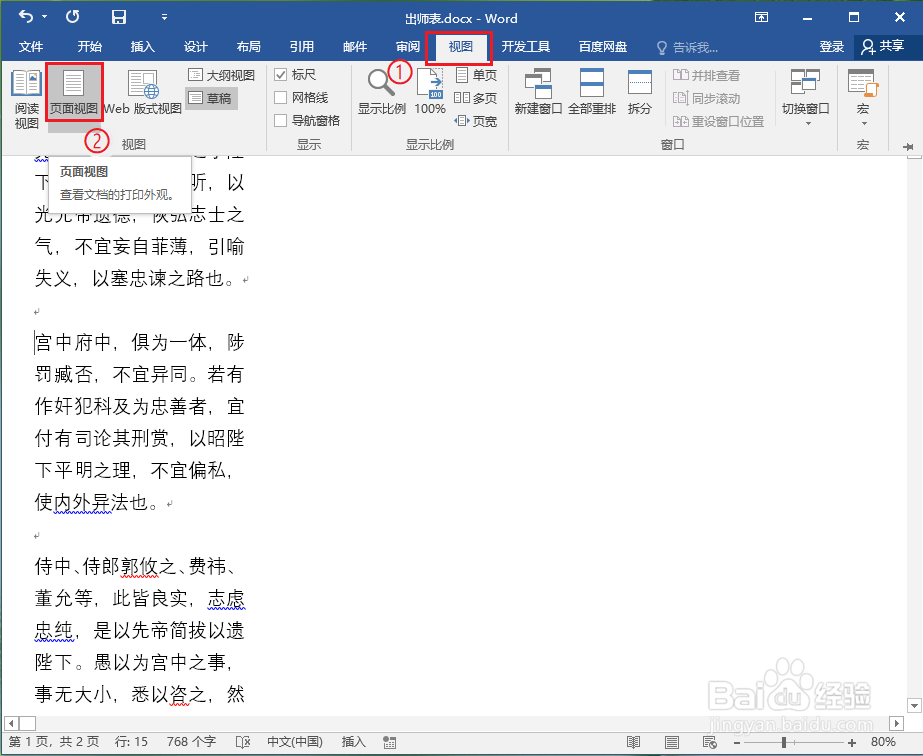
4、●可以看到“分栏符”虚线被删除了;
●依次点击【视图】选项卡>>【页面视图】。
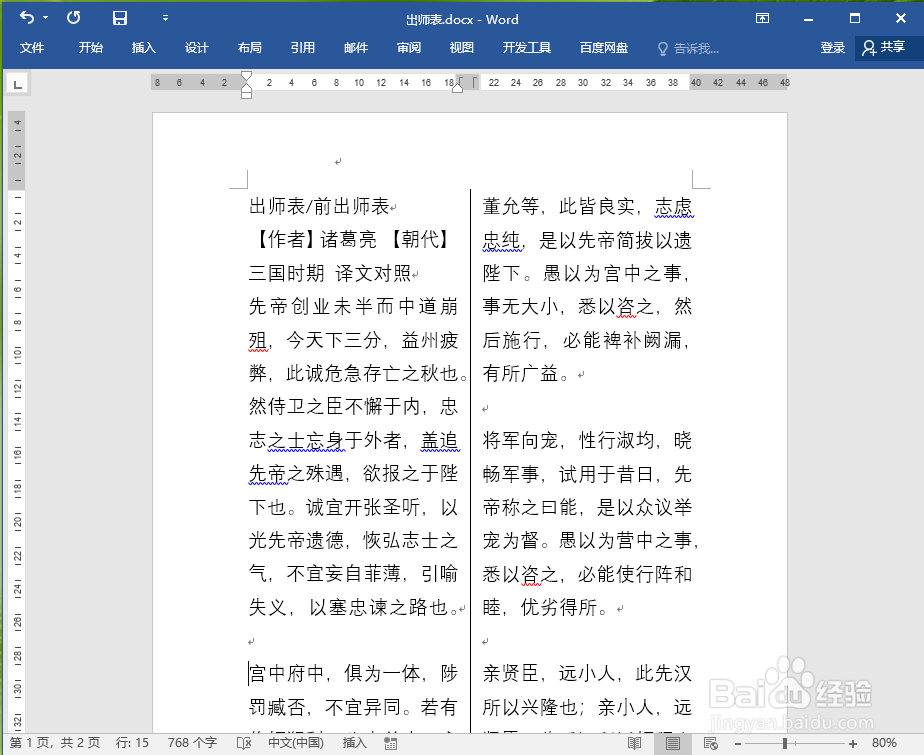
5、结果展示。
声明:本网站引用、摘录或转载内容仅供网站访问者交流或参考,不代表本站立场,如存在版权或非法内容,请联系站长删除,联系邮箱:site.kefu@qq.com。
阅读量:59
阅读量:158
阅读量:80
阅读量:174
阅读量:105