每天都要使用的6个Excel快捷操作技巧解读
1、一、快速填充不连续区域。
方法:
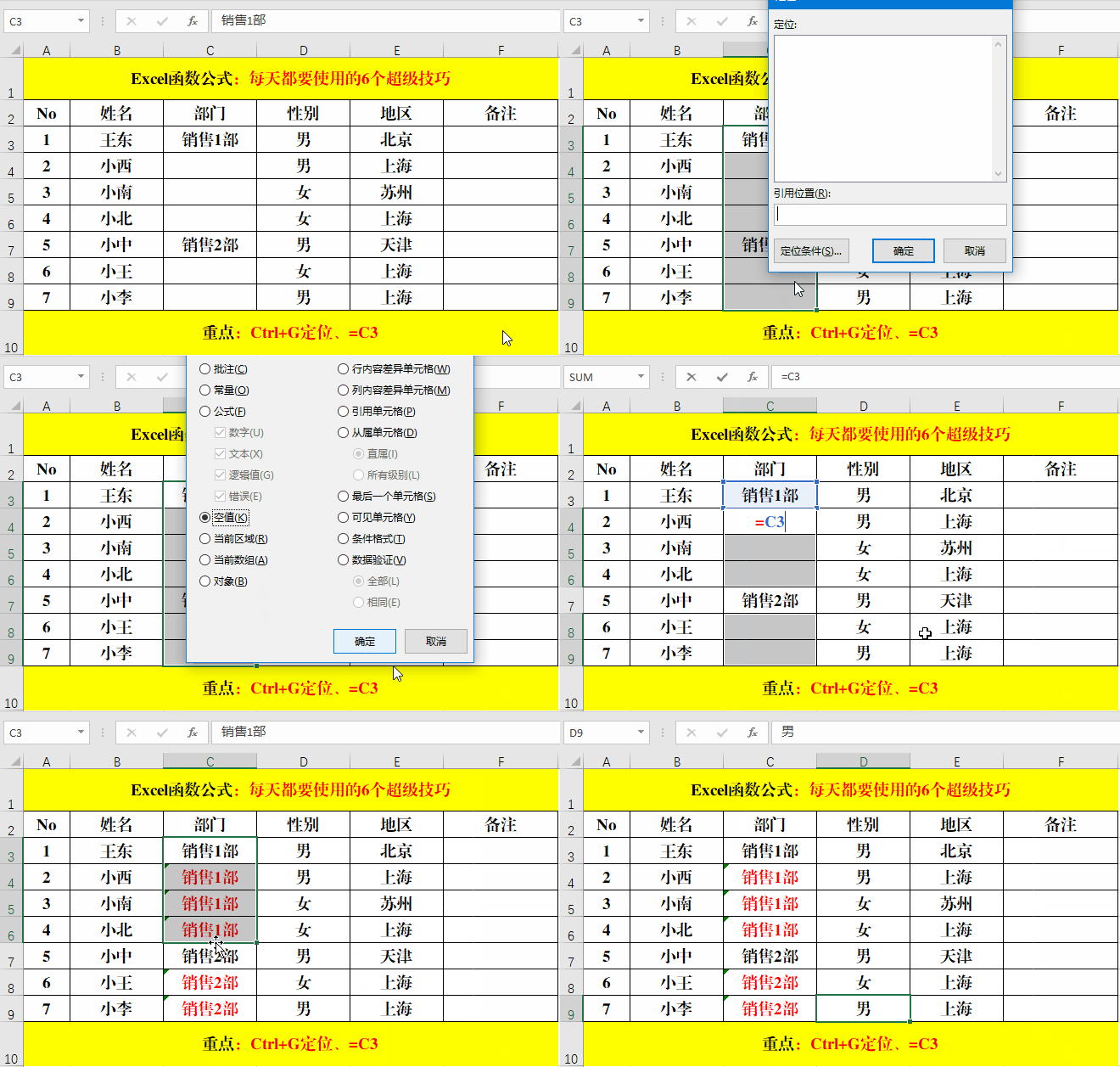
1、选定目标单元格。
2、快捷键Ctrl+G打开【定位】对话框,单击【定位条件】,选择【空值】并【确定】。
3、输入公式=C3,并Ctrl+Enter批量填充。
解读:
1、公式:=C3中的C3的确定办法为当前空单元格的上一单元格地址。
2、如果为合并单元格,首先取消合并,然后执行步骤1、2、3完成填充。
2、二、合并单元格求和。
方法1:
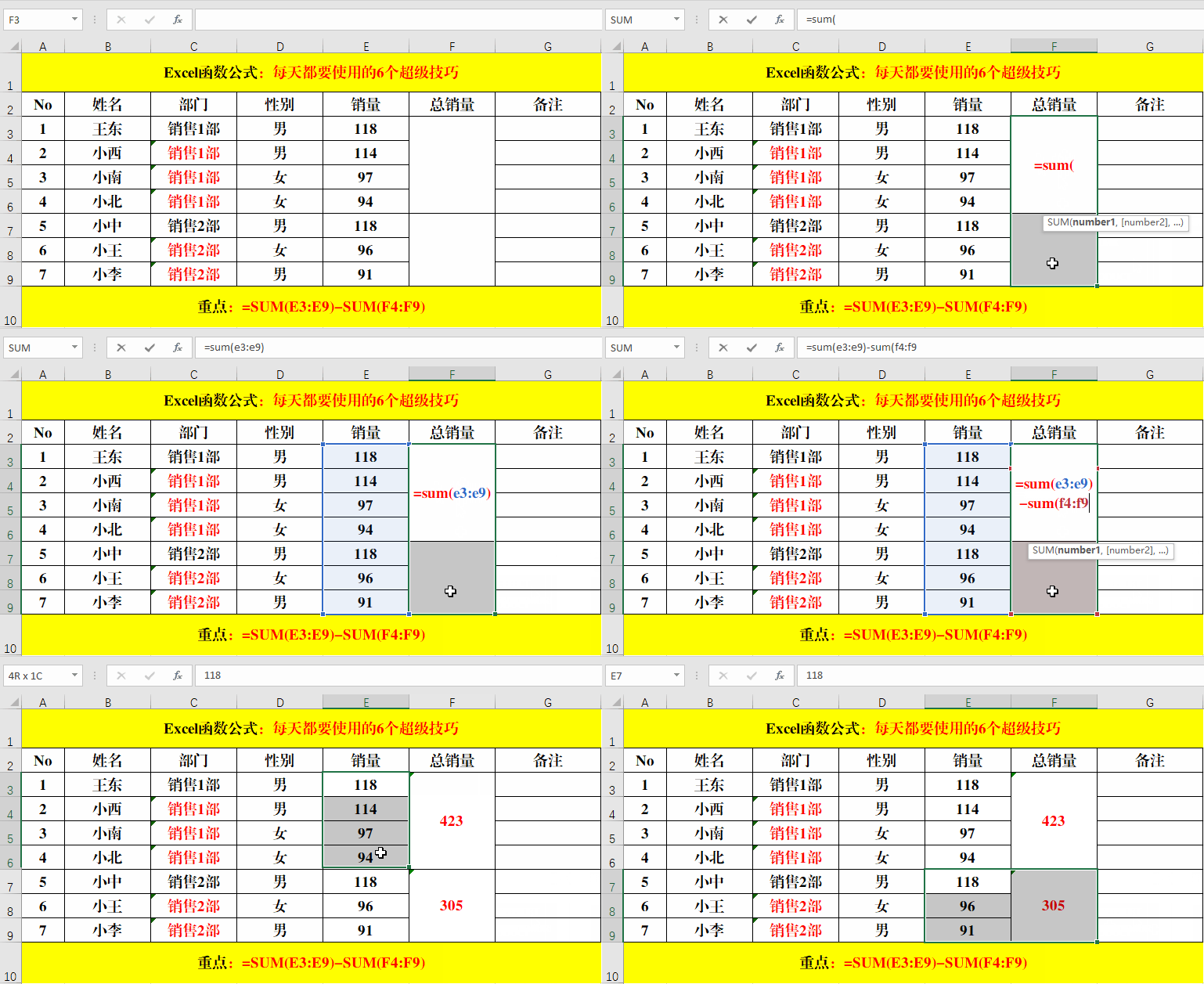
在目标单元格中输入公式:=SUM(E3:E9)-SUM(F4:F9)。
3、方法2:
方法:
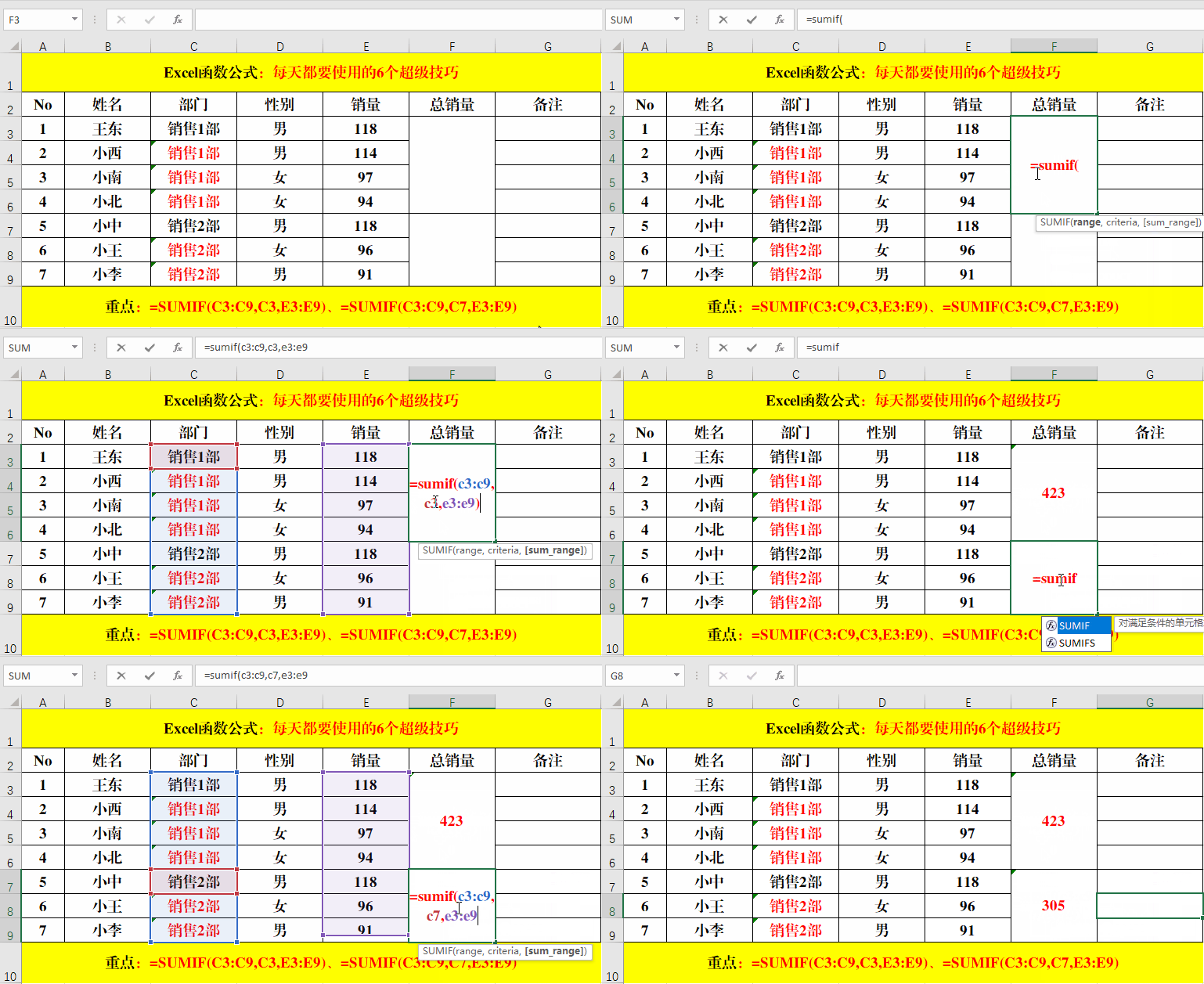
在目标单元格中输入公式:=SUMIF(C3:C9,C3,E3:E9)或=SUMIF(C3:C9,C7,E3:E9)
解读:
1、本方法实用的函数为SUMIF函数,暨条件求和函数,其语法结果为:=SUMIF(条件范围,条件,求和范围)。
2、如果合并单元格较多,可以采用下拉菜单的形式来求和,公式只需要编辑一次即可。也非常的方便哦!
3、如果为多条件,也可以采用Sumifs函数来实现哦!
4、三、快速实现对行列区域的求和。
方法:
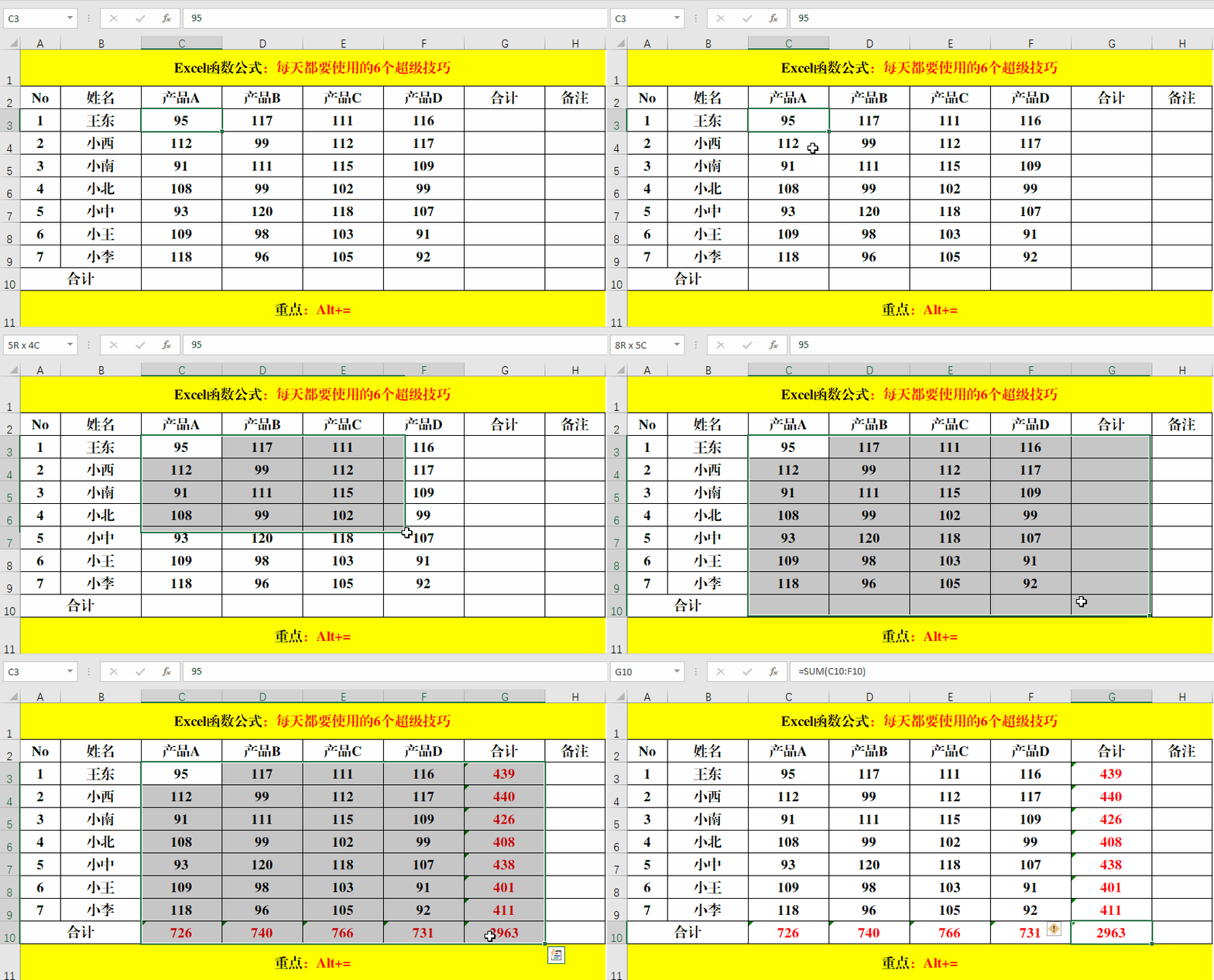
1、选定数据区域及求和区域。
2、快捷键:Alt+=。
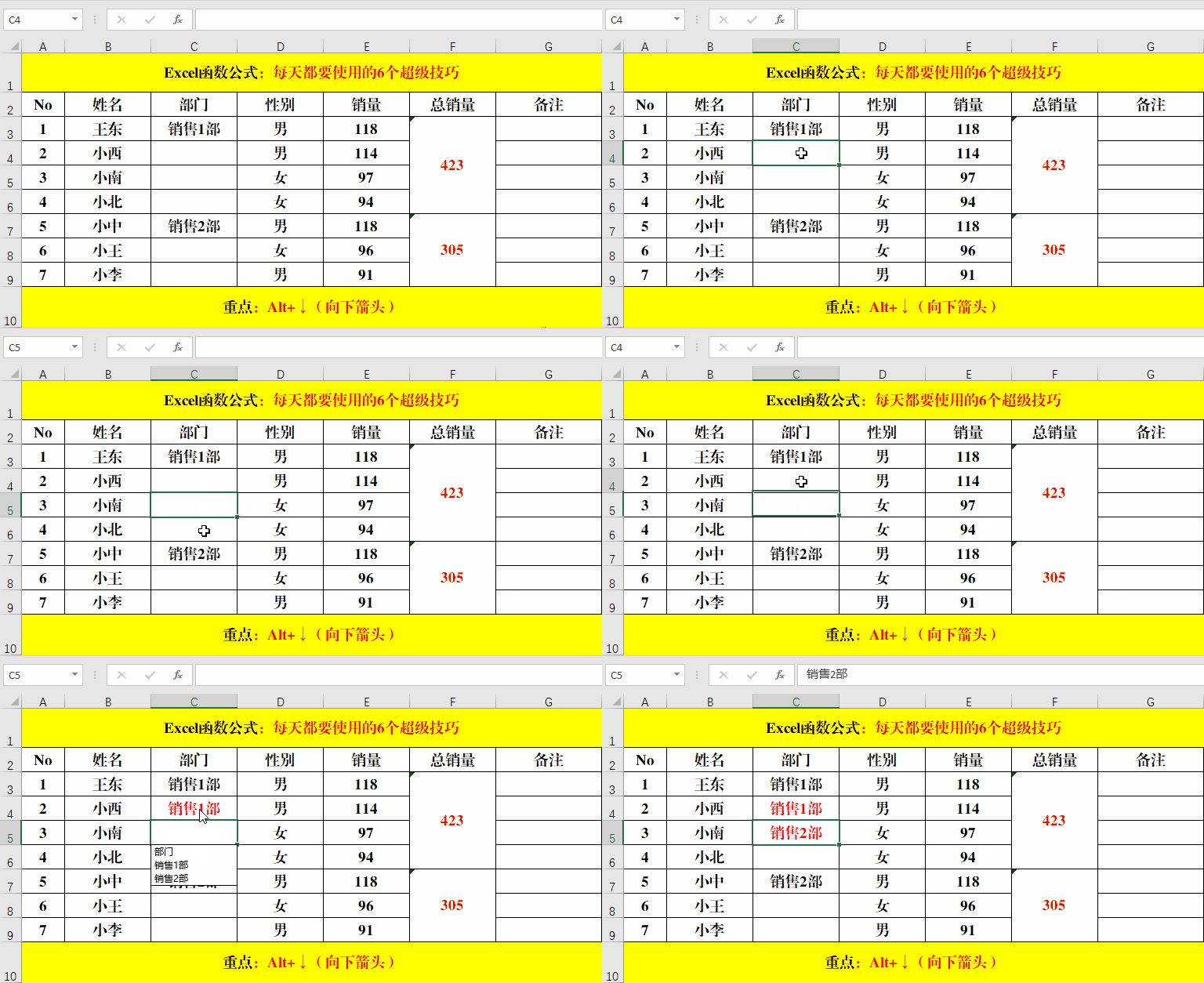
5、四、快速生成下拉菜单项。
方法:
1、选定目标单元格。
2、快捷键:Alt+↓(向下箭头)。
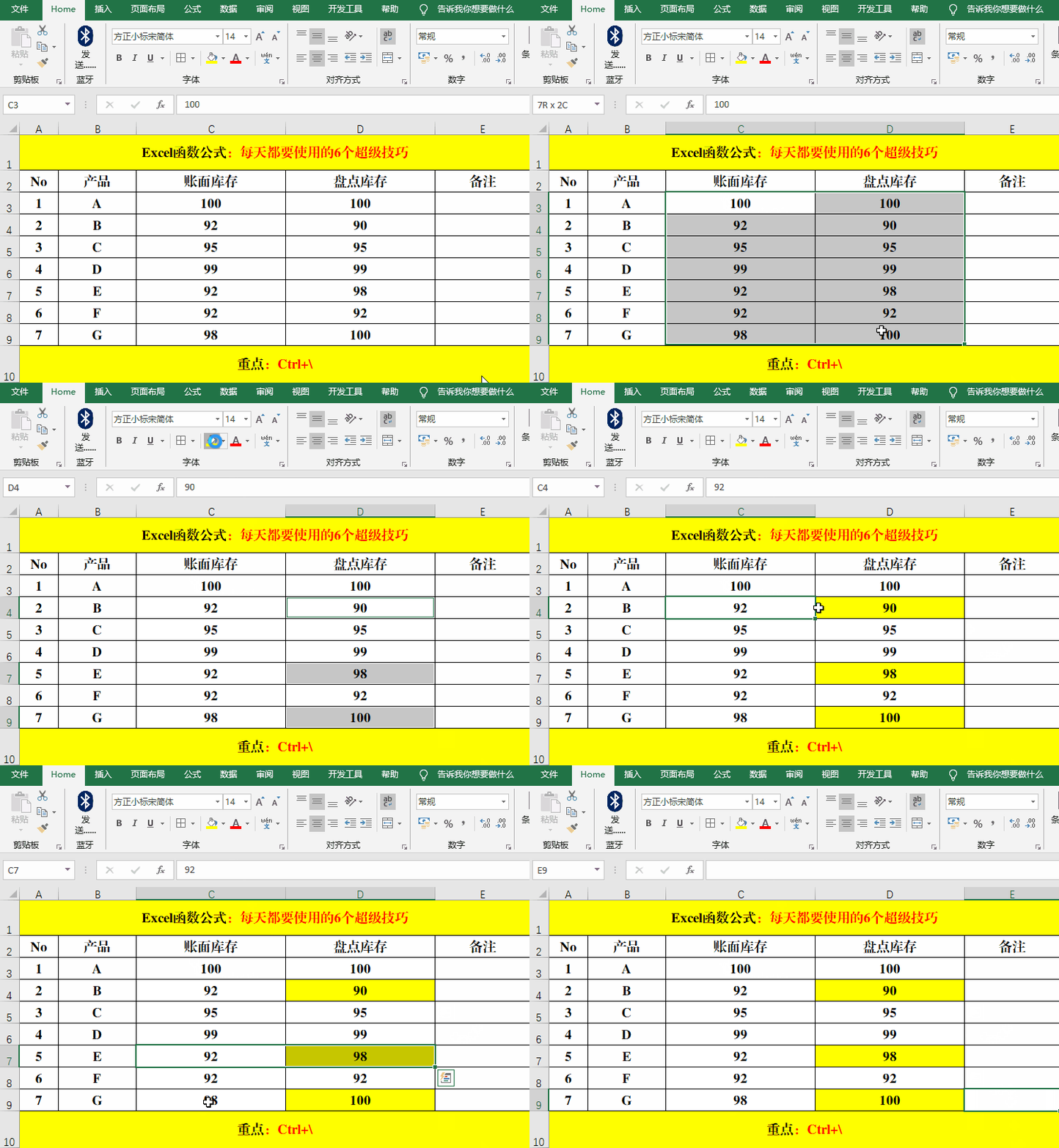
6、五、快速核对两列数据。
方法:
1、选定需要核对的数据。
2、快捷键:Ctrl+\。
3、填充颜色。
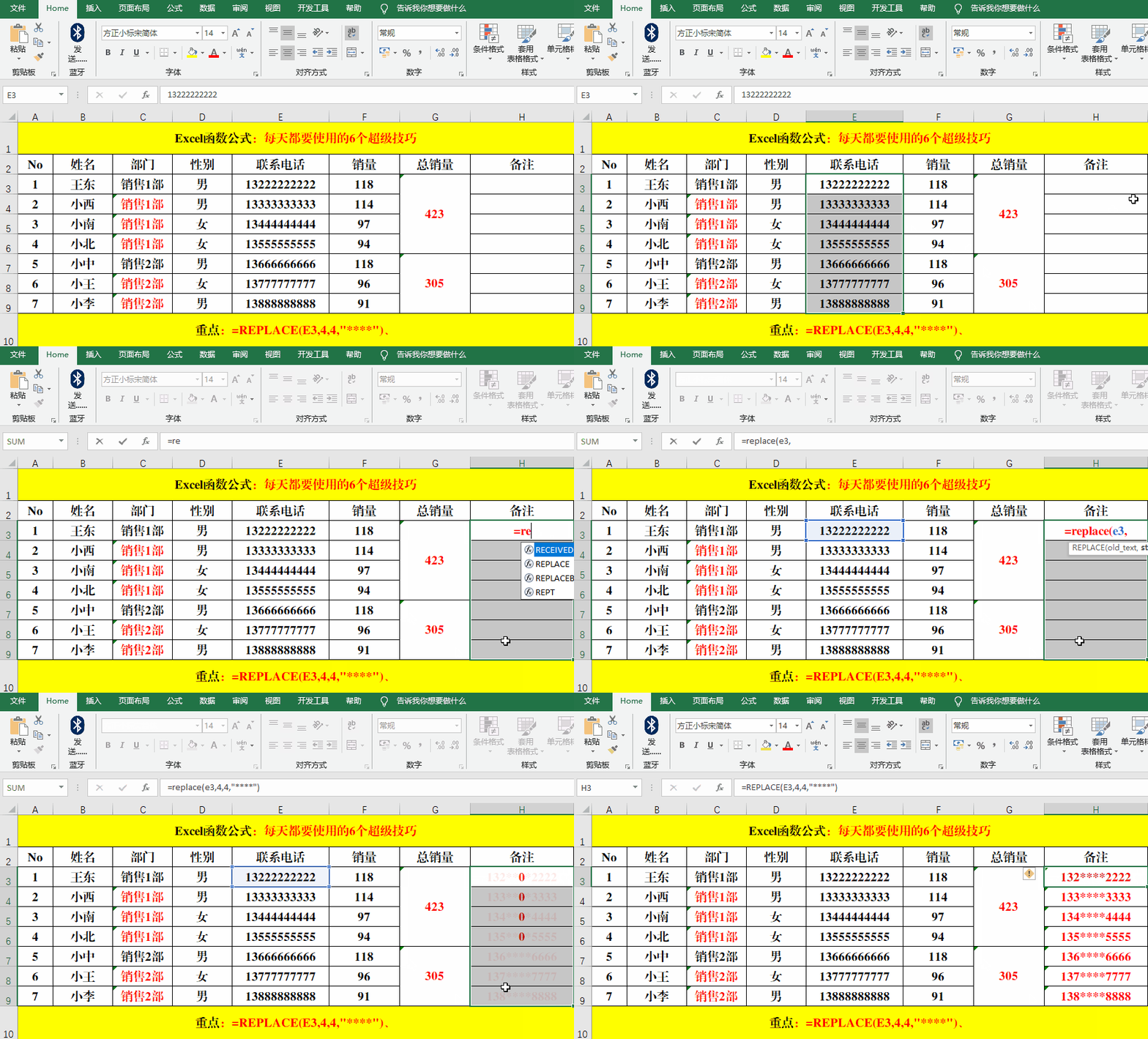
7、六、快速隐藏指定的数据。
技巧1:
方法:
在目标单元格中输入公式:=REPLACE(E3,4,4,"****")。
解读:
Replace为替换函数,语法格式为:=Replace(被替换字符串,开始替换位置,替换长度,替换字符)。公式的意思为将E3单元格的值从第4位开始长度为4的字符用“****”替换。
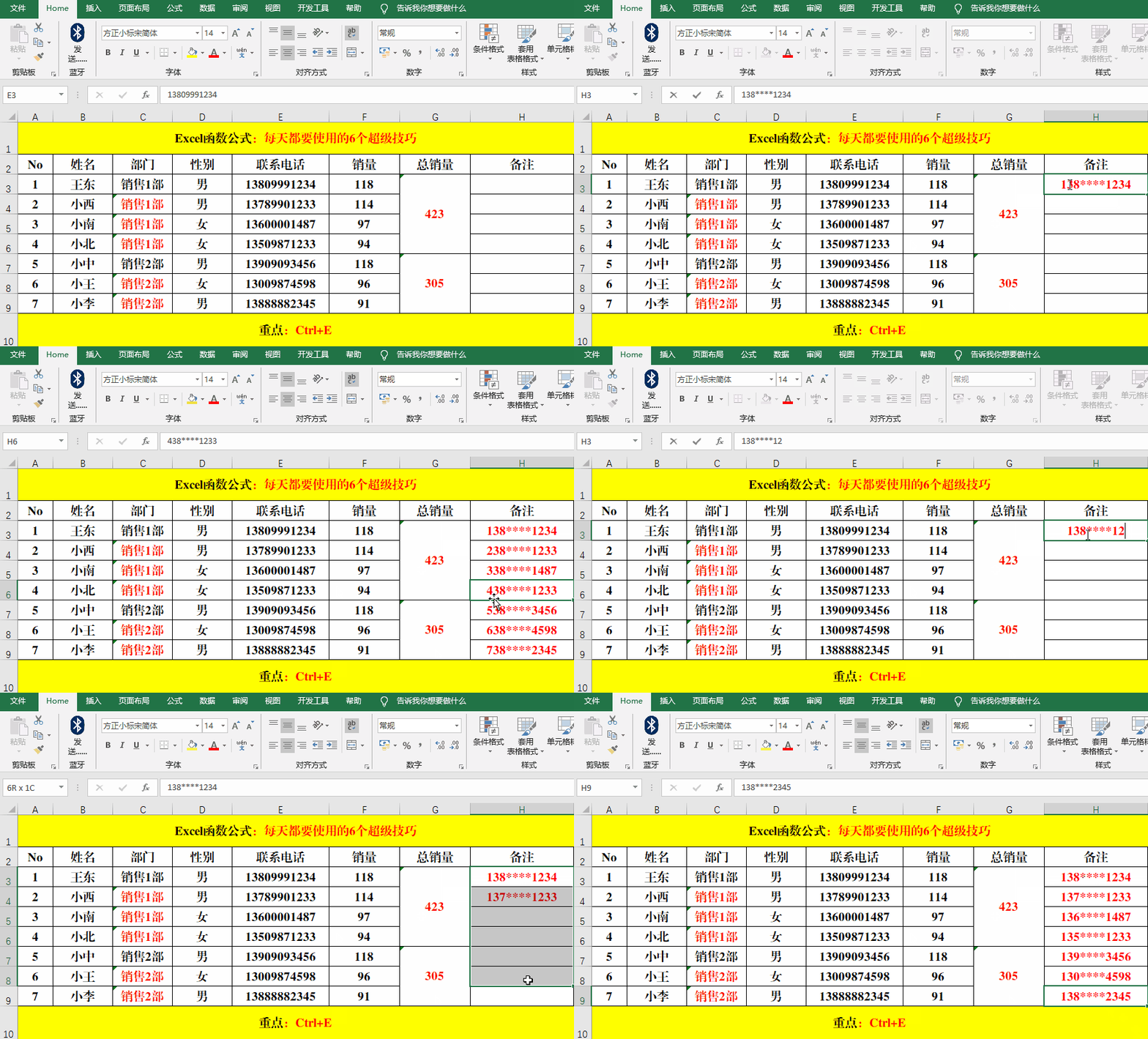
8、技巧2:
方法:
1、在目标单元格区域的第1、2单元格中输入目标值。
2、选定所有目标单元格,包括输入目标值的第1、2单元格。
3、快捷键:Ctrl+E。
解读:
如果为数字且输入一个目标值,填充的其他目标值的首位数字会自动增加,并不符实际需求;为了杜绝首位数字的自动增加,实际操作中需要在区域中的第1、2两个单元格中输入目标值,让系统明白实际操作的意图。
9、结束语:
本文主要讲解了每天都要使用的6个超级实用技巧,你都Get到了吗?如果亲有更好更便捷的Excel实操技巧,不妨告诉小编或在留言区留言讨论哦!