UG10.0如何建模公称直径20的GBT883锥销锁紧挡圈
1、如下图所示,
打开UG10.0软件,
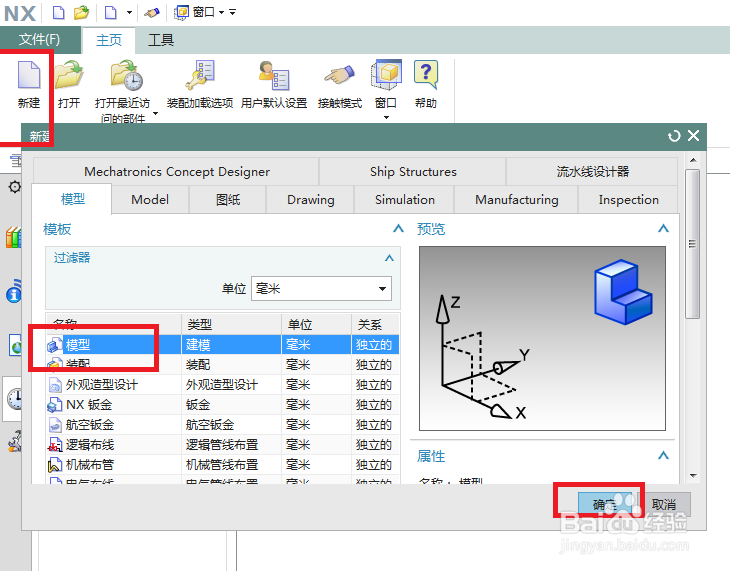
点击工具栏中的新建,
点击新建对话框中的模型,
点击新建对话框中的确定,
完成一个新的空白模型文件的创建。
2、如下图所示,
这里只有简单的两步,
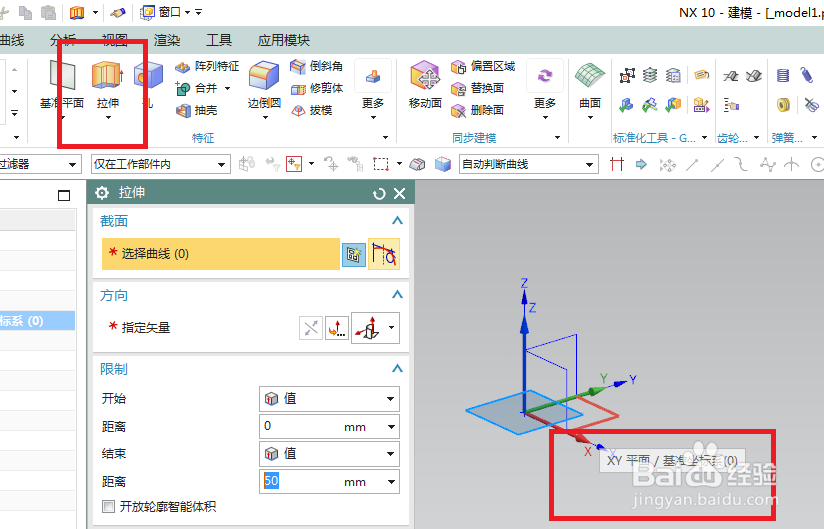
点击工具栏中的拉伸图标,
点击基准坐标系中的XY平面,
然后软件就自动进入到草绘环境。
3、如下图所示,
进入到草图环境,
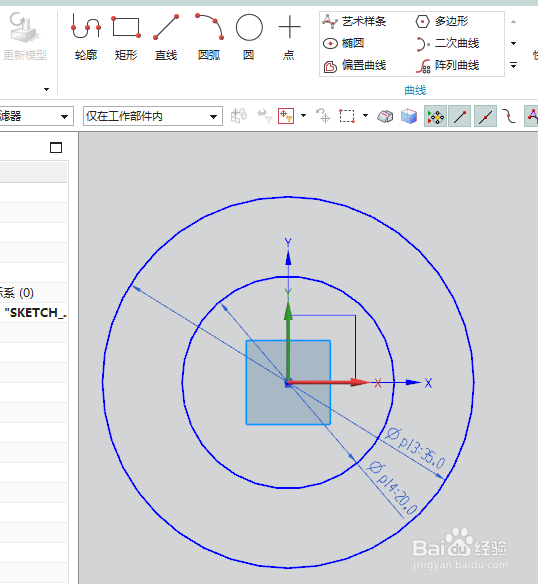
首先激活圆命令,
然后点击坐标原点画圆,
重复画第二个圆,
然后双击修改大圆的直径为35.
双击修改小圆的直径为20,
然后点击对话框中的 完成。
4、如下图所示,
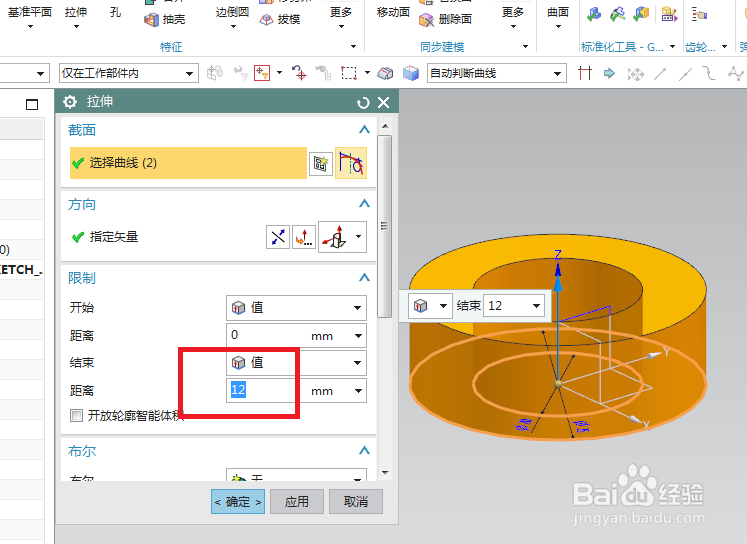
回到了拉伸对话框,
设置距离12,
然后点击确定。
5、如下图所示,
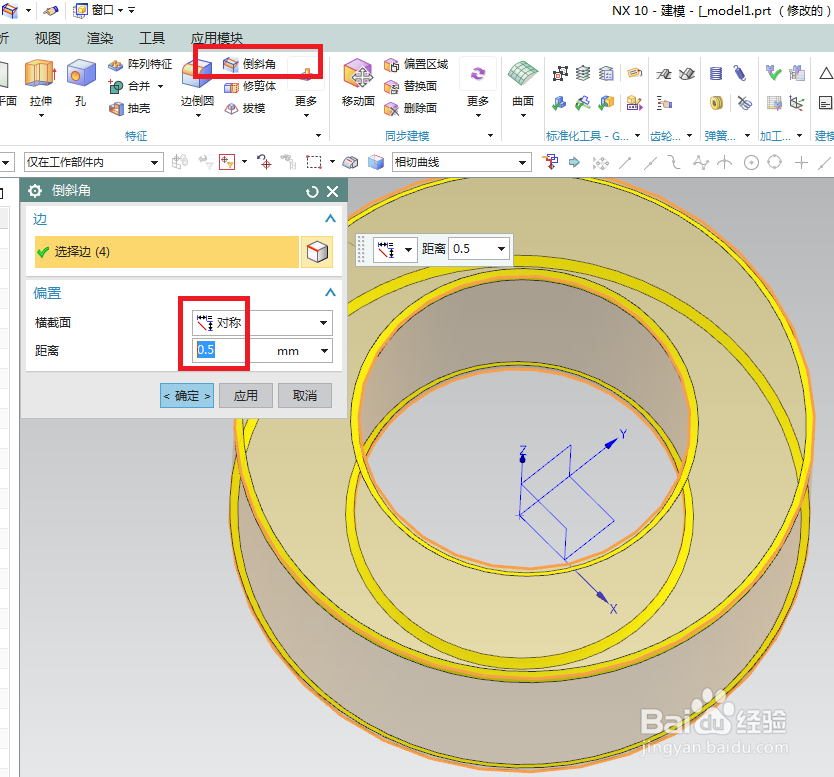
这里进行倒斜角操作,
首先点击工具栏中倒斜角图标,
然后点击实体中的边线,
然后对话框中设置距离0.5,
然后点击 确定。
6、如下图所示,
完成上一个拉伸实体的操作,
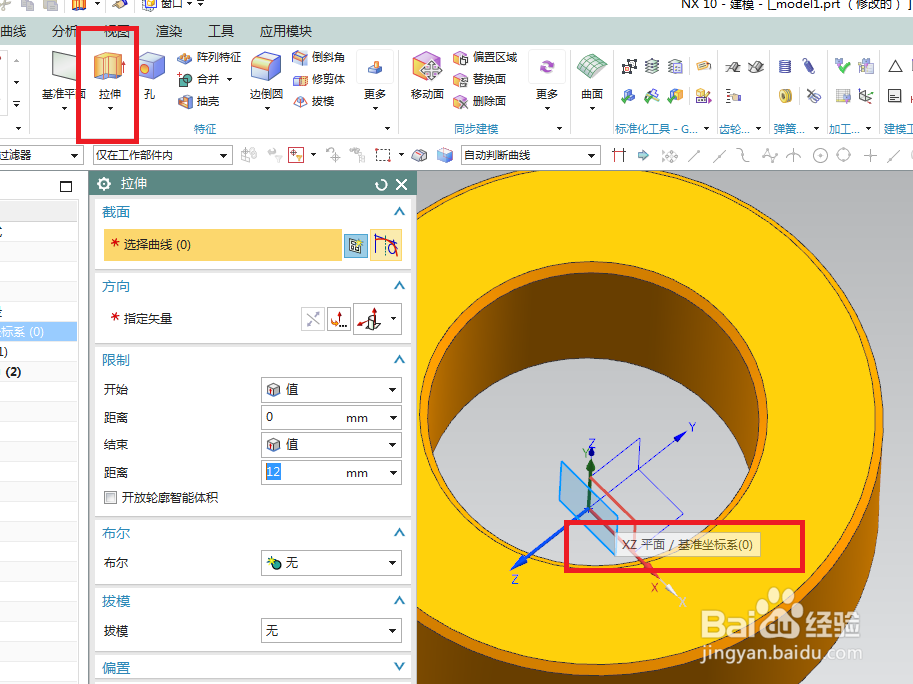
这里继续激活拉伸命令,
具体步骤:
1、点击工具栏中的拉伸图标,
2、点击基准坐标系中的XZ平面。
7、如下图所示,
进入到草图之后,
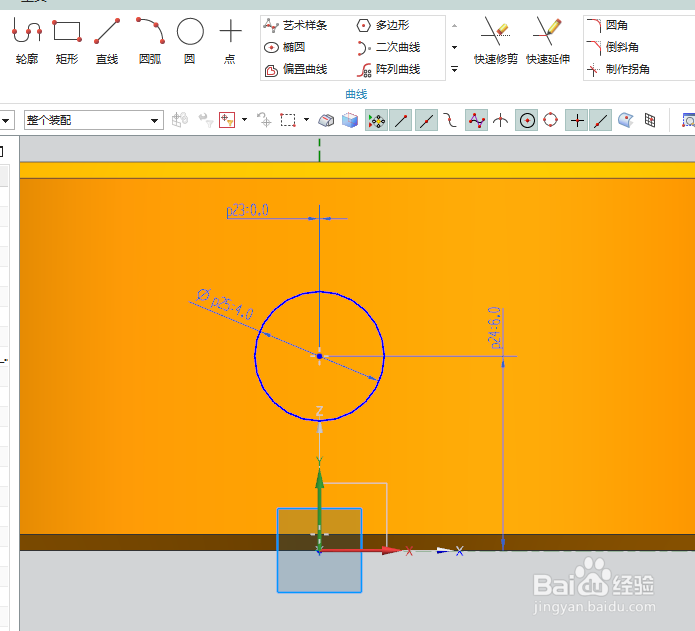
首先激活圆命令,
然后以坐标原点为圆心画一个圆就行了,
然后双击修改圆的直径为4.0,圆心距离Y轴0,距离X轴6.0,
然后就可以点击工具栏中的完成。
8、如下图所示,
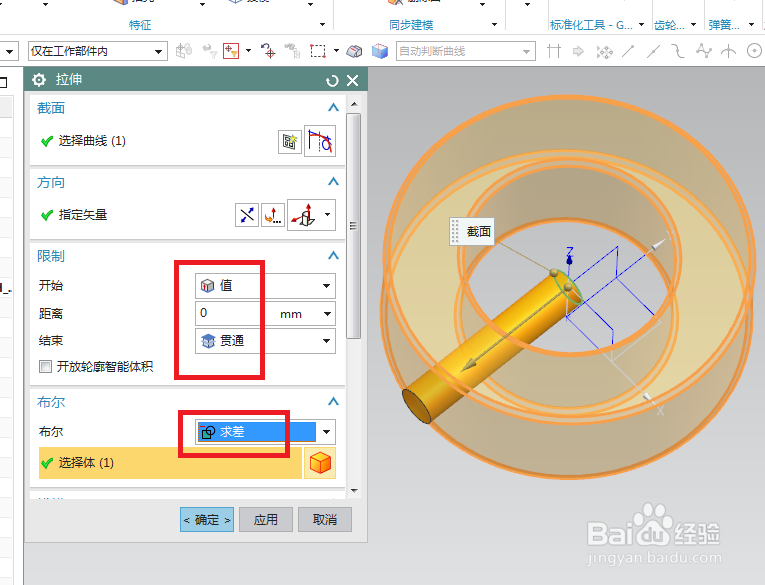
回到拉伸对话框,
限制方式选择为贯穿,
然后布尔一栏点击求差,
然后可以点击确定。
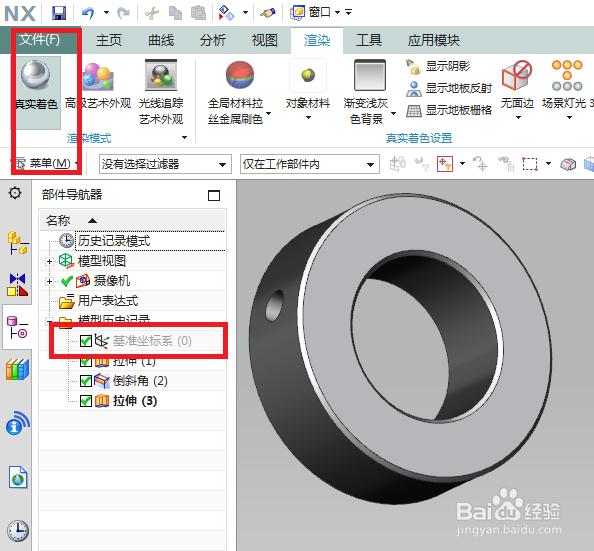
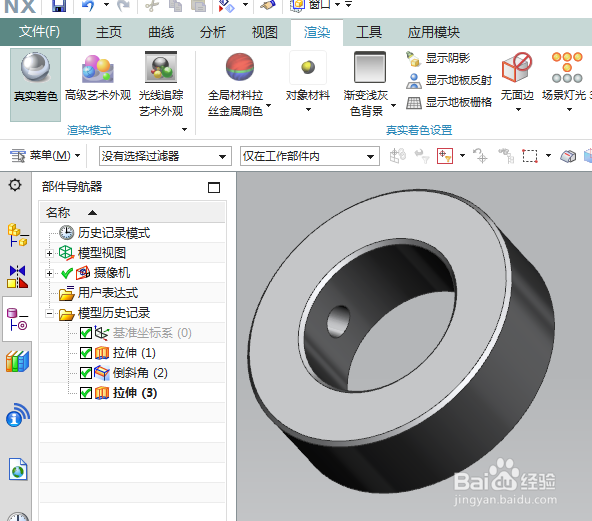
9、如下两幅图所示,
先将基准坐标系给隐藏起来,
然后在渲染中选择真实着色,
材料对象选择钢,
然后效果就出来了。
声明:本网站引用、摘录或转载内容仅供网站访问者交流或参考,不代表本站立场,如存在版权或非法内容,请联系站长删除,联系邮箱:site.kefu@qq.com。
阅读量:137
阅读量:87
阅读量:146
阅读量:40
阅读量:166