笔记本怎么设置WiFi无线热点
1、官网据称支持——XP/Vista/Win7/Win8系统。小费在Win7电脑进行了测试。

2、从官网下载最新版本,安装。启动软件。
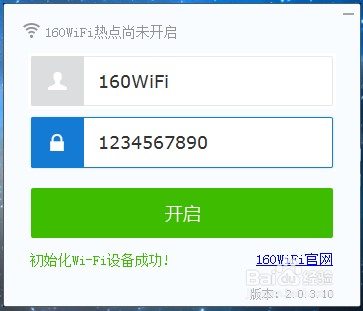
3、点击开启按钮,等待大约15秒WiFi热点就设置完成了。
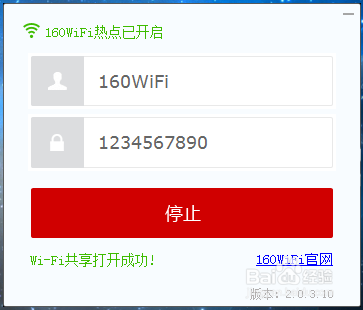
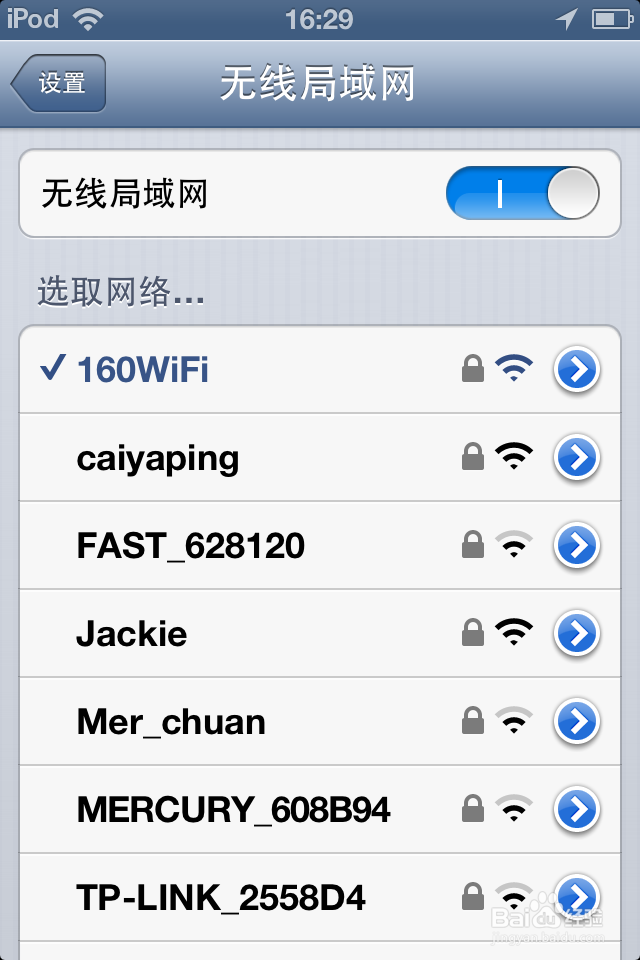
4、然后小费通过手机连接热点。设备接入,可以上网,热点成功。
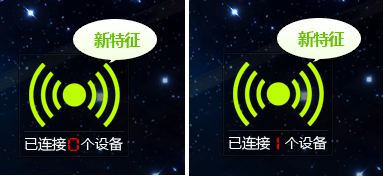
5、屏幕右上角的悬浮窗口可显示接入的设备数目。
1、官方据称支持XP/Win7/Win8系统。小费亲测XP系统。

2、关于共享精灵XP系统的设置,可移步我的另一个经验文章:(在文末参考资料链接)
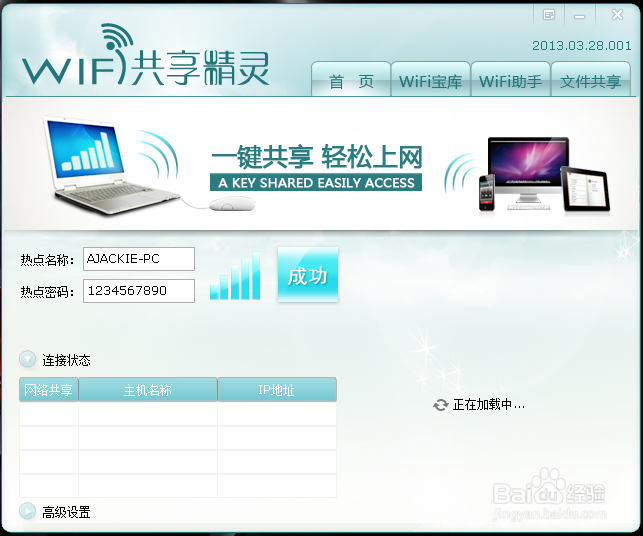
笔记本怎么做WIFI热点:WIFI共享精灵使用教程
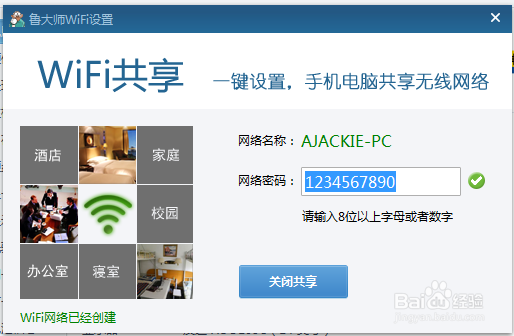
1、安装并运行鲁大师这个软件(win7下测试可用)

2、我们在主界面右上角发现了wifi共享的功能。点击生成即可
声明:本网站引用、摘录或转载内容仅供网站访问者交流或参考,不代表本站立场,如存在版权或非法内容,请联系站长删除,联系邮箱:site.kefu@qq.com。
阅读量:162
阅读量:144
阅读量:188
阅读量:178
阅读量:64