ps中切片工具怎么用?
1、首先在ps中打开一张图片,然后双击图片图层解锁
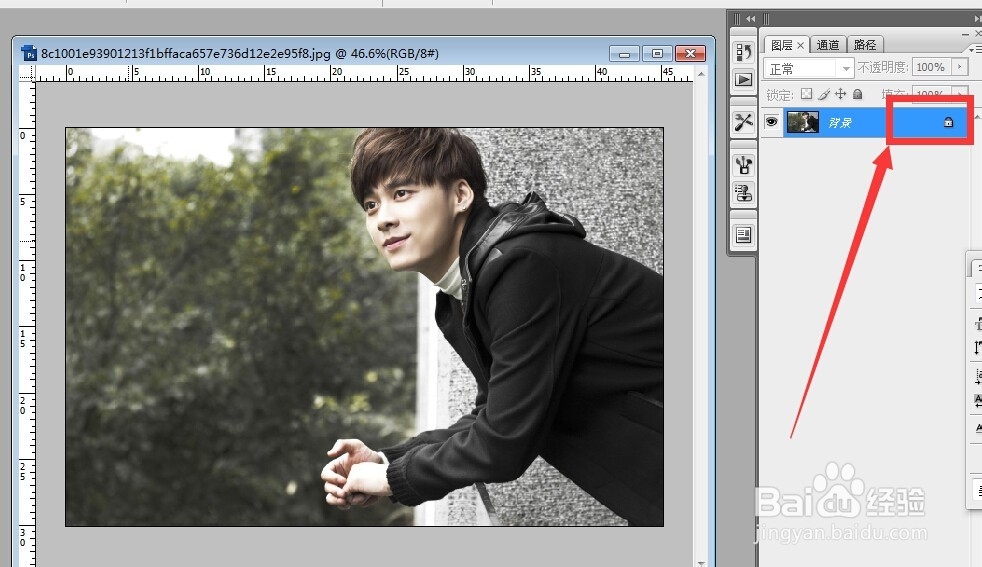

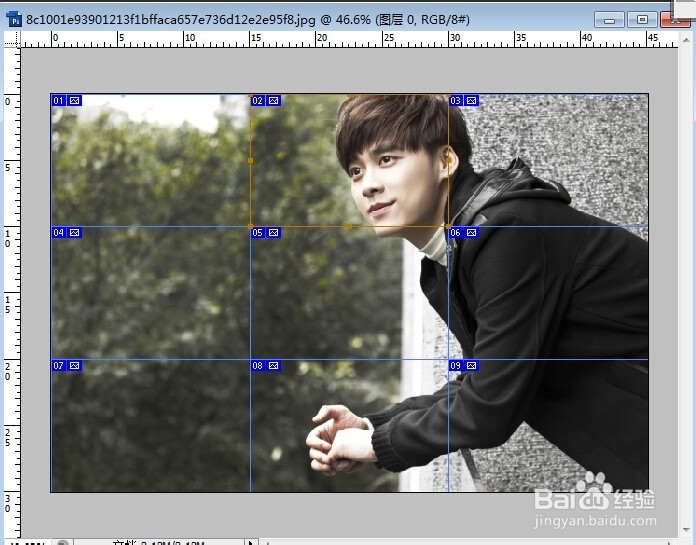
2、可以将标尺调出来(视图——标尺或者是快捷键ctrl+R),这样划分的时候比较有参考性,如图所示,我们可以将图片调成9份(这个多少份根据图片大小还有自身需要调整)

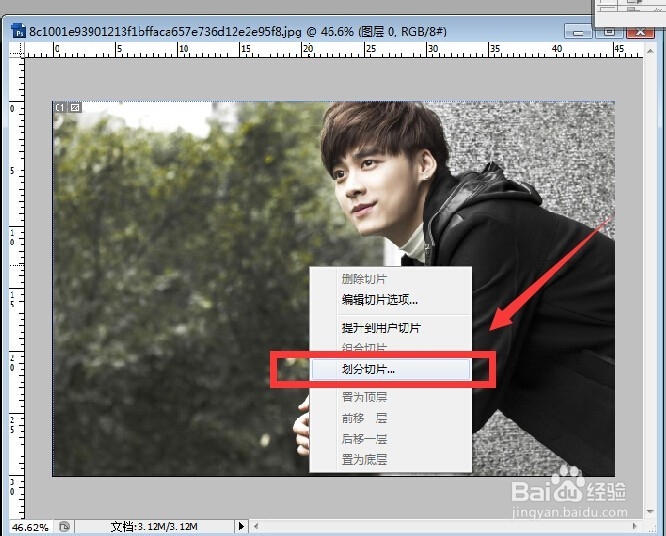
3、在ps中找到切片工具,右击划分切片,

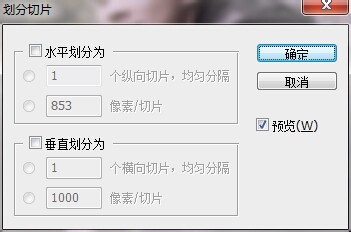
4、会弹出来一个对话框,在里面填上需要划分的切片数,之后确定

5、在文件里面找到存为web格式,

6、在弹出来的对话框内,根据需要在右上角预设里面挑你需要的格式,比如小编存为jpeg格式,点击右上角存储

7、在弹出来的对话框里面设置好保存类型和切片的选择,然后出来的对话框,点击确定


8、回到你保存图像的文件,你就可以看到图片被等分好了

声明:本网站引用、摘录或转载内容仅供网站访问者交流或参考,不代表本站立场,如存在版权或非法内容,请联系站长删除,联系邮箱:site.kefu@qq.com。
阅读量:185
阅读量:70
阅读量:139
阅读量:86
阅读量:133