怎样给word文档分栏
1、首先,打开我们需要分栏的word文档。
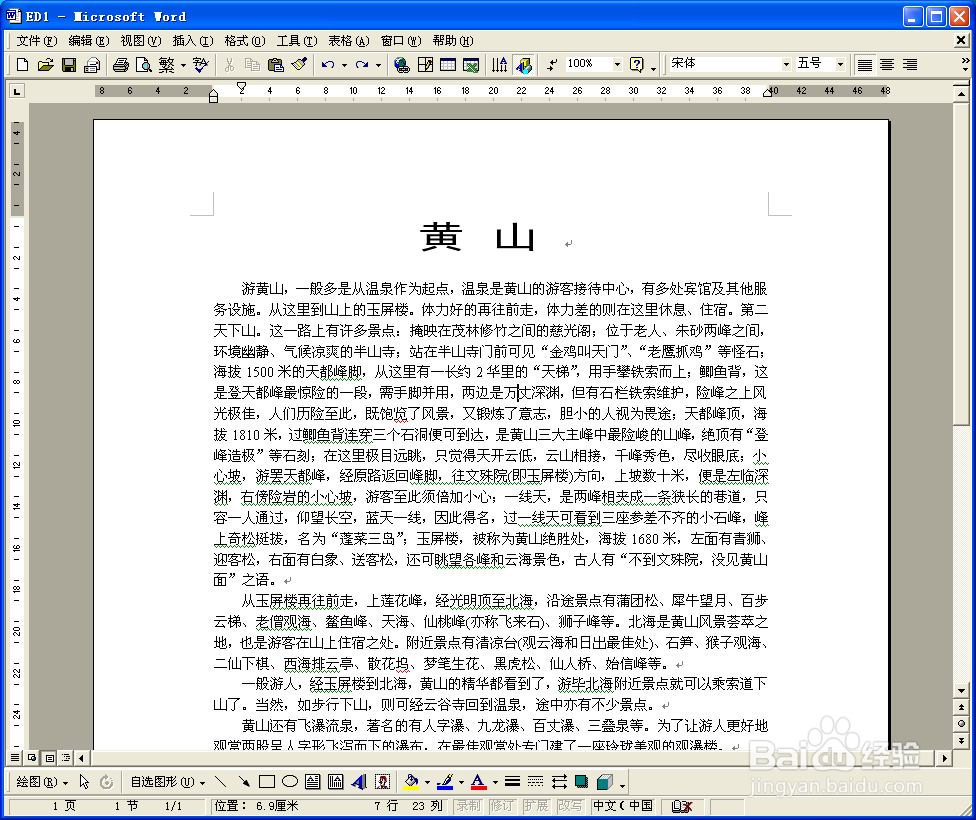
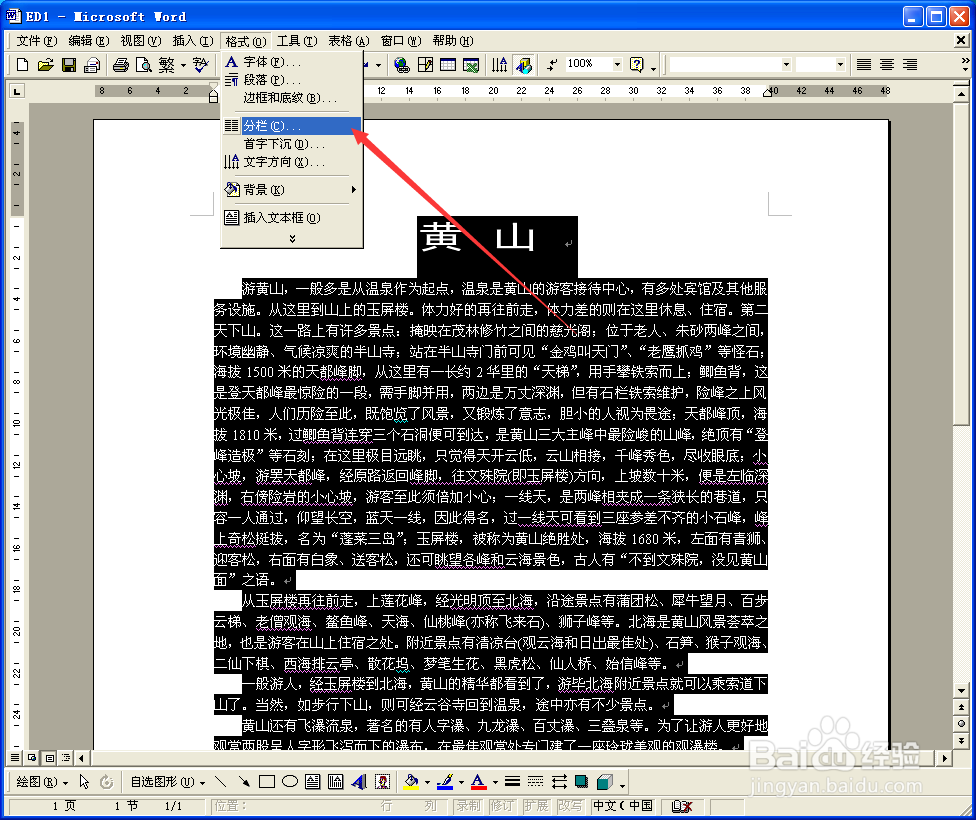
2、如果你要给整篇文档分栏,那你可以选中整篇文档(这个操作不用讲解了吧?),依次单击菜单栏的“格式”--“分栏…”。
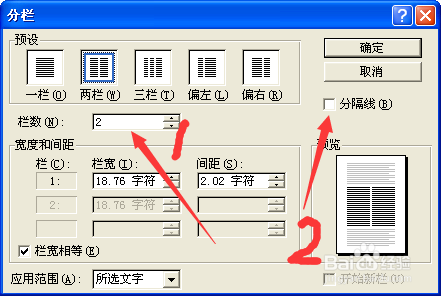
3、在弹出的“分栏”对话框中,在图中1处填写要分的栏数,在2处勾选要不要分隔线,并设置好栏框、间距等,单击“确定”。
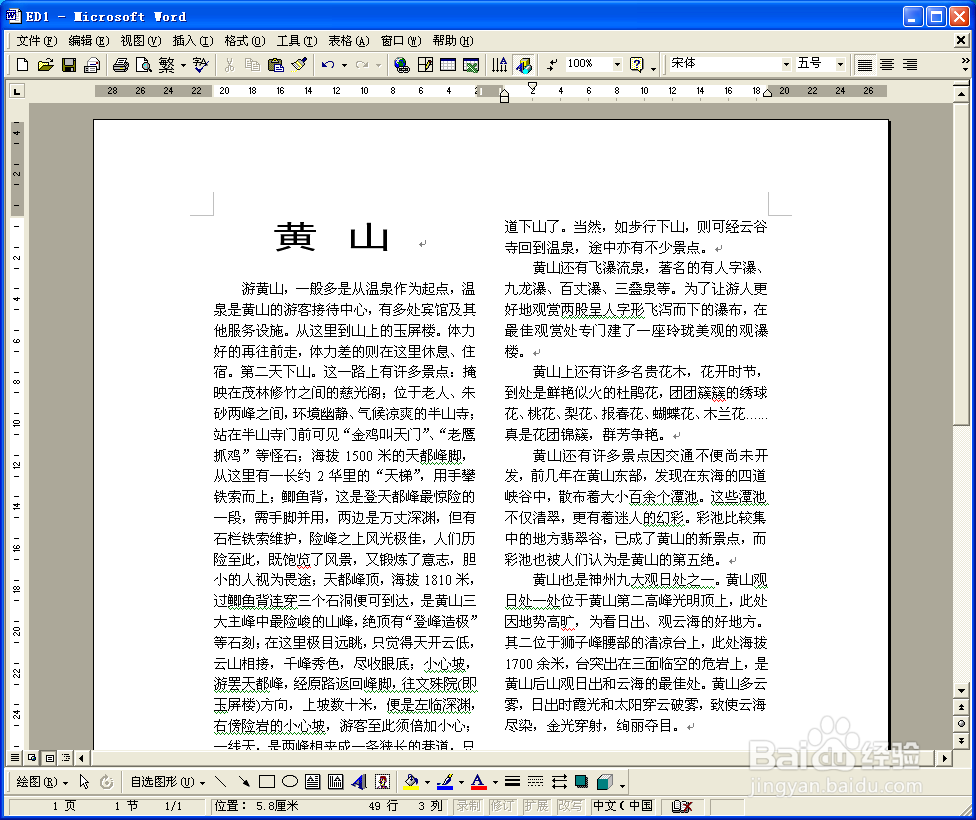
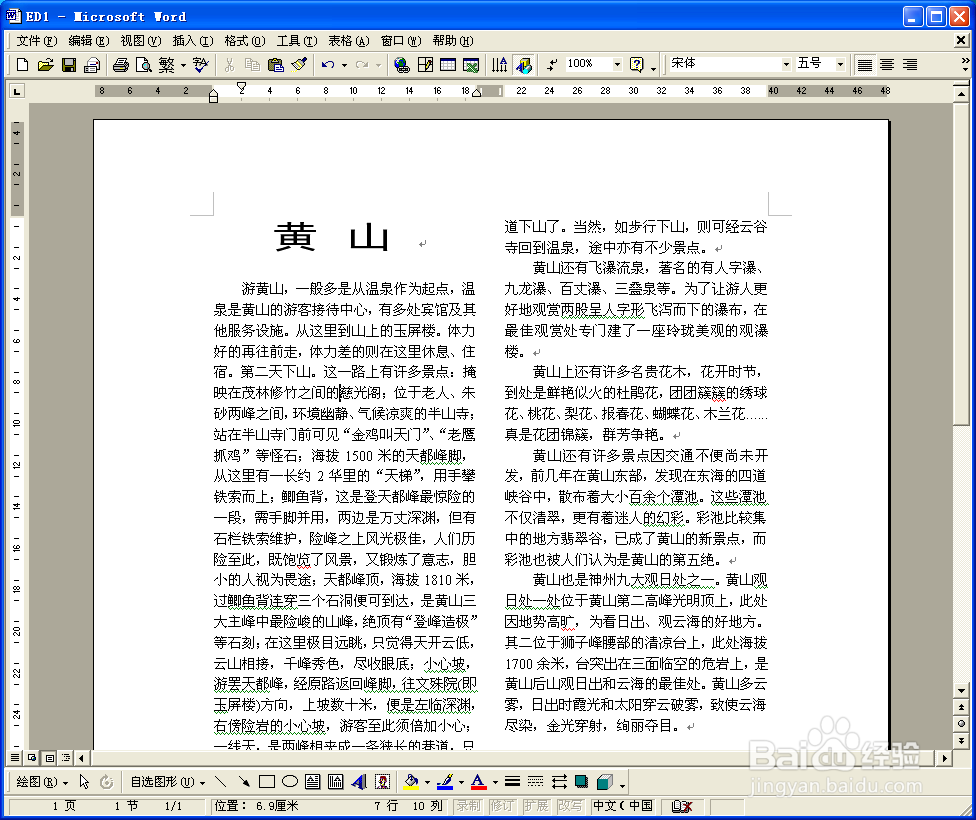
4、整篇文档的分栏效果如图所示(这里分成2栏,没有分割线)。
5、给整篇文档分栏,你还可以不选中任何内容,依次单击菜单栏的“格式”--“分栏…”。
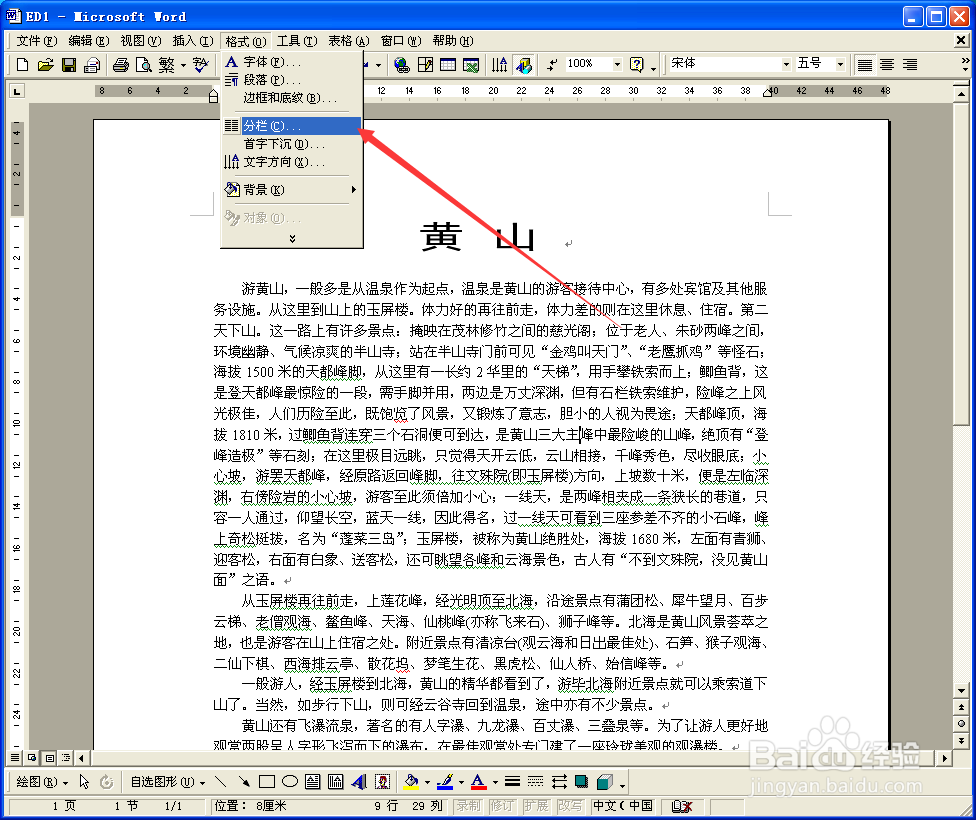
6、在弹出的“分栏”对话框中设置好以后,单击“确定”,效果和刚才一样的。
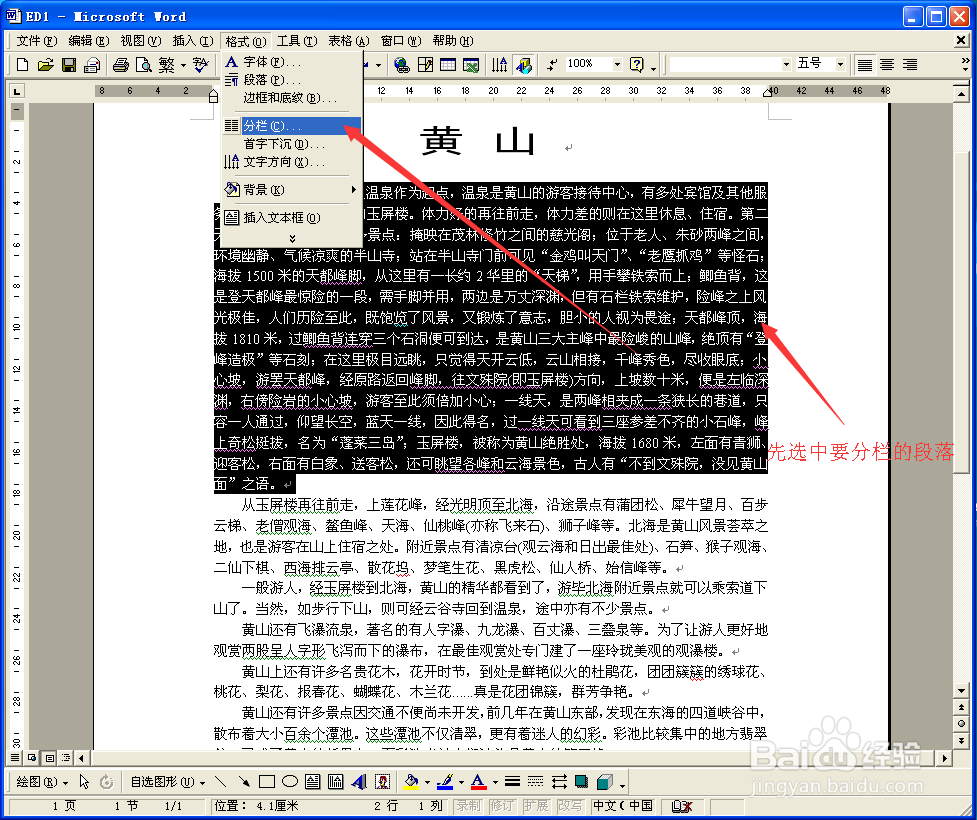
7、如果你要给某一段内容分栏,比如第一段,那你先要选中该段落,再依次单击菜单栏的“格式”--“分栏…”。
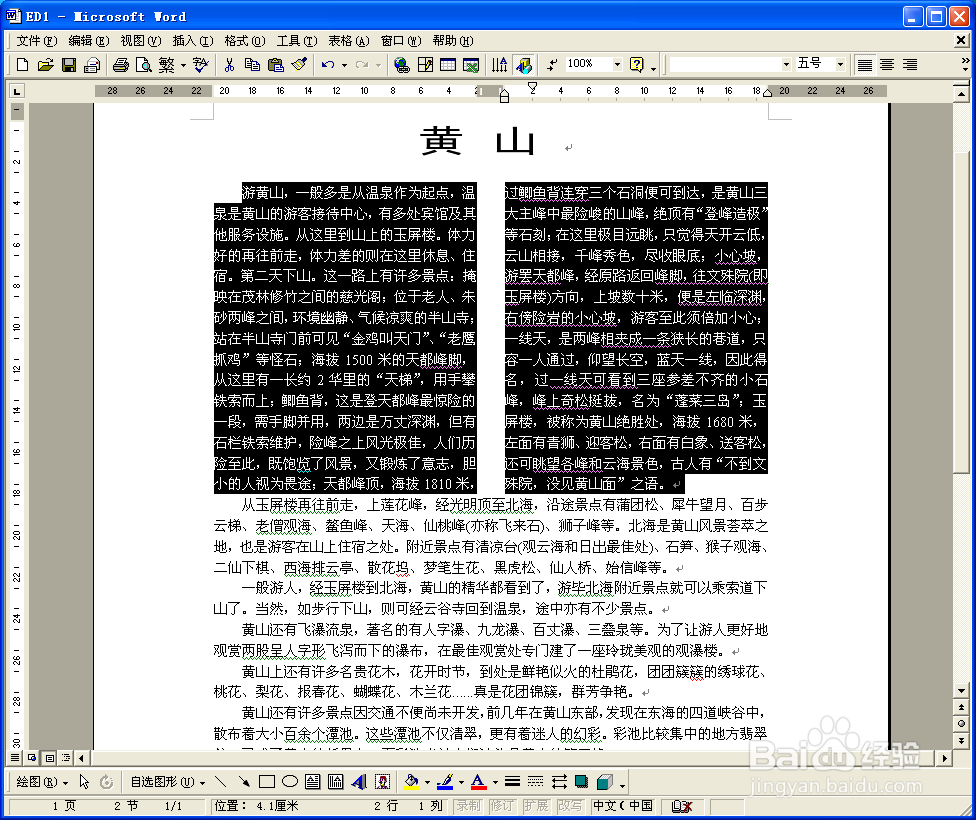
8、在弹出的窗口中设置好参数,单击“确定”,效果如图所示。
9、如果你要给最后一段内容分栏,很多小伙伴都是图中这样选中的,然后依次单击“格式”--“分栏…”。
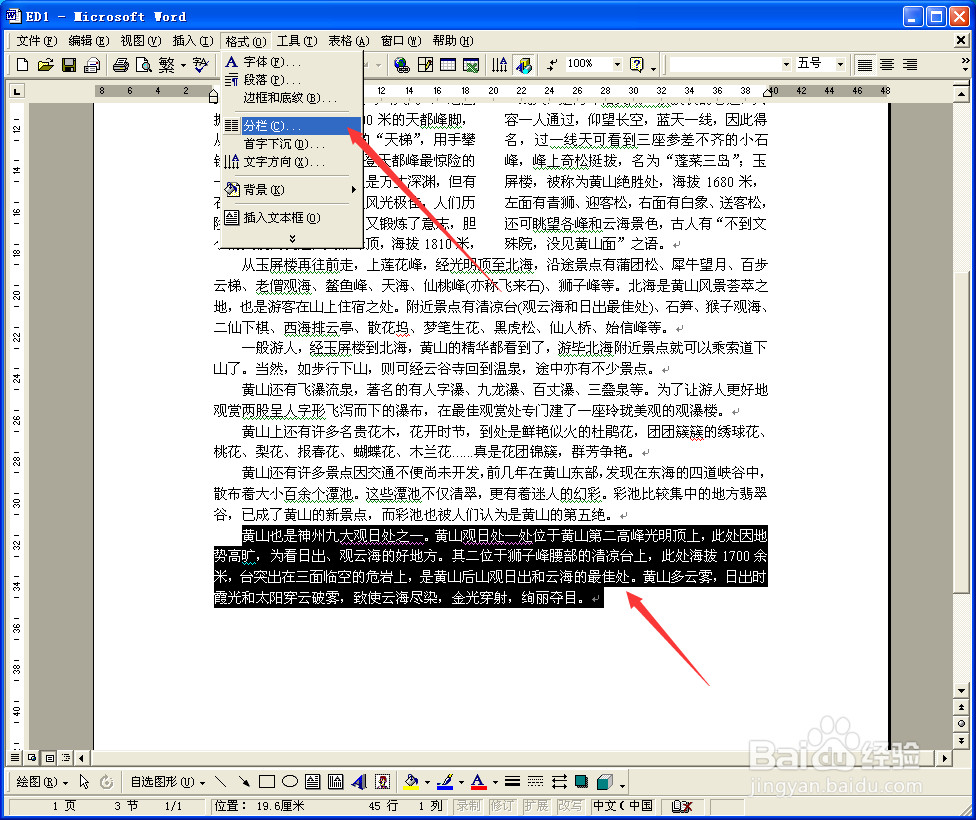
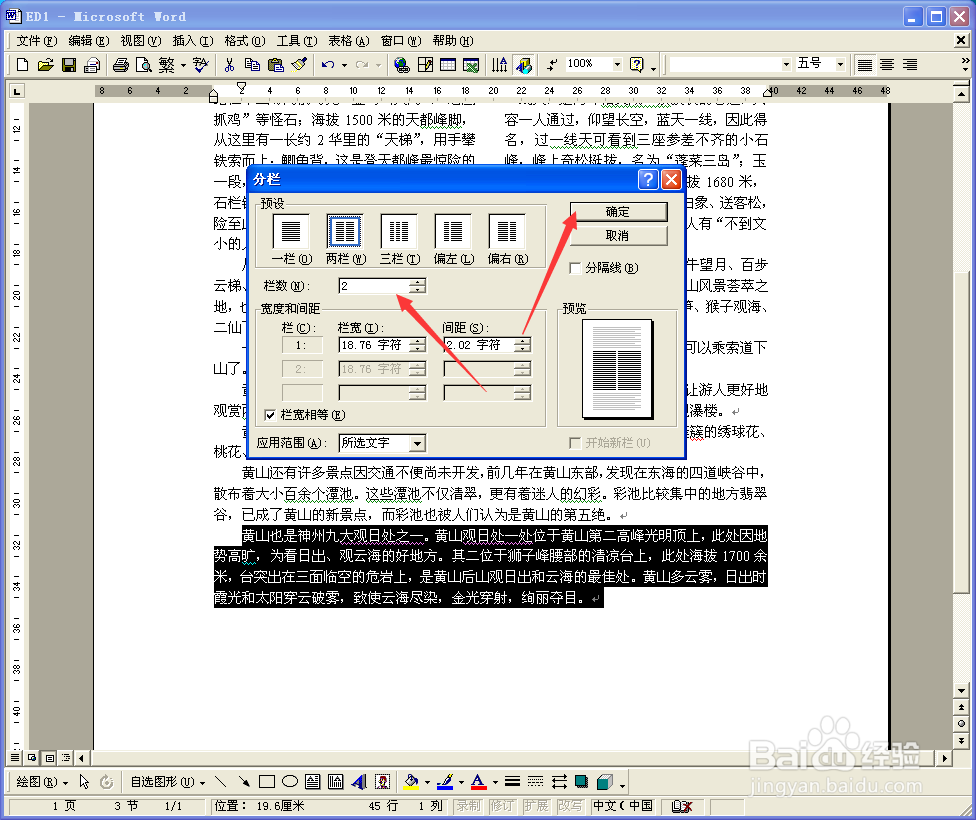
10、如图中所示设置好参数,单击确定。
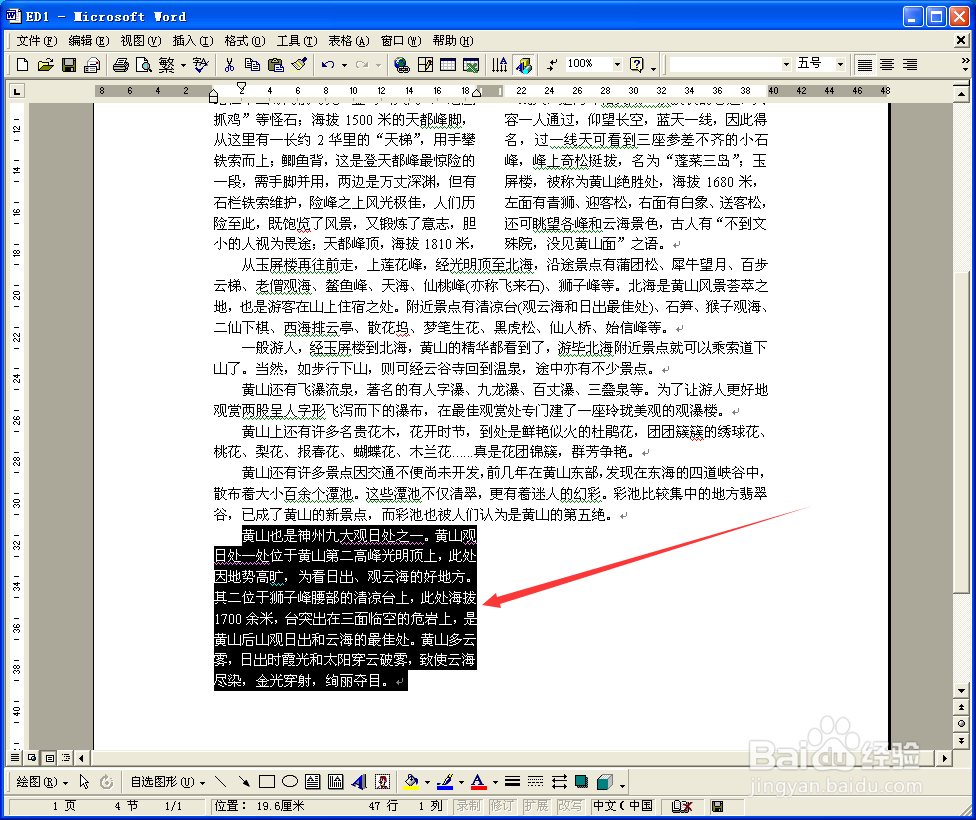
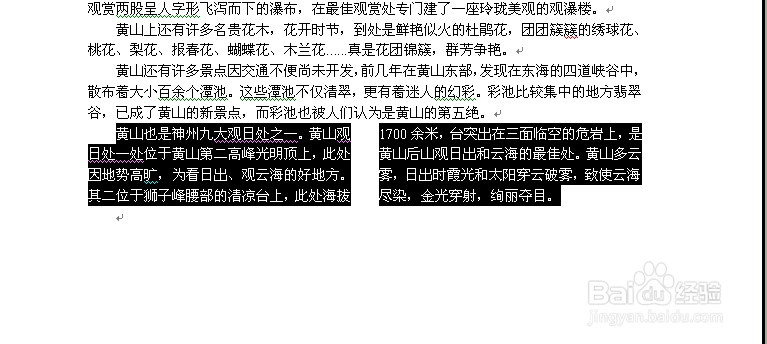
11、效果就变成这样了。这并不是我们想要的效果啊,问题出在哪里呢?
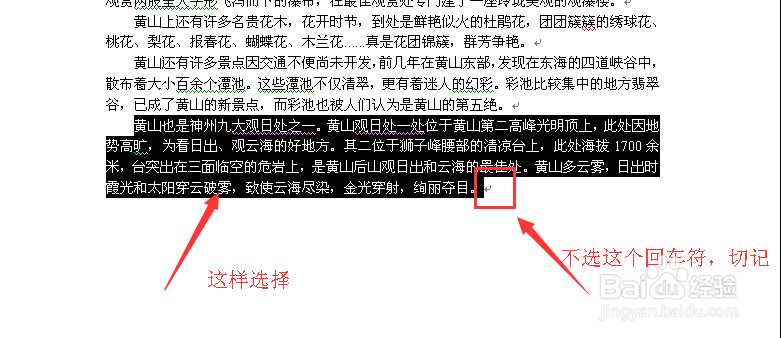
12、其实,我们在选中最后一段时,要这样选中,段落后面的那个回车符请不要选中。然后和前面一样进行分栏的设置就可以了。
13、效果就是这样的。就是你想要的效果吧?你自己试试吧。
声明:本网站引用、摘录或转载内容仅供网站访问者交流或参考,不代表本站立场,如存在版权或非法内容,请联系站长删除,联系邮箱:site.kefu@qq.com。
阅读量:194
阅读量:48
阅读量:82
阅读量:111
阅读量:105