使用Notepad++配置 Perl开发的IDE
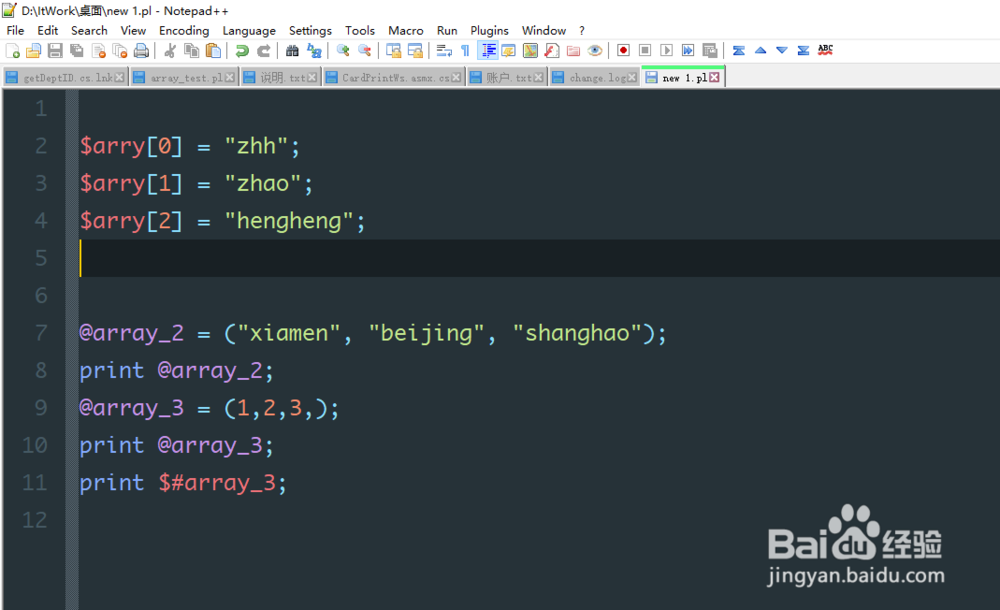
1、1. Notepad++如何设置好看的主题和字体?参考经验如下:
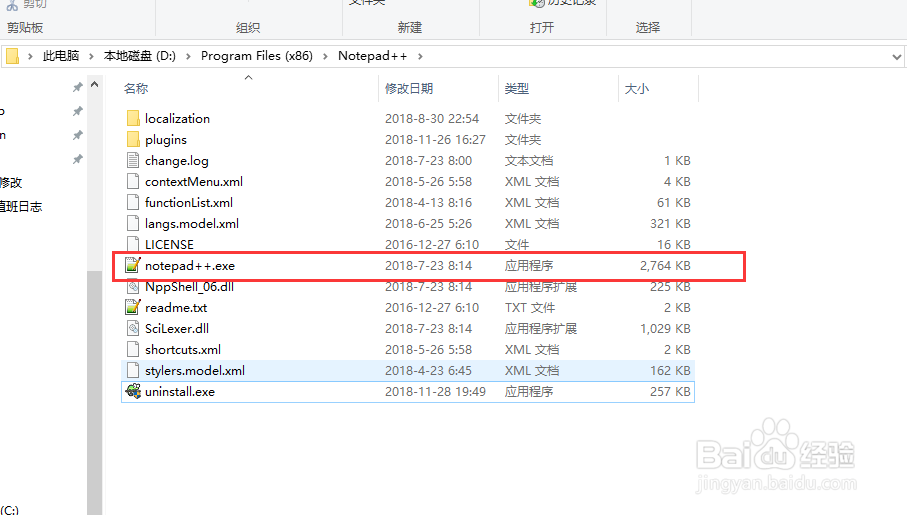
2、2. 找到软件的安装文件路径,如图所示
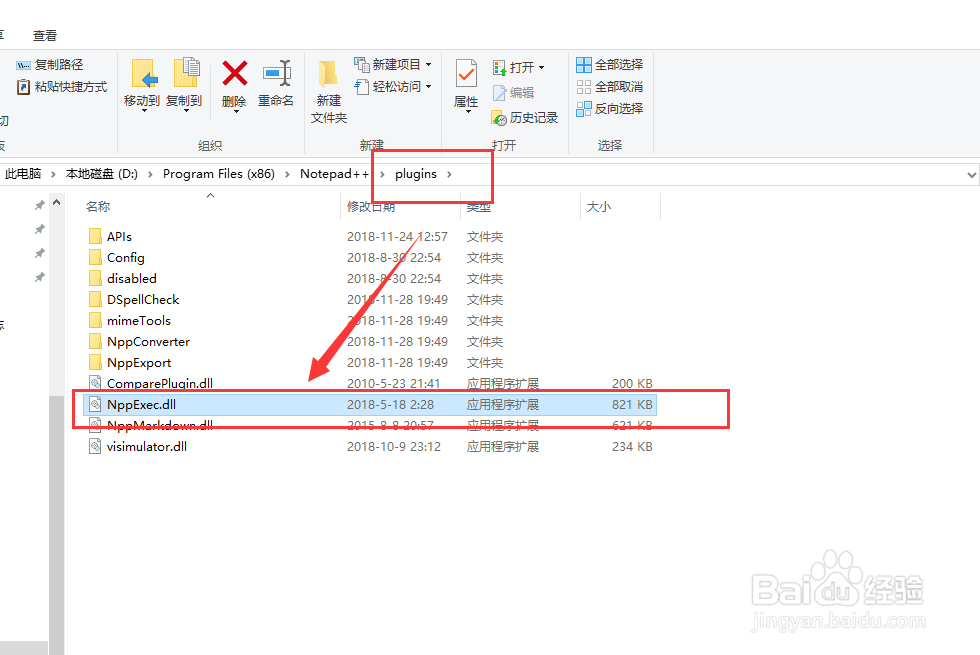
3、3. 下载链接中的文件并解压,将其中的NppExec.dll文件复制到如图所示的plugin文件夹下链接: https://pan.baidu.com/s/12pDqVaoQHQA-Ct_1REhQgQ 提取码: eifa
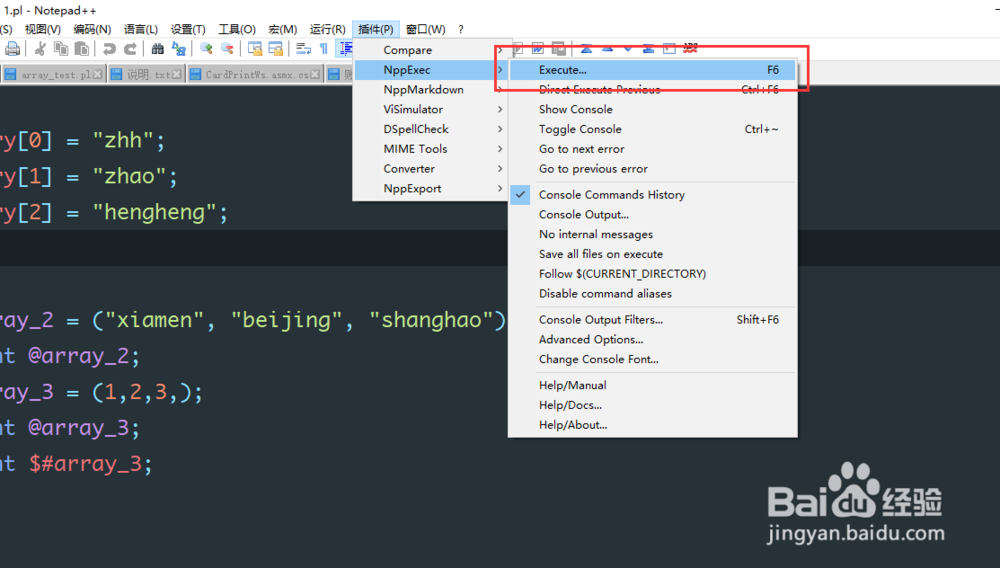
4、4. 重启软件,点击菜单栏的【插件】->NppExec->Execute。。
5、5. 弹出的窗口中输入下面的配置代码(注意修改其中的perl安装路径)
NPP_SAVEcd "$(CURRENT_DIRECTORY)"
C:\perl\bin\perl "$(FILE_NAME)"
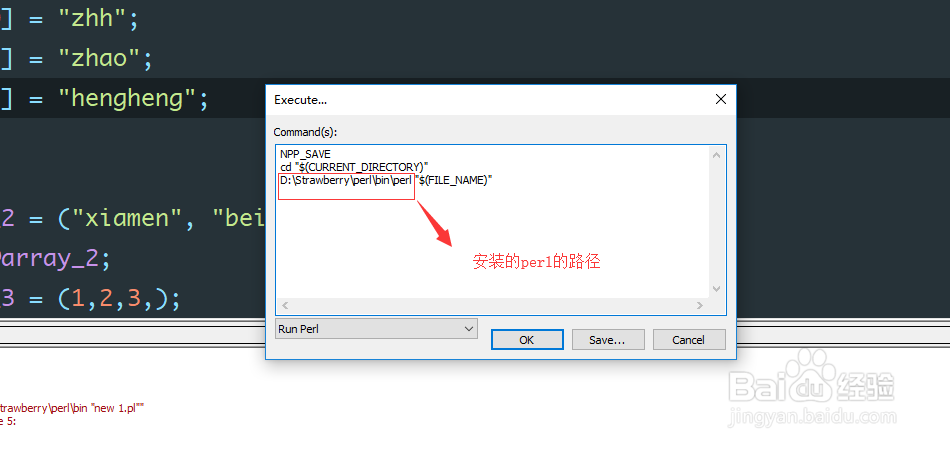
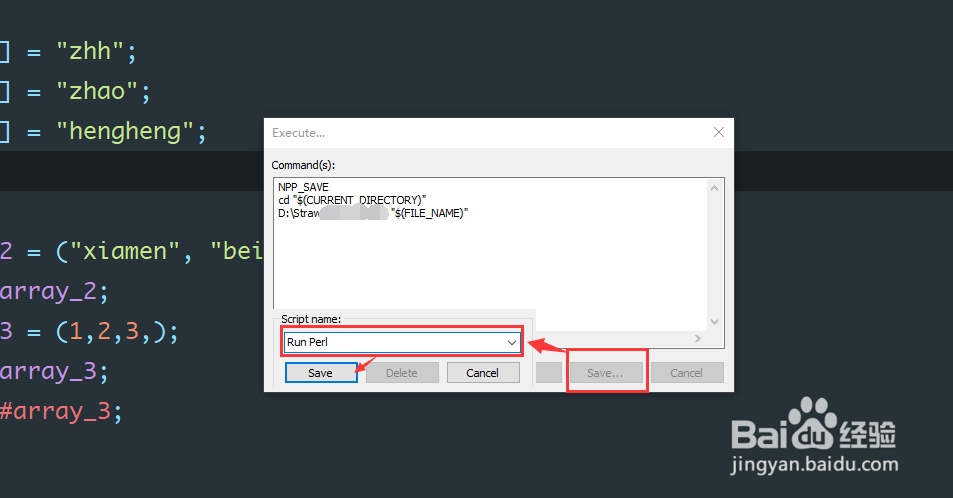
6、6. 步骤5后,先点击Save按钮,然后再如图所示的文本框中输入Run Perl,最后点击Save按钮
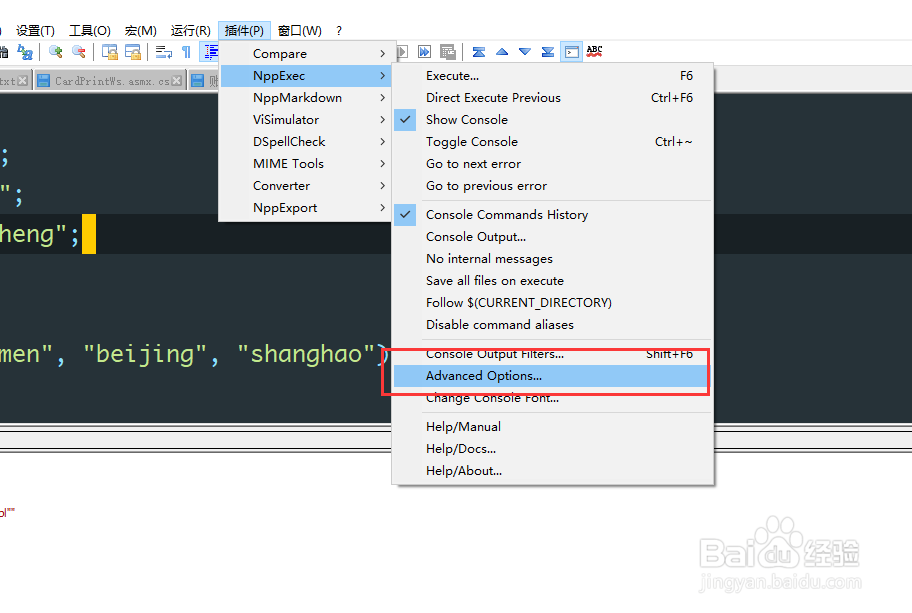
7、7.点击菜单栏的"插件",选择 "NppExec" -> "Advanced Options...",如图所示.
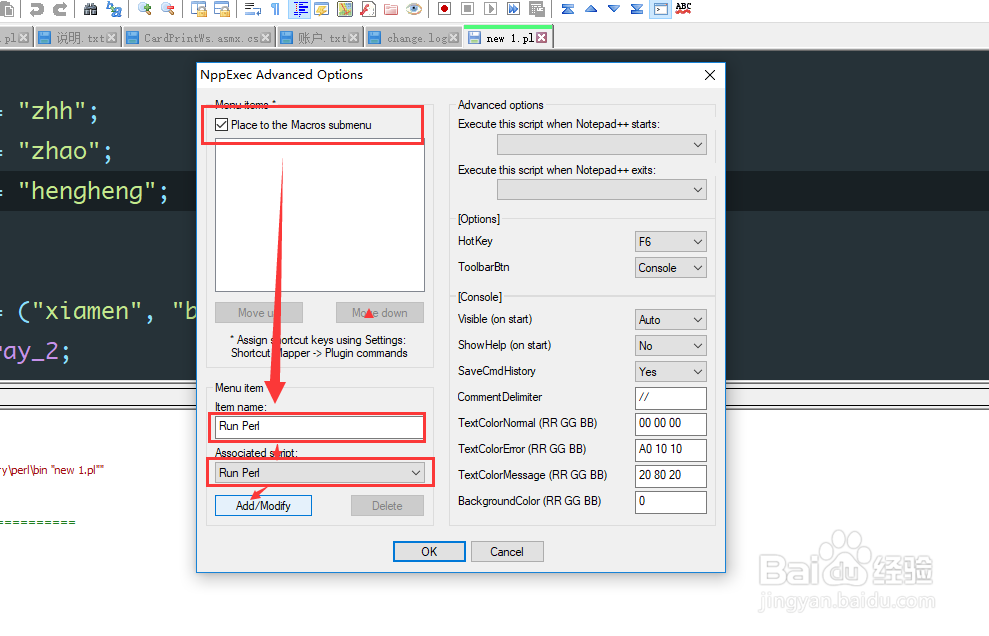
8、8. 弹出的Advanced Options....窗口中勾选【Place to the Macros submenu】,接着找到【Item Name】下,输入Run Perl,再【Associated Scripts】的下拉菜单中选中【Run Perl】,最后点击【Add/Modify】
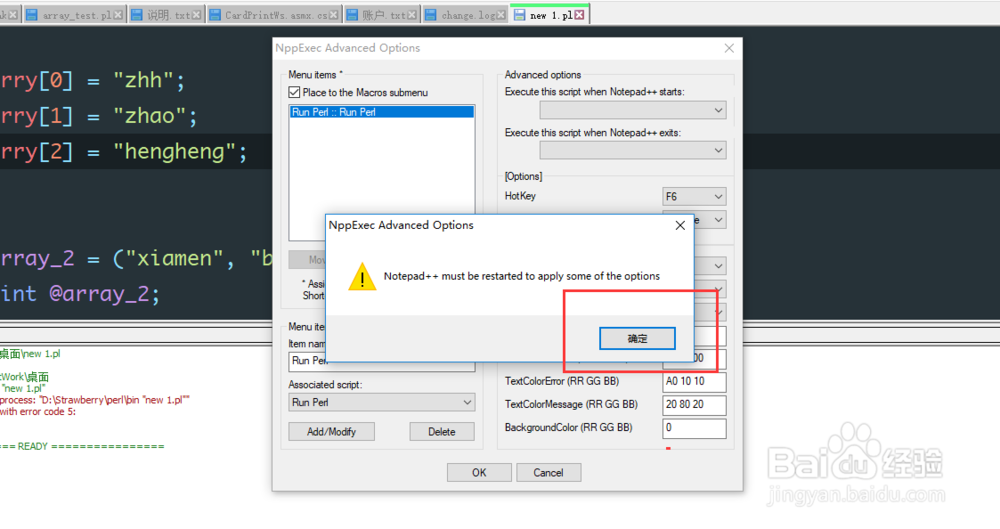
9、9. 步骤8后,弹窗需要重启软件,点击确定按钮
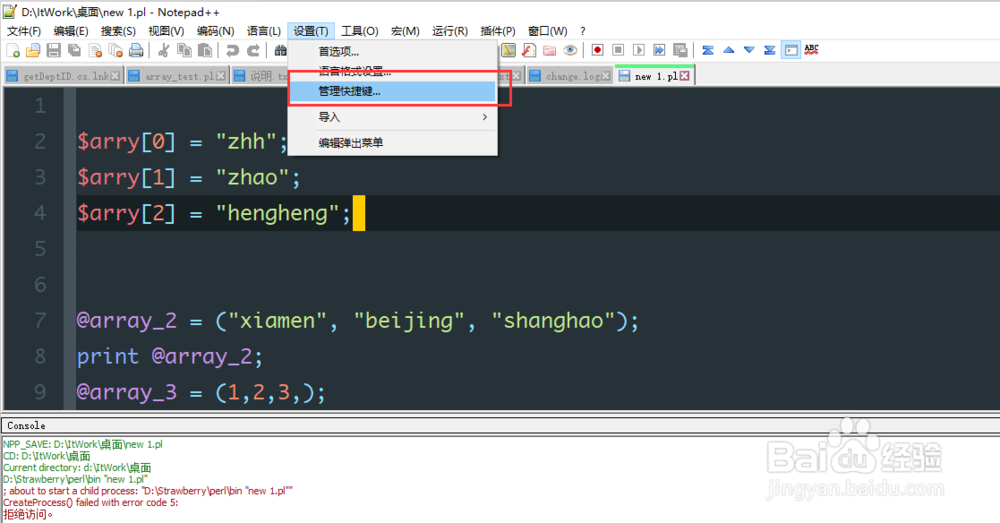
10、10. 点击菜单栏的"设置" ,选择【管理快捷键】
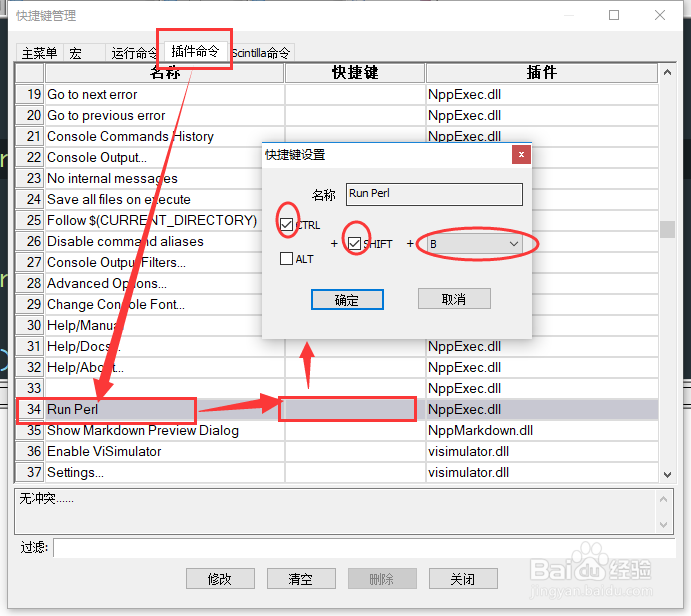
11、11. 在【快捷键管理】窗口中,找到 "插件命令"选项卡,并在列表项中找到 "Run Perl" ,点击修改后弹出【快捷键设置】窗口,设置快捷键为 "Ctrl+Shift+B" 或者其他喜欢的快捷键。最后点击 "OK"保存.
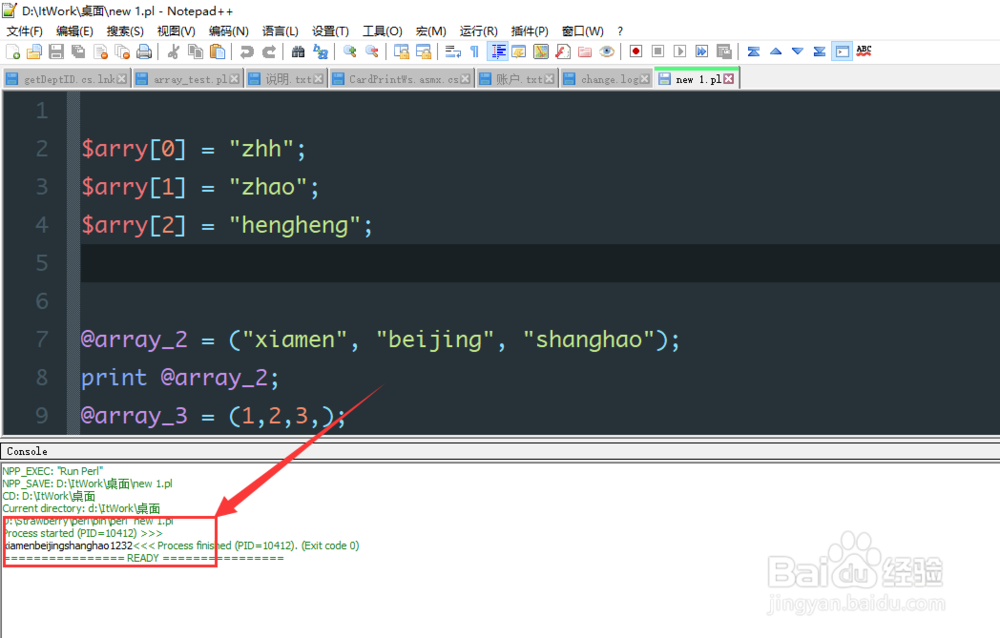
12、12. 重启软件后,编写perl脚本,最后使用步骤11中的快捷键,显示结果如图所示
13、13. 如果您觉得有用,记得在下方点击投票、点赞、关注、留言,小编会定期奉上更多的惊喜哦,您的支持才是小编继续努力的动力,么么哒。