excel如何多表求平均数
1、打开一张表格,可以在表格下面看到有3张工作表:SHEET1、SHEET2、SHEET3。由图可以看到SHEET2和SHEET3的A1、B1都有填充数据,本文中SHEET1的A1、A2将作为储存求平均数的单元格。
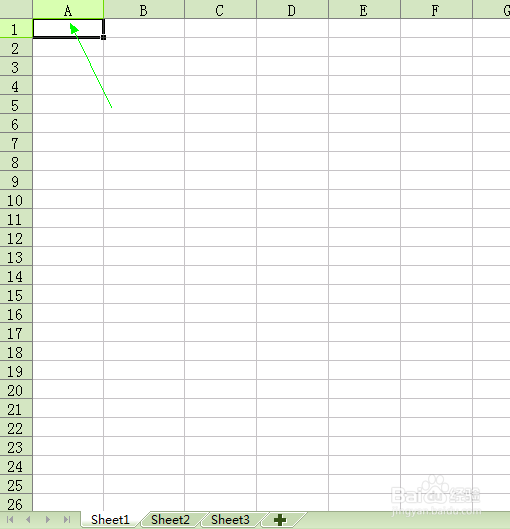
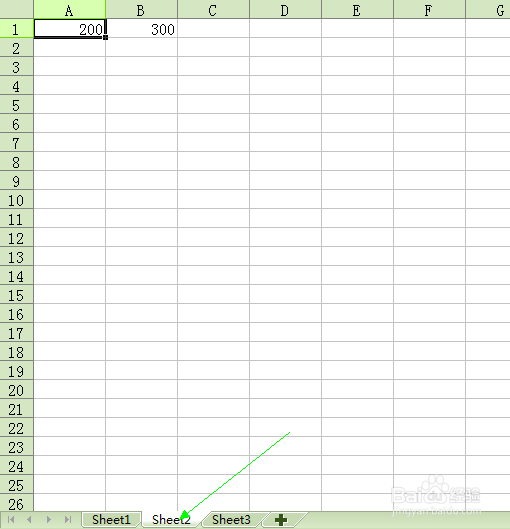
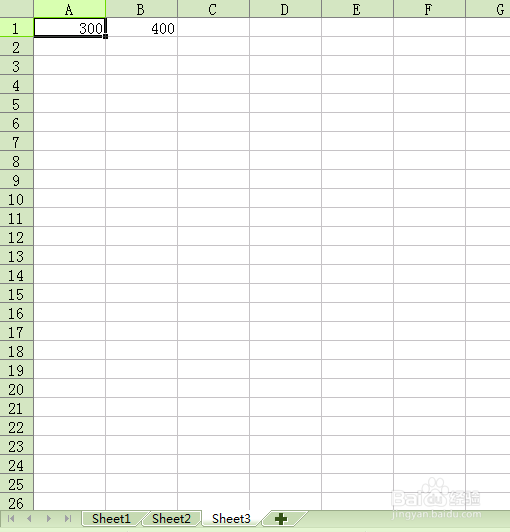
2、菜单栏选择“插入”---->“函数”。

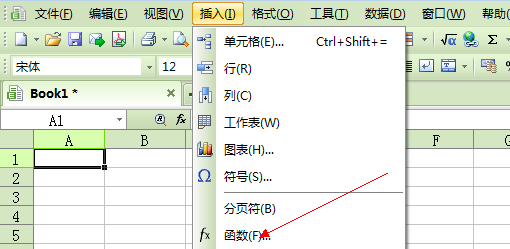
3、在弹出的函数对话框,选择平均函数AVERAGE。在平均函数对话框,输入参数SHEET2!A1,SHEET3!A1,可以即时看到计算结果。这种可视化的操作,针对初次运用平均函数的使用者。因为直接在SHEET1的A1直接输入“=AVERAGE(SHEET2!A1,SHEET3!A1)”显得更高效。
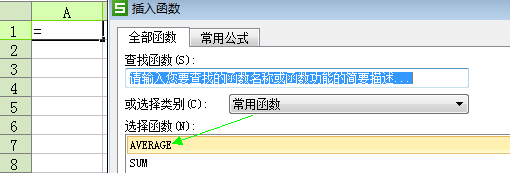
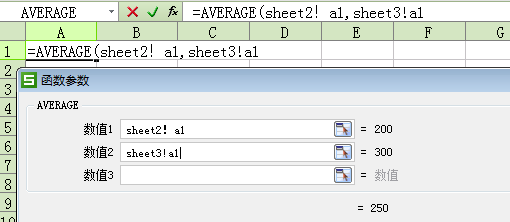
4、编辑完平均函数对话框,在表格SHEET1中按回车,可以看到正确的计算结果。

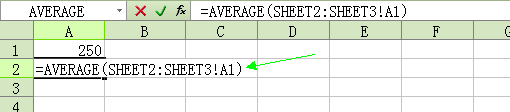
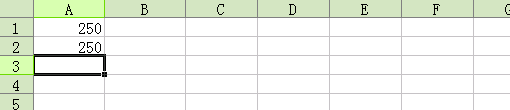
5、以上是讲了第一条平均函数公式。在求连续表格中的特定的单元格数据的平均数时,可以运用平均函数公式,如本例中,为表SHEET2和SHEET3中的A1的平均数,可用公式AVERAGE(SHEET2!SHEET3!A1),即可得出正确的计算结果。
声明:本网站引用、摘录或转载内容仅供网站访问者交流或参考,不代表本站立场,如存在版权或非法内容,请联系站长删除,联系邮箱:site.kefu@qq.com。
阅读量:193
阅读量:168
阅读量:125
阅读量:99
阅读量:97