Excel表格如何筛选单元格
1、如图,产品名称分A、B、C,我们想把包含A的内容筛选出来;
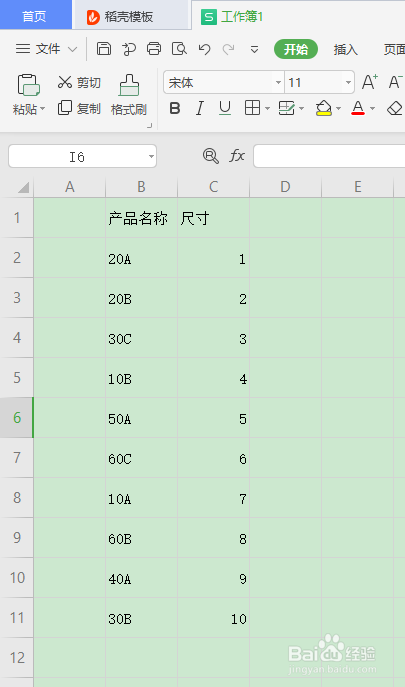
2、选中首行,点击“开始”工具栏下的“筛选”选项,选择下拉菜单的“筛选”;


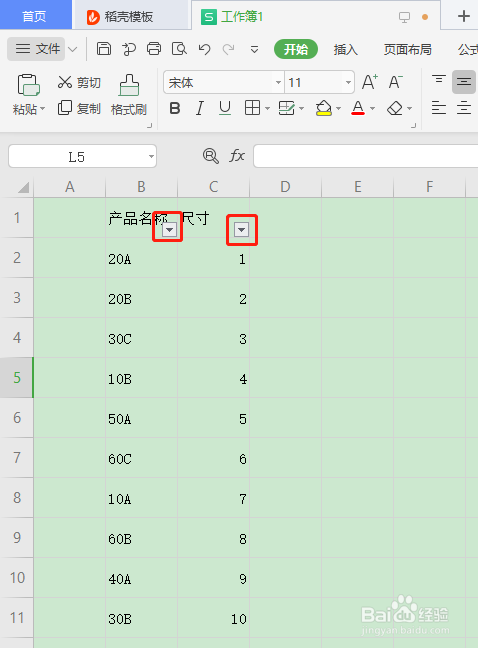
3、首行出现“筛选”按钮,点击“产品名称”列的筛选按钮;
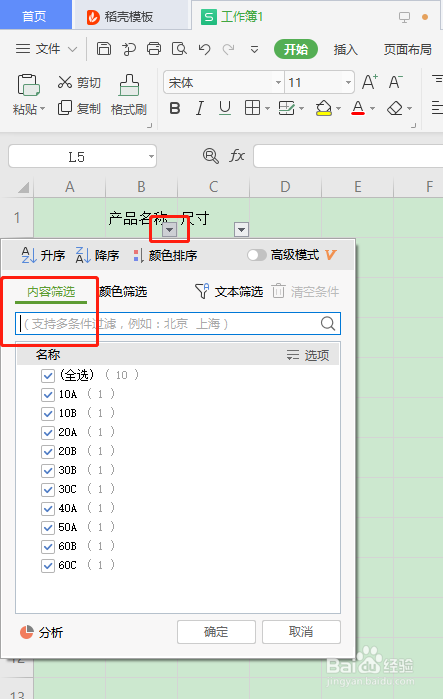
4、弹出“筛选”对话框,在对话框中的“内容筛选”处输入“A”,可以看到下方出现包含A的列内容,点击“确定”;
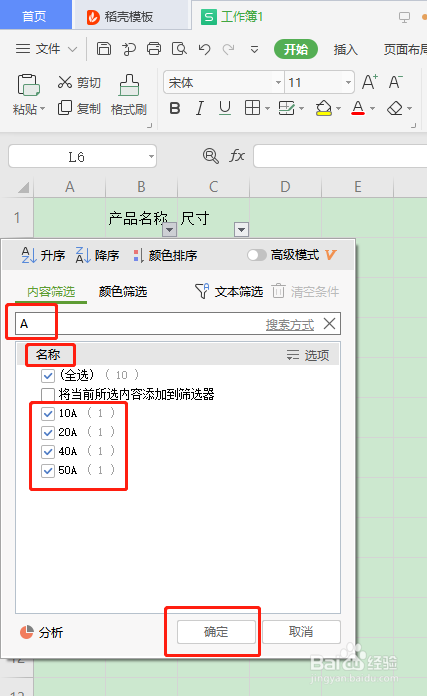
5、表格中只显示包含“A”的数据内容了。
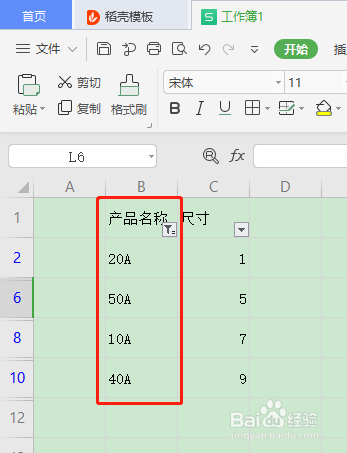
6、总结:想要查看某一相同类型的数据,使用开始工具栏下的筛选命令,添加筛选按钮,输入需要的筛选条件,就可以将想看的内容筛选出来了。
声明:本网站引用、摘录或转载内容仅供网站访问者交流或参考,不代表本站立场,如存在版权或非法内容,请联系站长删除,联系邮箱:site.kefu@qq.com。
阅读量:167
阅读量:153
阅读量:101
阅读量:133
阅读量:23