VST机架使用教程
1、首先 去下载VST机架 百度搜索 【清瑞VST机架】
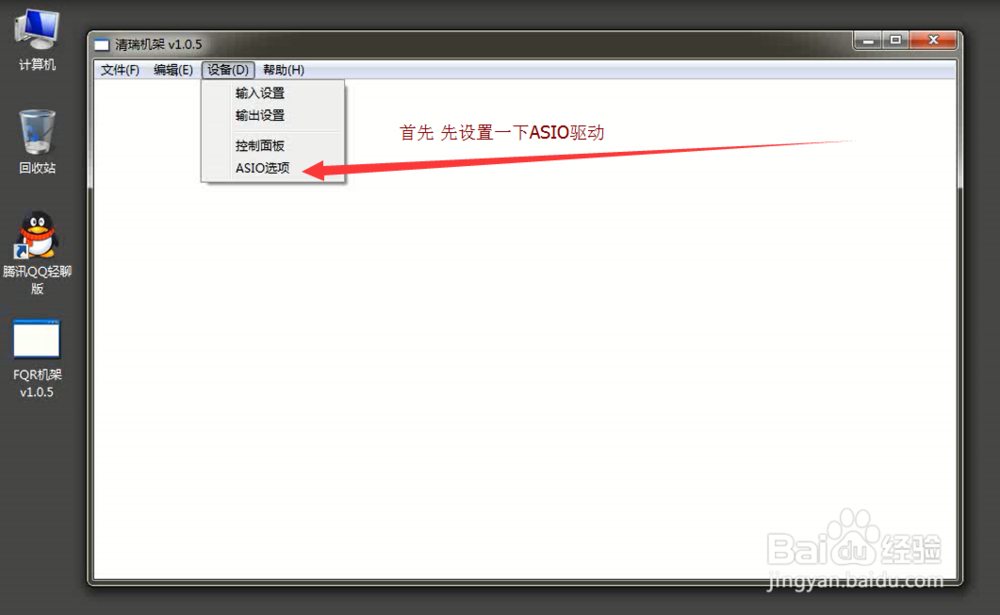
2、下载好之后 双击打开软件 首次运行时没有声音的 我们需要设置一下ASIO设备
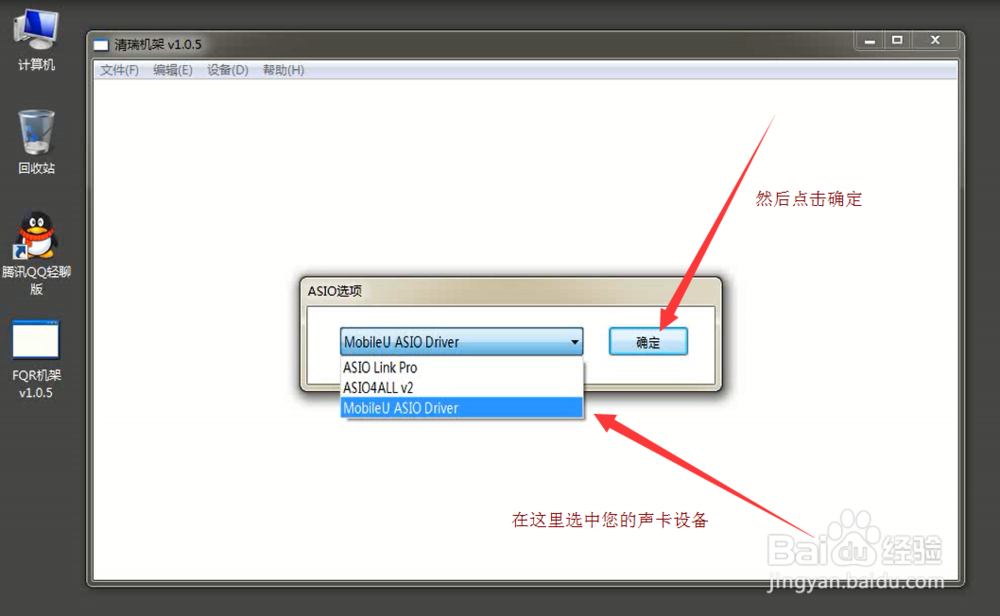
3、选择好您的ASIO设备 点击确定
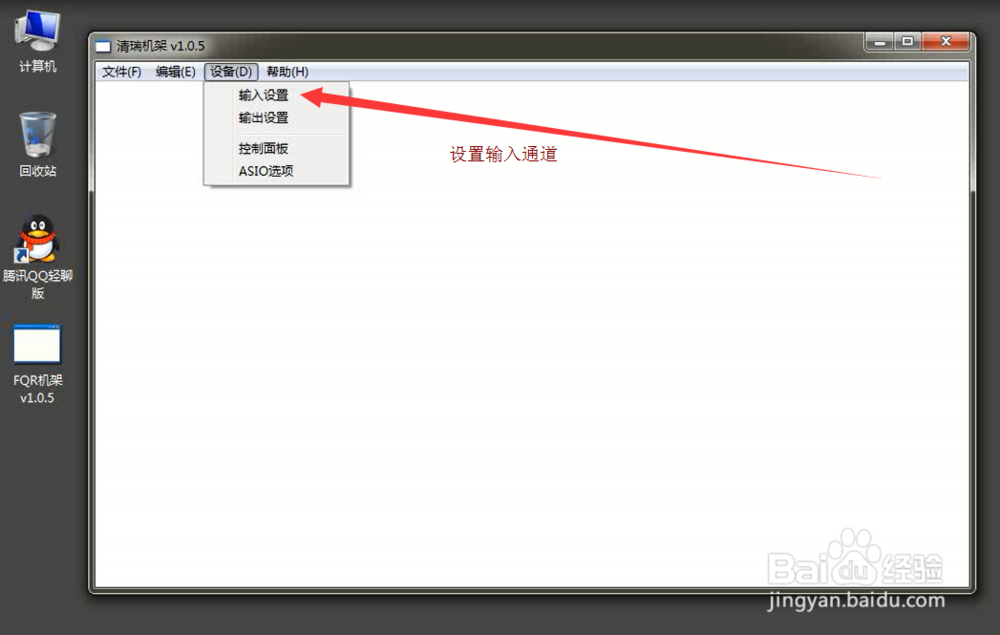
4、设置一下输入通道
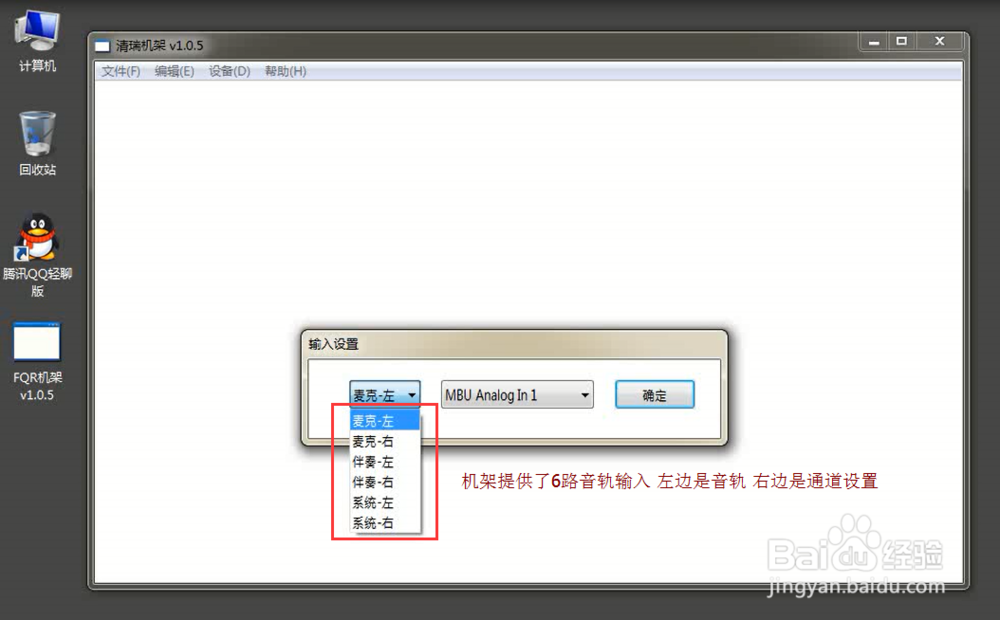
5、输入通道是6条音轨输入的 如图所示
6、设置输出通道
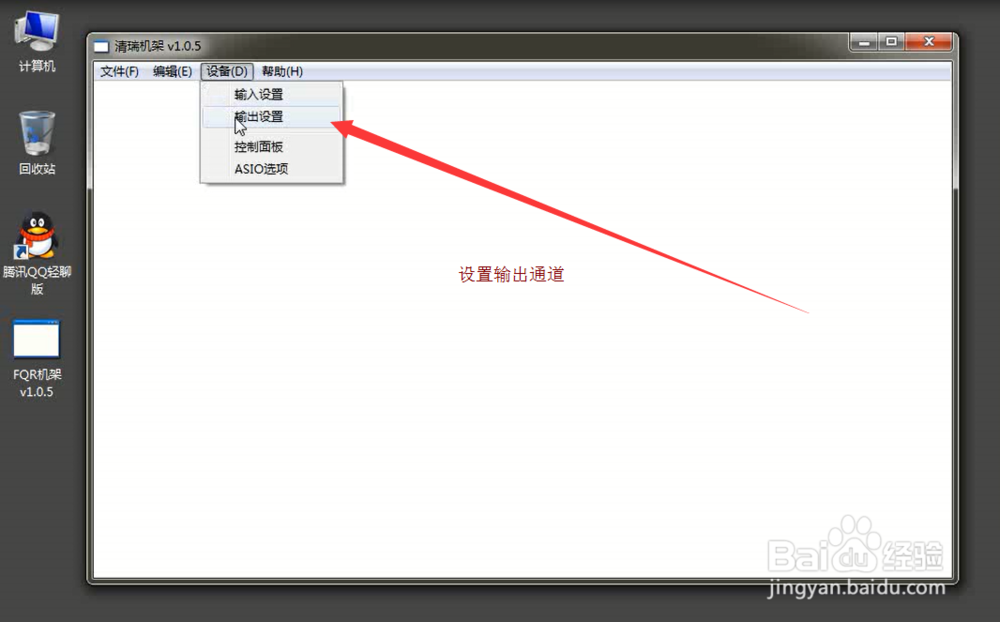
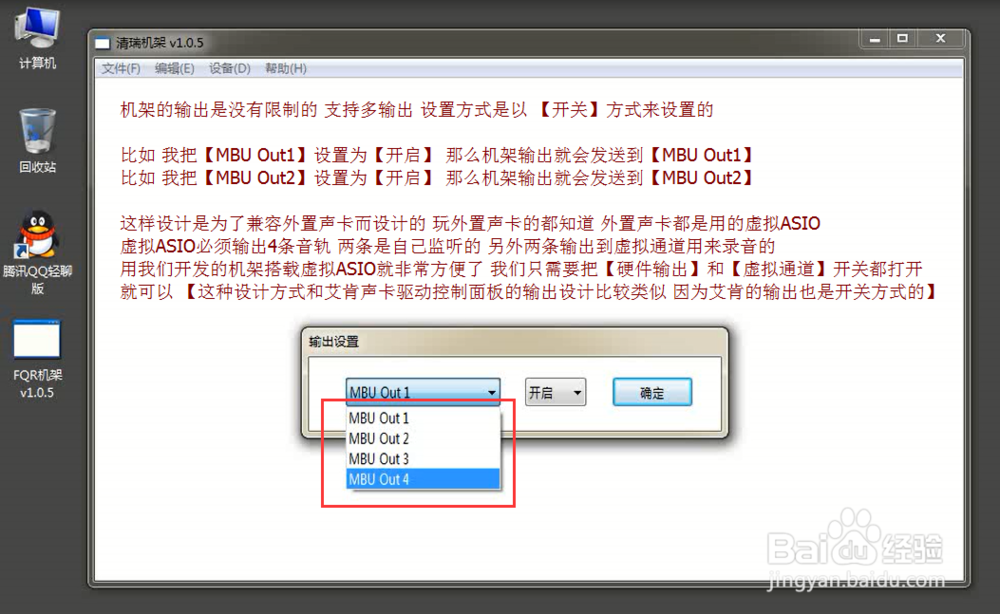
7、输出通道是以【开关】方式来设计的 如图所示
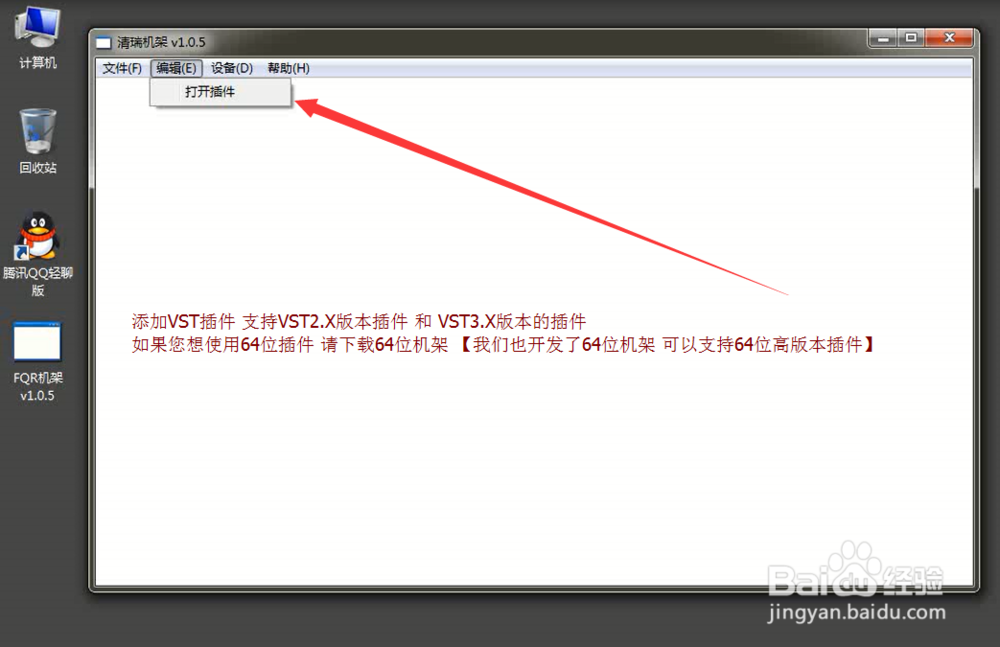
8、添加VST插件
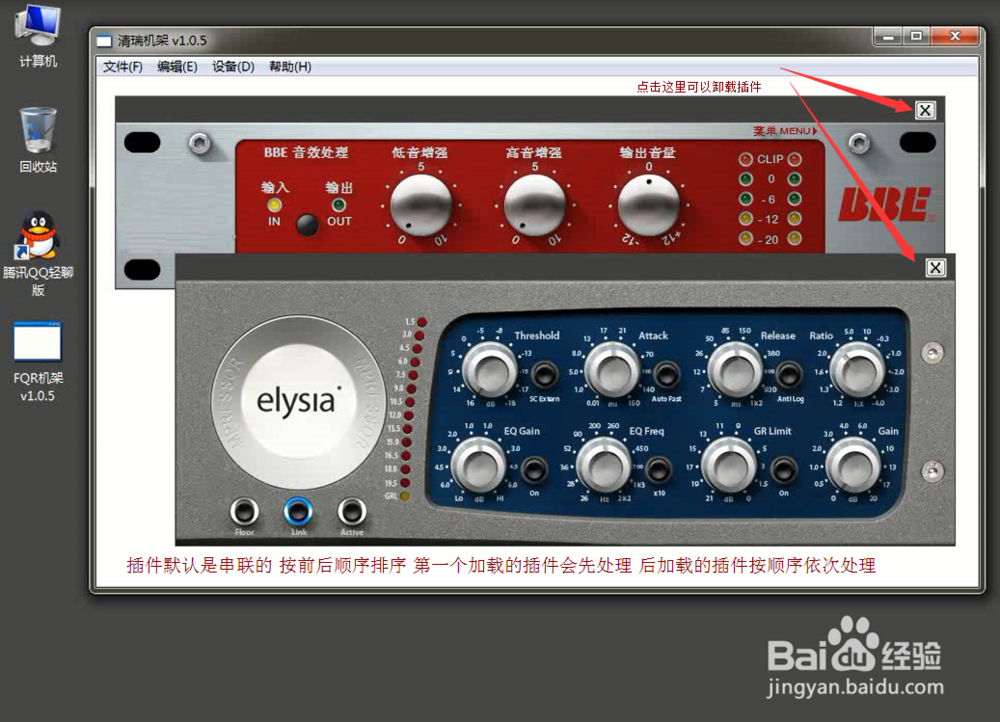
9、插件的处理顺序
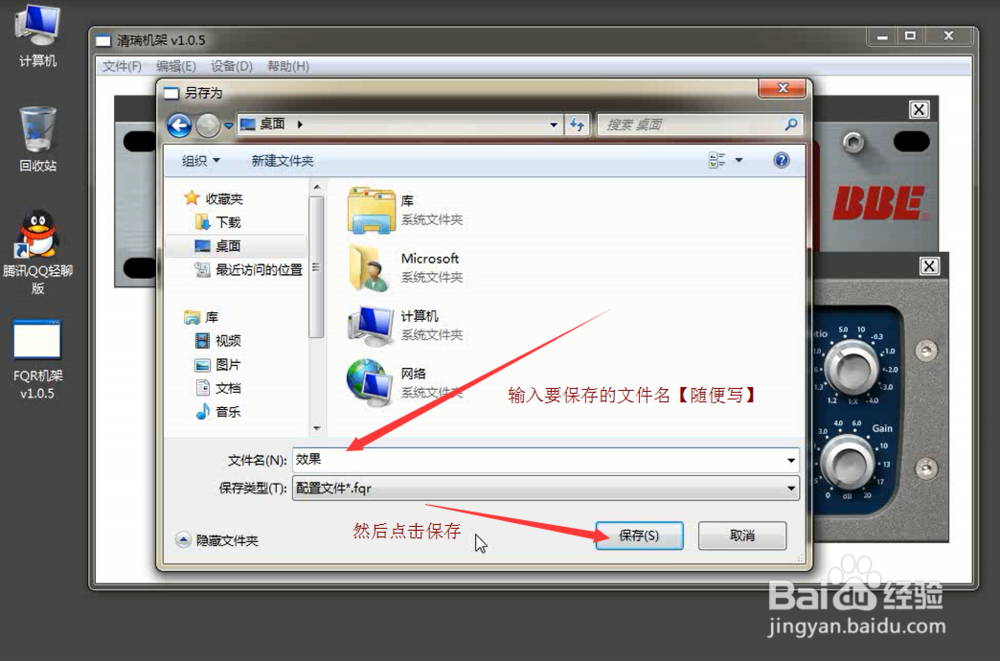
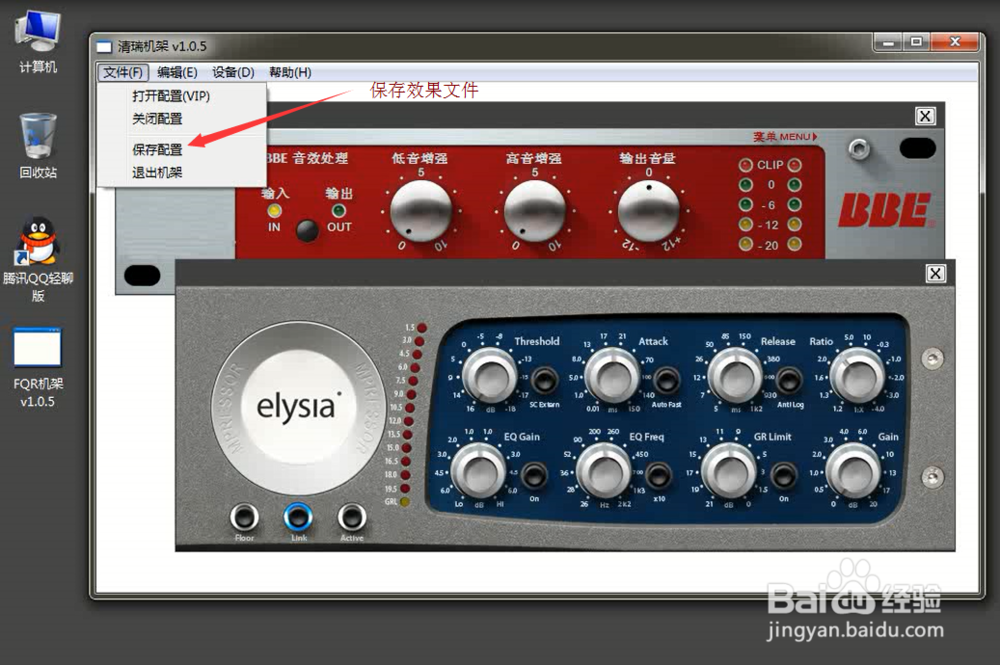
10、保存效果配置
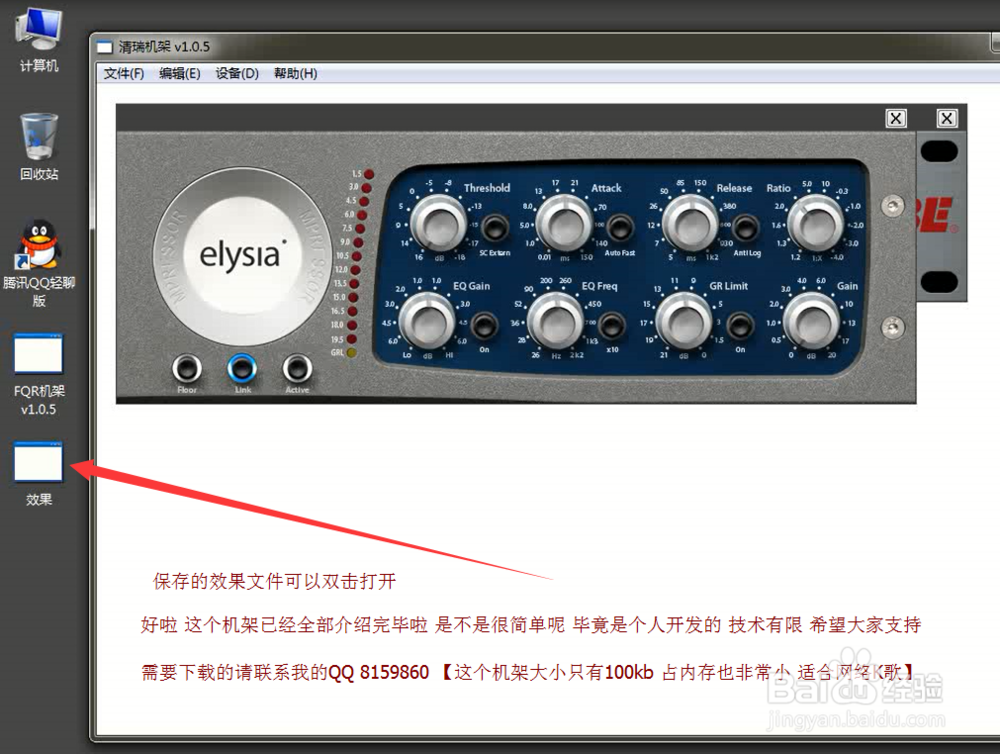
11、打开效果配置
声明:本网站引用、摘录或转载内容仅供网站访问者交流或参考,不代表本站立场,如存在版权或非法内容,请联系站长删除,联系邮箱:site.kefu@qq.com。
阅读量:132
阅读量:162
阅读量:180
阅读量:80
阅读量:104