如何用photoshop把一张图片旋转任意角度
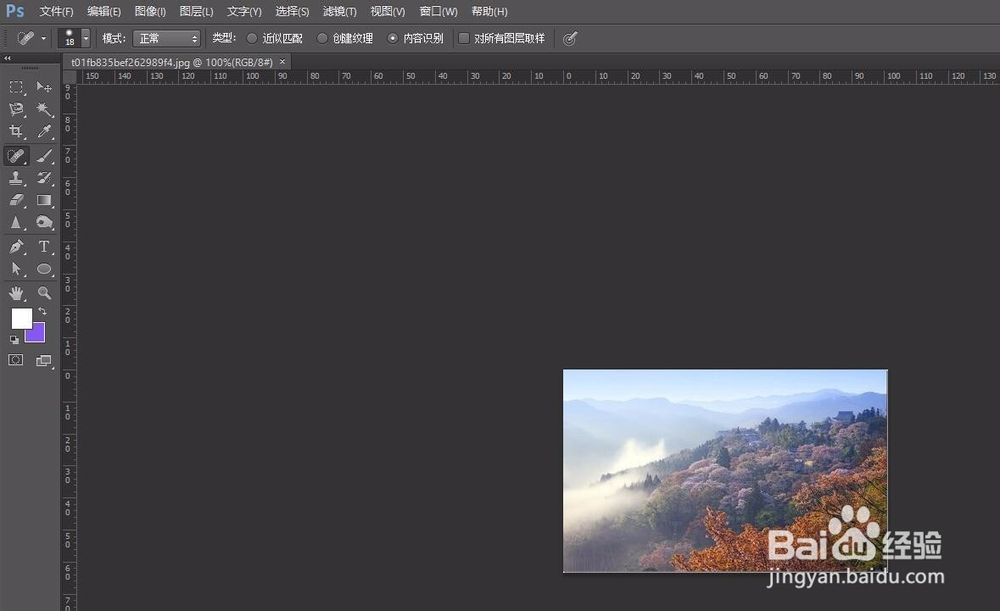
1、用ps软件打开要操作的图片
2、然后将背景层解锁,我们双击背景层,弹出对话框如图
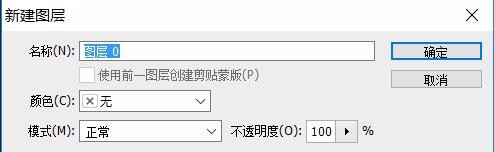
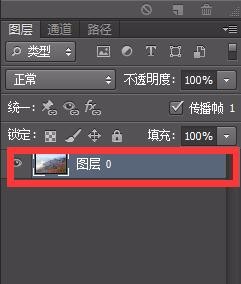
3、点击“确定”,可以看到背景层锁的图标消失。
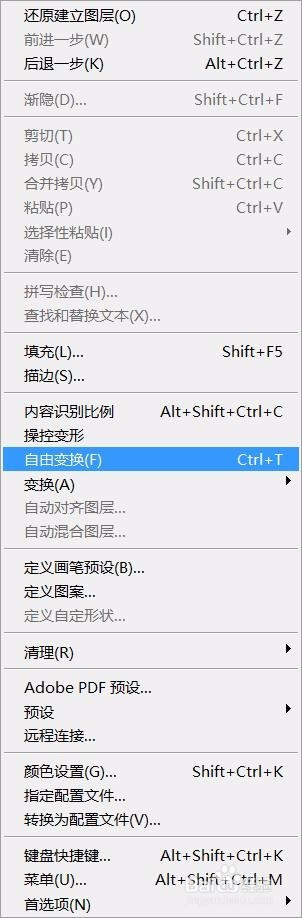
4、然后,在“编辑”菜单栏里找到“自由变换”,点击它
5、可以看到图层周边出现六个空格形状的图标
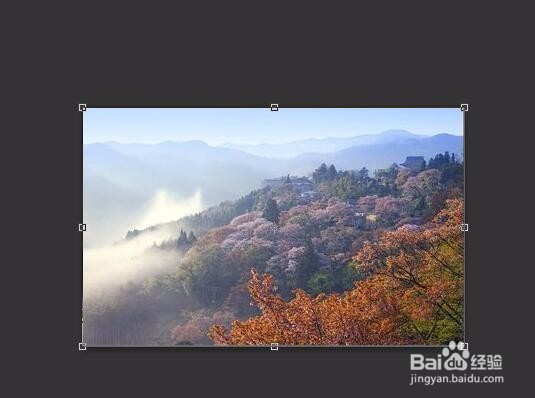
6、在图层左上方,或右上方进行任意角度旋转,直到满意为止。
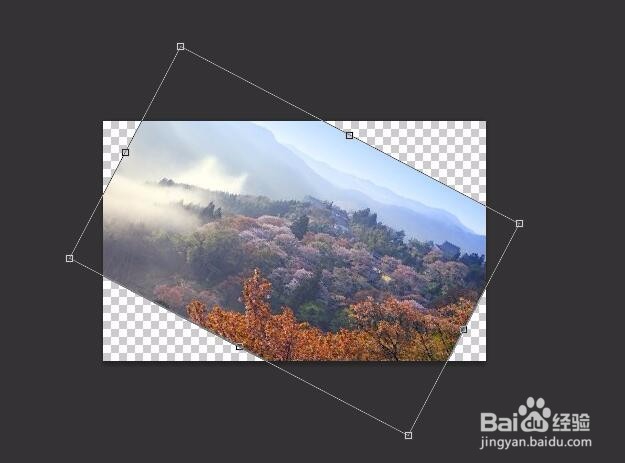
7、点击图层上方的“√”,即确定。图中透明区域为空白

8、最后,将图片另存为jpg格式,如图

声明:本网站引用、摘录或转载内容仅供网站访问者交流或参考,不代表本站立场,如存在版权或非法内容,请联系站长删除,联系邮箱:site.kefu@qq.com。
阅读量:179
阅读量:109
阅读量:73
阅读量:109
阅读量:141