怎样制作适合5800的高清视频
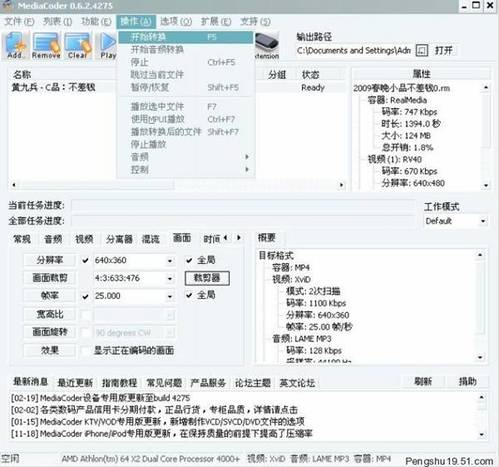
1、首先打开你要转换的视屏文件,文件在哪个文件夹就选哪个!!
然后选择常规,设置视屏转换完成后放入哪个文件夹!其他别管,照默认设置就可以 看图
设置音频转换 这个不一定非要按我给的设置!自己根据自己对音质的需求吧```
不过这样的设置本人觉得在5800上已经很可以了`` 毕竟是手机``设置高了也表现不出来!
接下来设置视屏:模式务必选TWO-PASS,此模式意思为压制两遍,压制效果会好点。
比特率本人觉得1100 在 5800上显示就已经很清晰了,设置高了
在本人的58上有时有卡的现象(个人问题)
格式最好选Xvid,此编码要比MP4编码压制的效果好,有的同志以为压制MP4就用MP4编码!
容器当然是选MP4`` 因为现在的5800好象只对MP4支持最好! 其他格式有些58也不支持!
规格也务必照图选! 我就不多做解释了!
直接跳过分离器和混流,见图:该打勾的都打勾。分辨率那里可以自己输入数字:640X360,
画面裁剪务必选择Disabled(这个很重要)
全部设置完毕!下面是最重要的裁剪部分~~~~~~~~~~~~~~~~~~


2、点击裁剪器(见图)
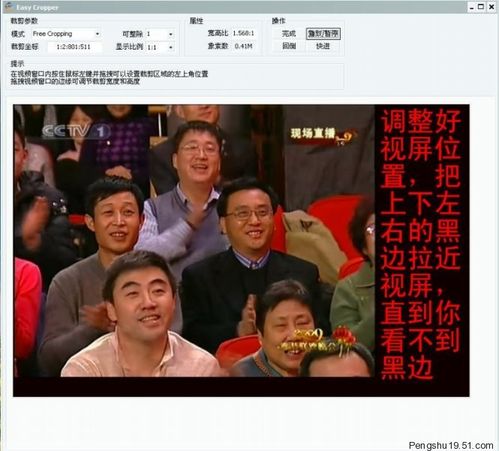
会重新弹出一个裁剪窗口,得到以下画面:按照红线标记的地方设置
说明:Free Cropping模式既可手动拖动视屏画面进行裁剪,后面会用到!
可整除就是裁剪视屏的单位,数字越大黑边剪得越多。
本人觉得选1最好(为什么你以后自己用了就知道)
可能有的朋友还看不懂,你在实际转换视屏的时候一步步
按照我的教程来就懂了。(真的很简单啊)
到这里所有该操作的该设置的都已经完成:最后一步开始转换!
还等什么? 去消灭你不想看到的黑边吧!!!
注:最近有朋友反映很快就压制完了,并且压制完后只有声音没图象!教程里有强调这个地方一定要先设置成这样然后再压制见下图
另外可以在显示正在编码的画面那里打勾`` 如果有画面显示证明压制成功,如果没画面显示```那会出现朋友们说的只有声音的现象``请检查你软件的设置!