win10怎么设置鼠标滚轮一次滚动多行?
1、第一步,点击左下角“开始”界面;

2、第二步,在开始菜单弹出的界面中点击“设置”图标;

3、第三步,如下图所示进入设置界面,找到“轻松使用”;

4、第四步,在设置页面找到菜单“光标和指针”点击进入;

5、第五步,如下图所示,点击相关设置-其他鼠标设置;
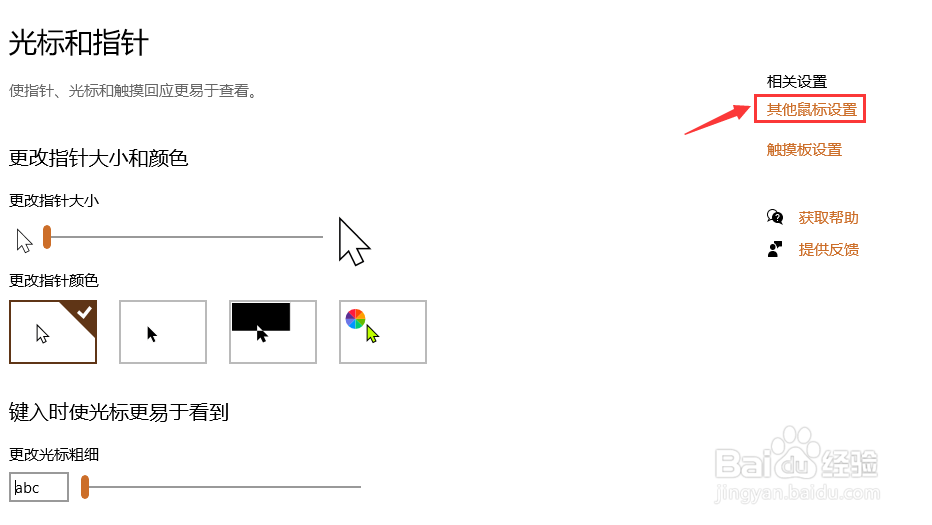
6、第六步,在滚动鼠标滚轮即可滚动选项中选择“一次多行”;

7、第七步,根据个人需要选择每次要滚动的行数。

声明:本网站引用、摘录或转载内容仅供网站访问者交流或参考,不代表本站立场,如存在版权或非法内容,请联系站长删除,联系邮箱:site.kefu@qq.com。
阅读量:97
阅读量:103
阅读量:168
阅读量:179
阅读量:151