excel中怎么对图表设置标签
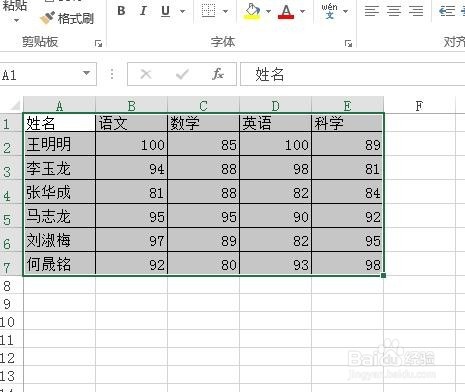
1、启动excel2013,打开一张学生成绩表。

2、将数据区域进行选中,选中之后单击菜单栏中的【插入】菜单,在其下面找到【图表】中的【推荐图表】

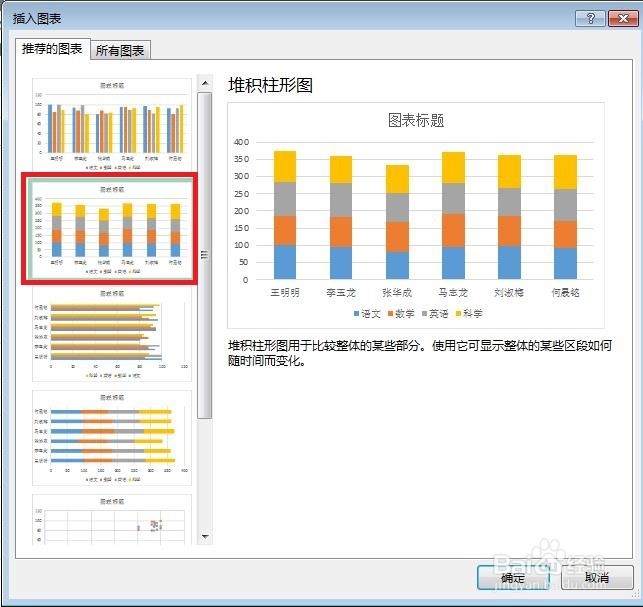
3、在弹出的【插入图表】对话框中,选择【堆积柱形图】选项,确定后进行插入。

4、插入之后,我们任意单击一下一位同学的语文科目,即就是图表中蓝色的部分,这样所有同学的语文科目就被选中了。
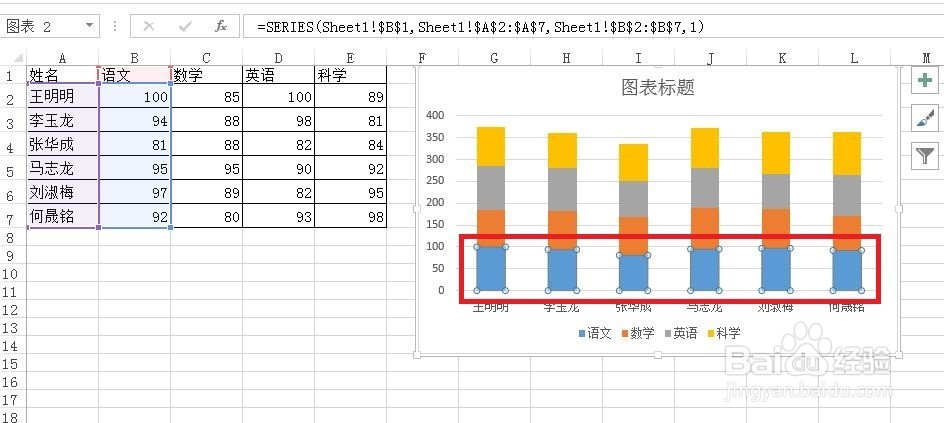
5、选中之后,鼠标右键选中【添加数据标签】--【添加数据标签】。

6、这样我们所有同学的语文成绩就在图表中得到体现了。
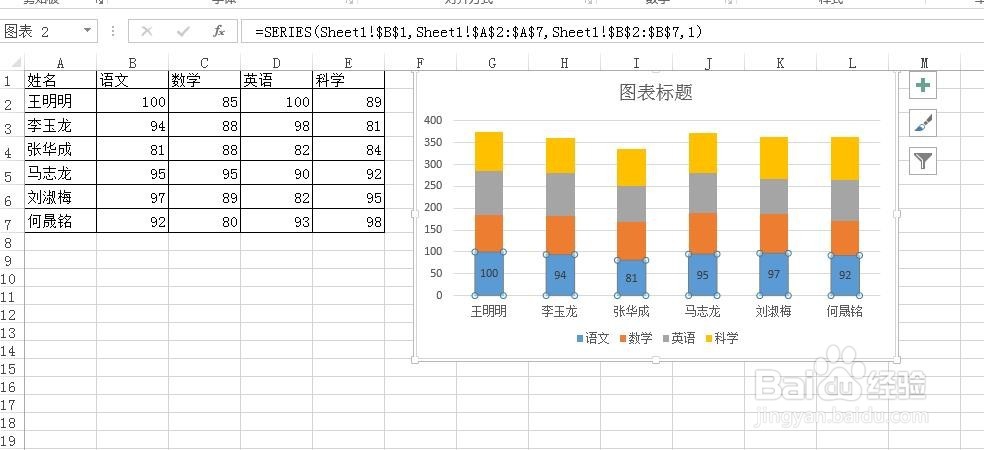
7、再用同样的方法将其他的科目进行添加,添加之后,我们再来观察图表,感觉数据真的变得直观多了,更易于我们对数据的分析。

声明:本网站引用、摘录或转载内容仅供网站访问者交流或参考,不代表本站立场,如存在版权或非法内容,请联系站长删除,联系邮箱:site.kefu@qq.com。
阅读量:88
阅读量:48
阅读量:80
阅读量:148
阅读量:173