Excel表格中如何在身份证号码里快速提取年月日
1、打开表格
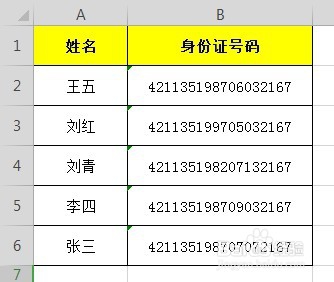
2、选中身份证号码
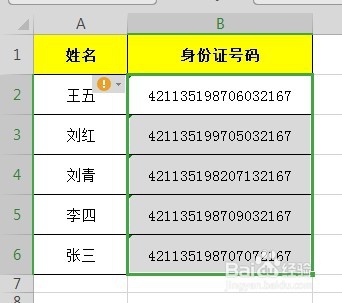
3、点击菜单栏数据——分列
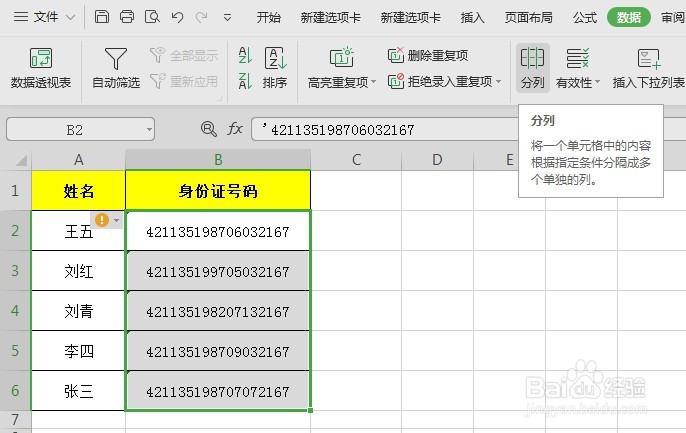
4、弹出分列窗口
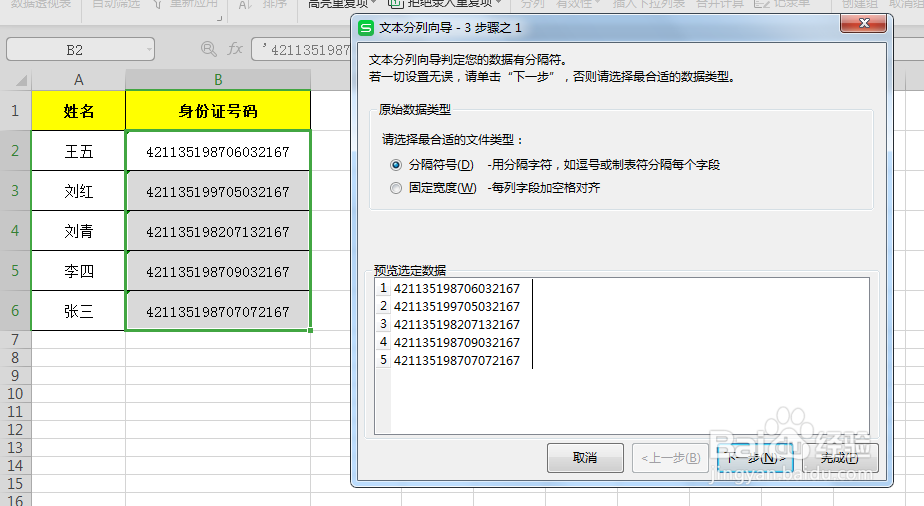
5、点击固定
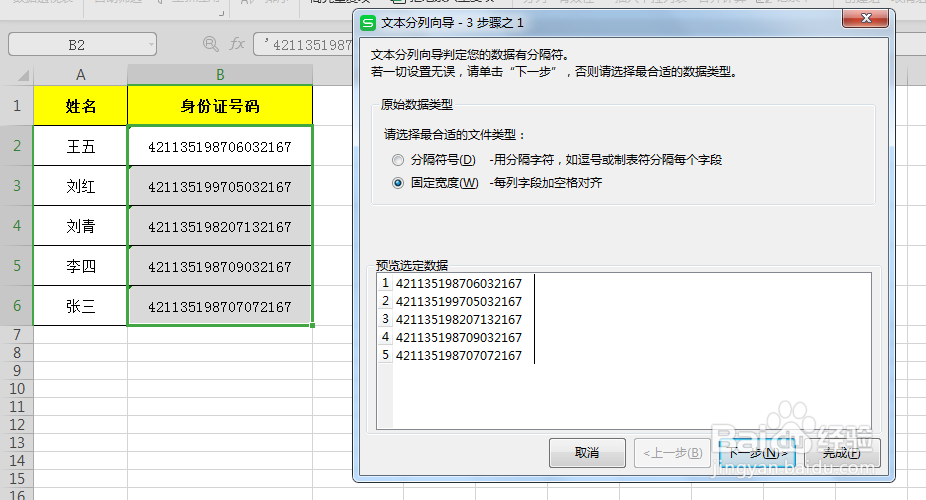
6、点击下一步
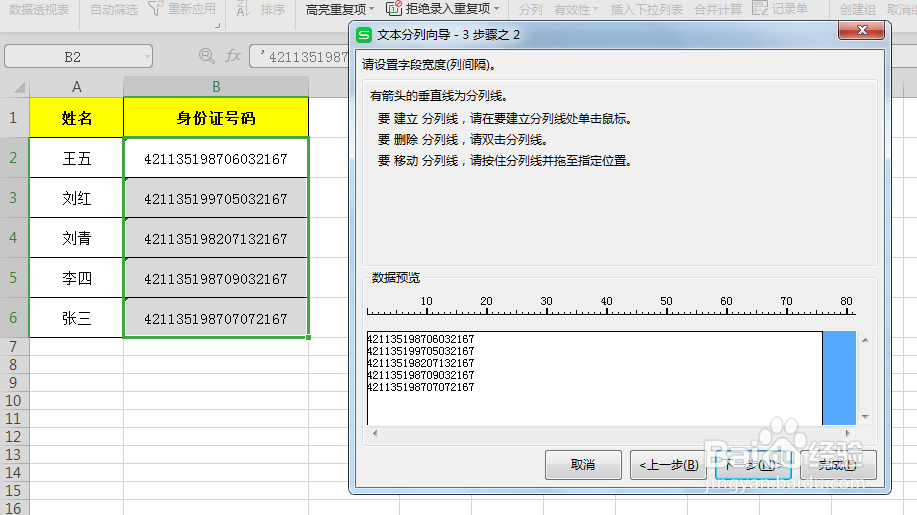
7、将分列线选择年月日
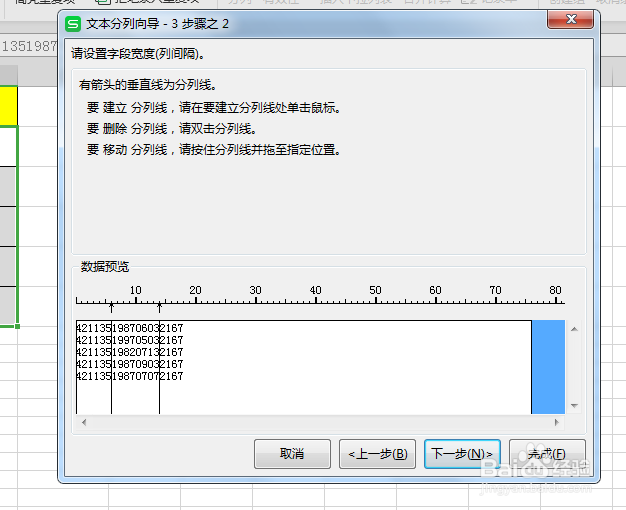
8、点击下一步
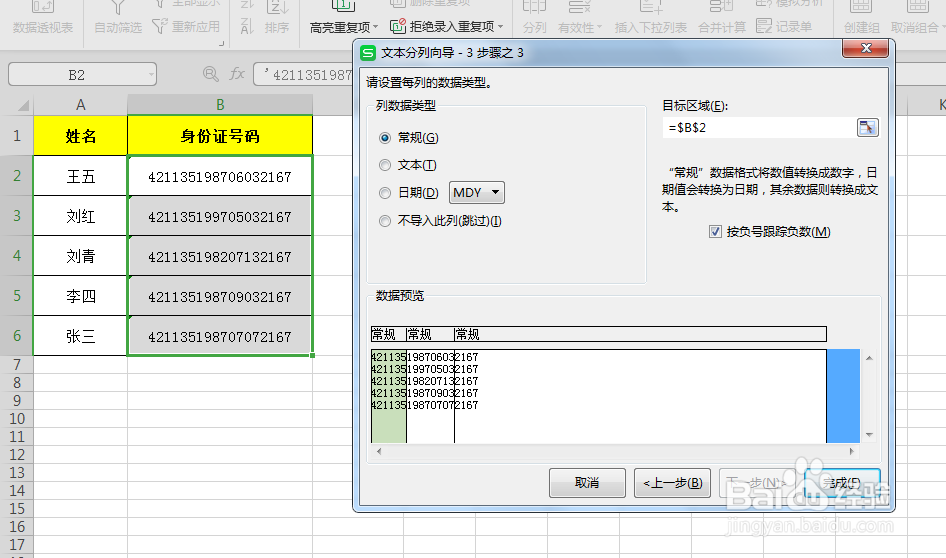
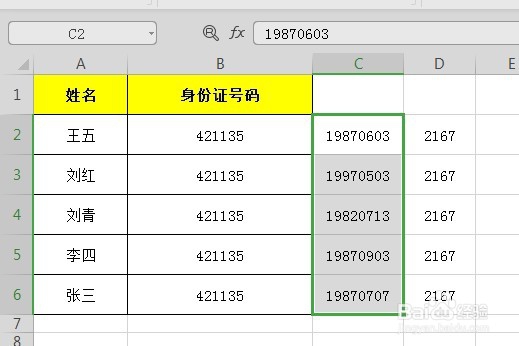
9、点击完成,年月日就提取出来了
声明:本网站引用、摘录或转载内容仅供网站访问者交流或参考,不代表本站立场,如存在版权或非法内容,请联系站长删除,联系邮箱:site.kefu@qq.com。
阅读量:182
阅读量:62
阅读量:129
阅读量:127
阅读量:26