销量分析之柱状图 excel如何制作图表3种方法
大家再做销量分析时会有很多数据,如何让数据能更直观,最好的办法就是用“图表”——柱状图(柱状图比较常用,折线图、饼图、圆环图等都可以),做数据的统计与分析,易于比较各组数据差,比语言、文字更有说明力、说服力。有三种快捷方式:
第一种是应用工具栏下的“插入”选项
1、首先打开想要分析数据的excel表格,或者直接在excel表格内输入要分析的数据,如下图:
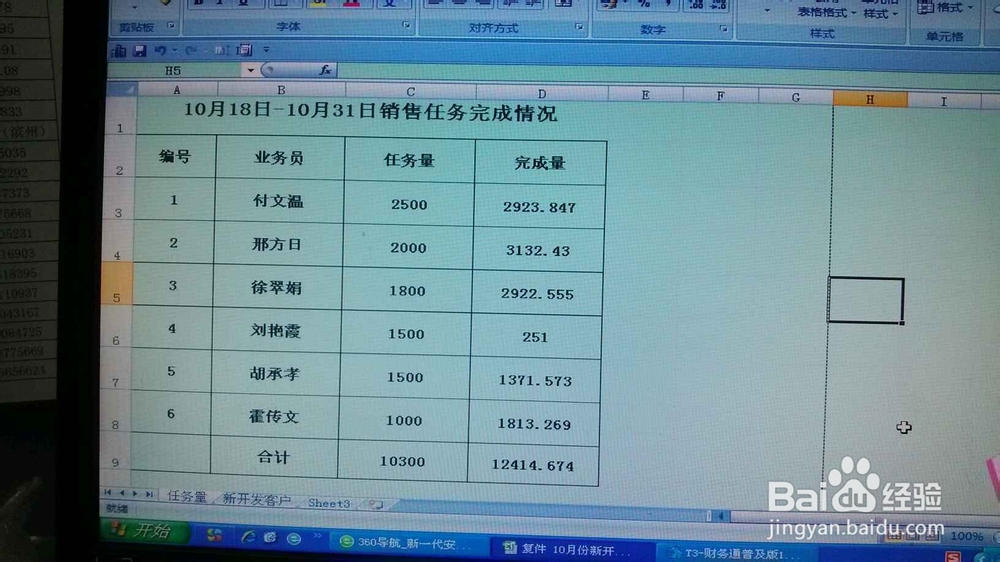
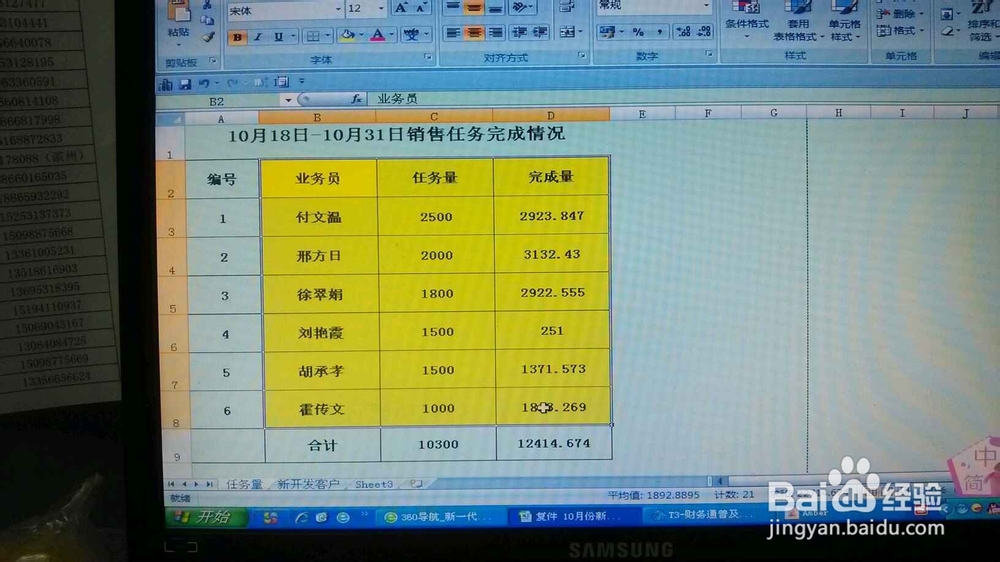
2、选中数据,我要分析没个业务员的“完成量”、“任务量”,6个业务员之间销售量做比较,每个业务员自己的任务量、完成量也做比较。用上面图看可能比较乱,如果公司人员多,产品多那就更乱了。下面选中要分析的区域(为了方便看清,我填充了颜色),如下图:
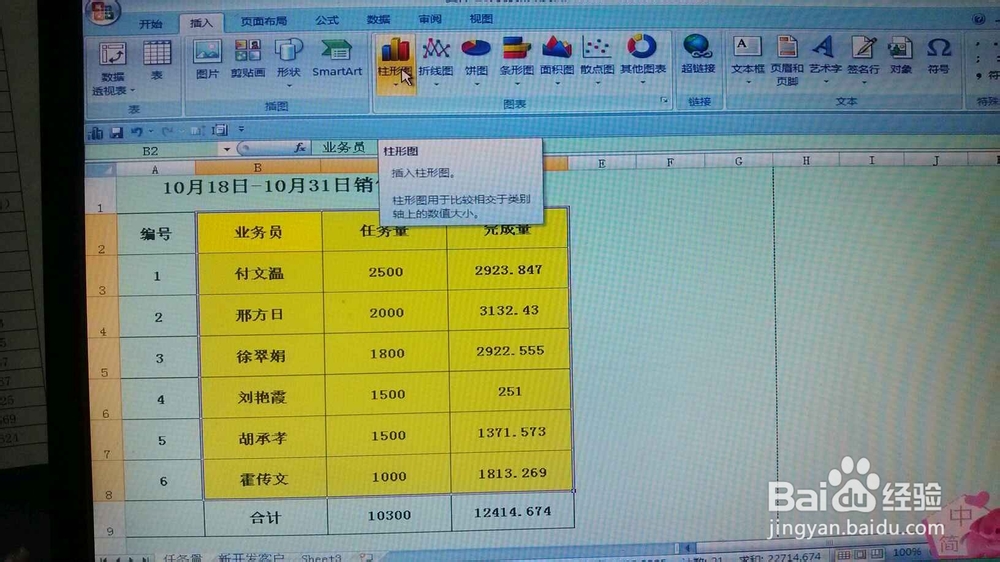
3、点击excel2007版工具栏下的“插入”选项,然后选择中间图表位置有个“柱形图”
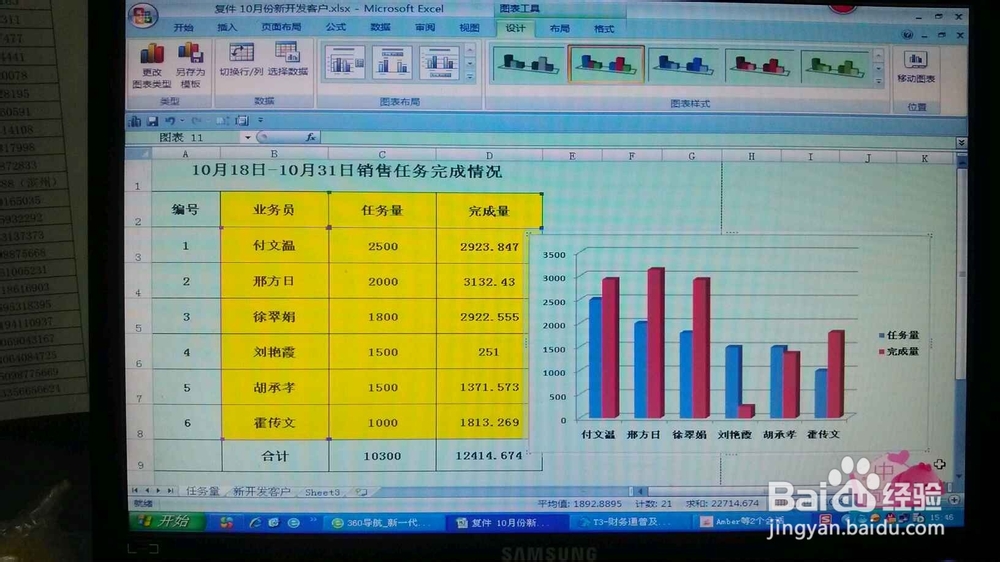
4、点击柱形图后,excel表格前生成一个柱状图
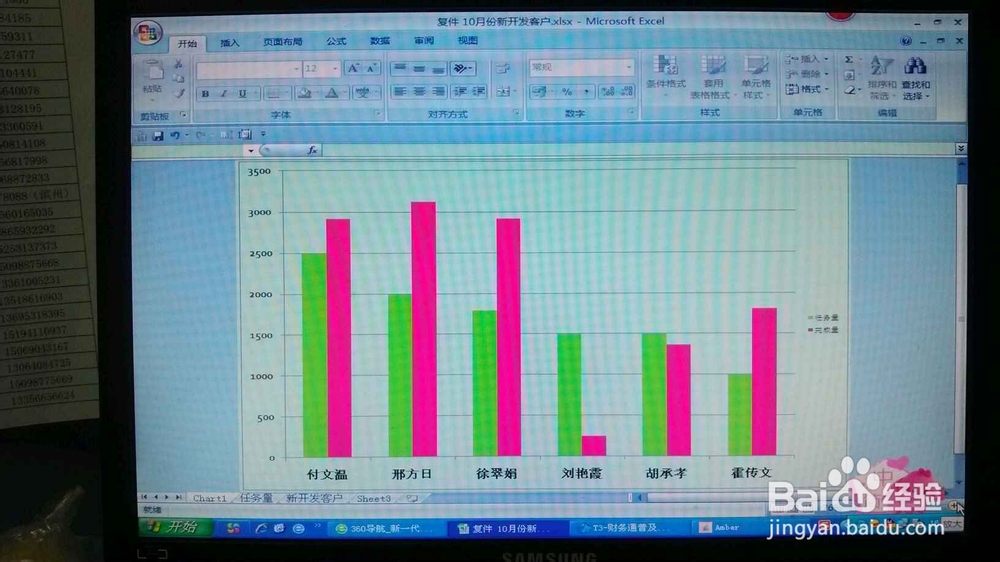
第三种方法,比较麻烦,但是在菜单栏创建一个快速访问键也是很省事的
1、点击工具栏“视图”选择“自定义快速访问工具栏”

2、点击后,选择“创建图表”点击“添加”
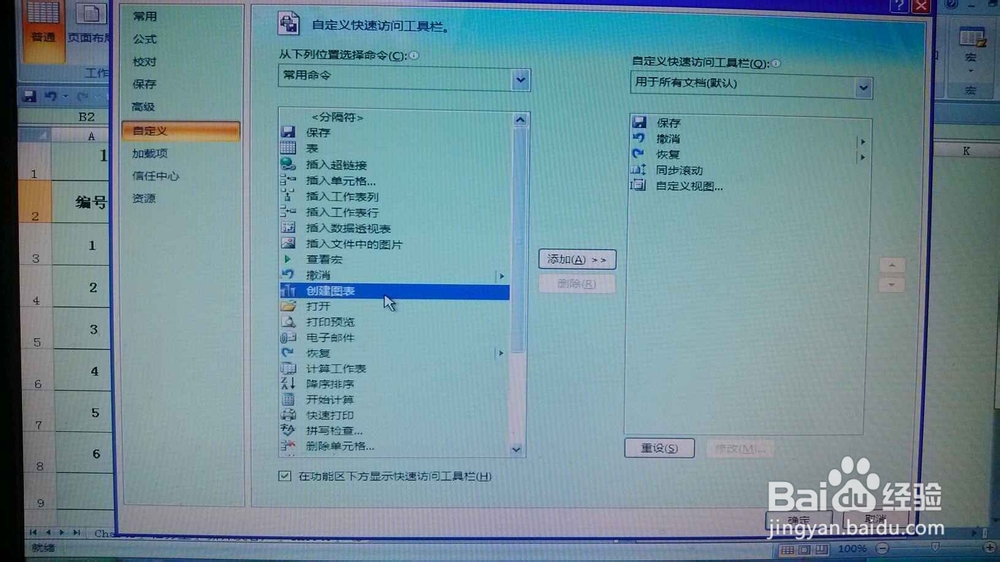
3、工具栏就多了一个“创建图表”的图标,点击就可以创建图表
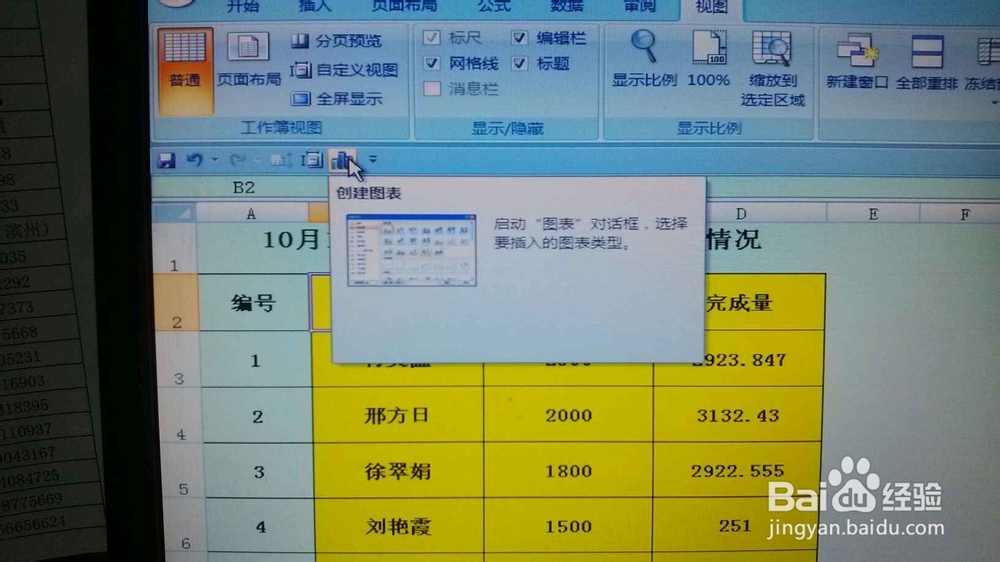
4、选中分析数据区域后点击“创建图表”图标,
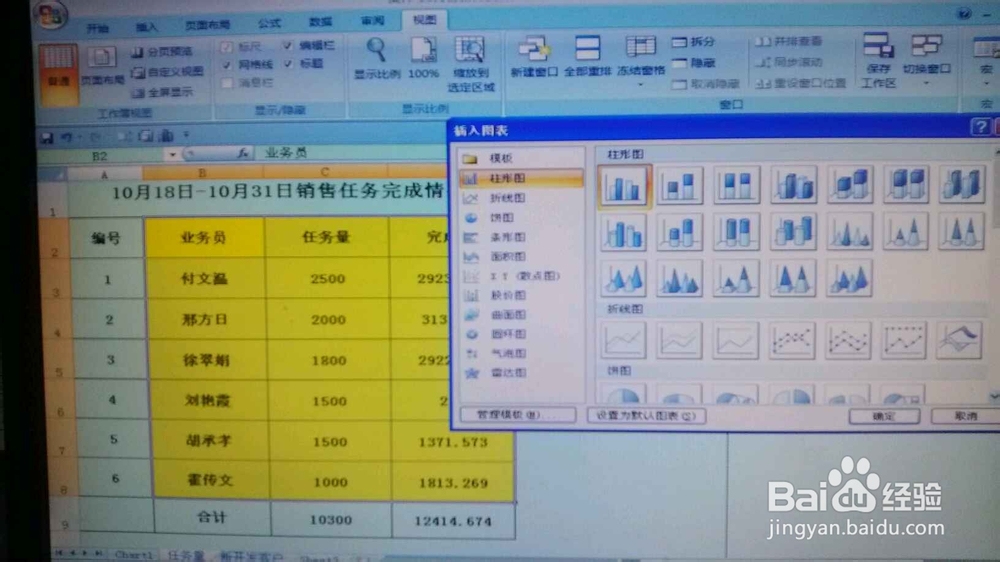
5.OK 图表生成
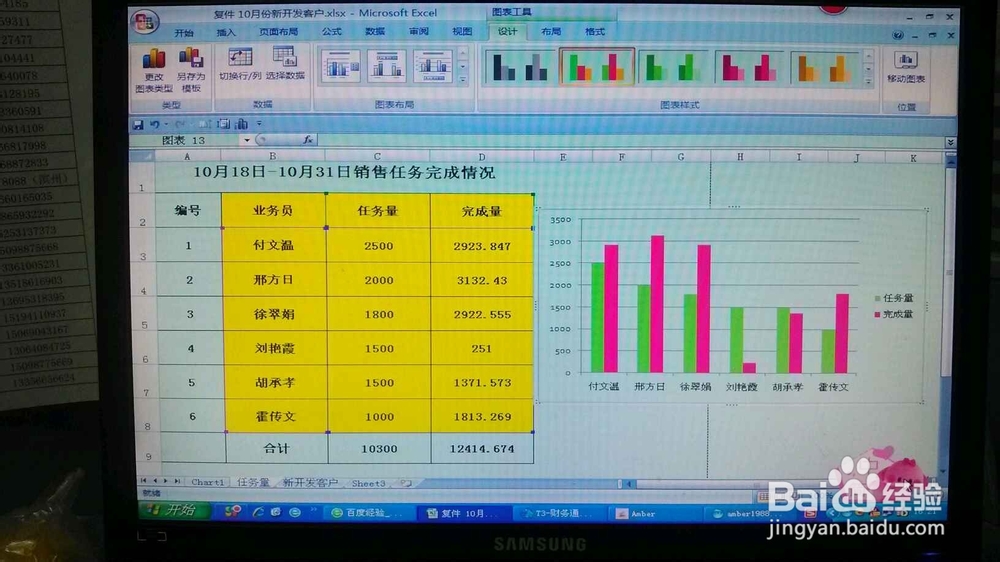
若要修改图表的类型,或者字体大小,或者选择数据、移动图表都可以右击图表,在选项中查找想要的功能。
声明:本网站引用、摘录或转载内容仅供网站访问者交流或参考,不代表本站立场,如存在版权或非法内容,请联系站长删除,联系邮箱:site.kefu@qq.com。
阅读量:48
阅读量:157
阅读量:167
阅读量:136
阅读量:153