Windows7如何设置禁止安装任何软件
1、按快捷键“Win+R”打开“运行”,如下图所示:

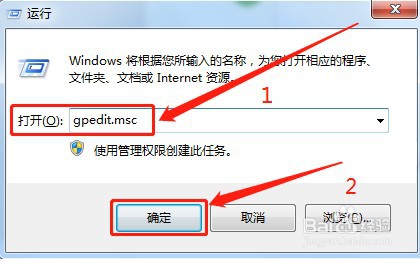
2、在“运行”里面输入“gpedit.msc”并点击“确定”,如下图所示:
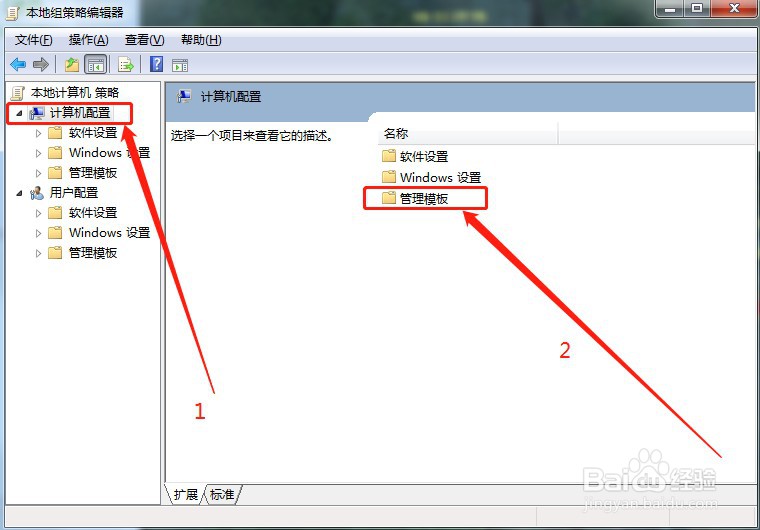
3、双击“管理模板”,如下图所示:
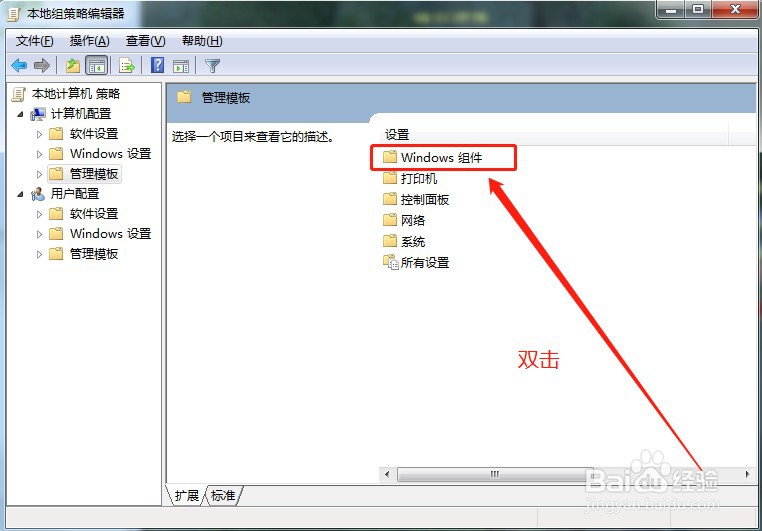
4、双击“Windows组件”,如下图所示:
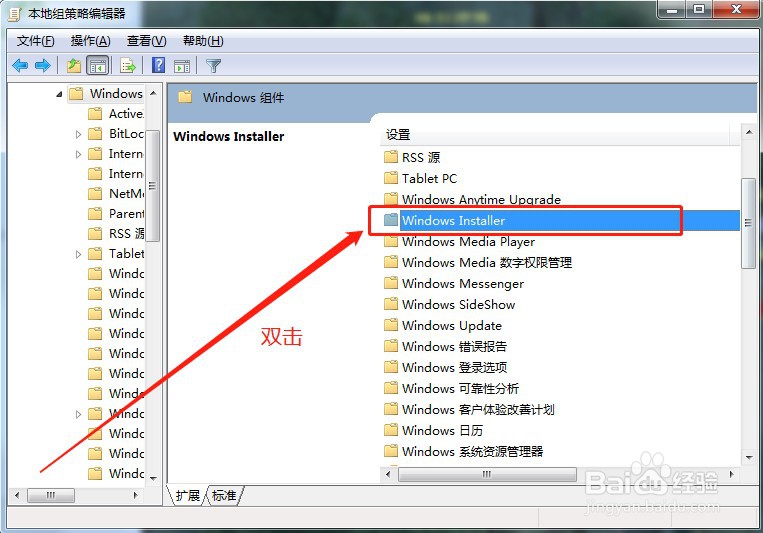
5、双击“Windows Installer”,如下图所示:
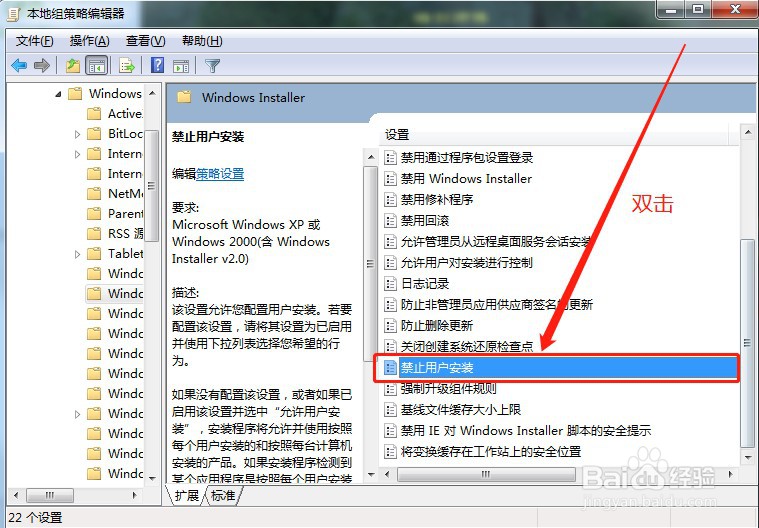
6、双击“禁止用户安装”,如下图所示:
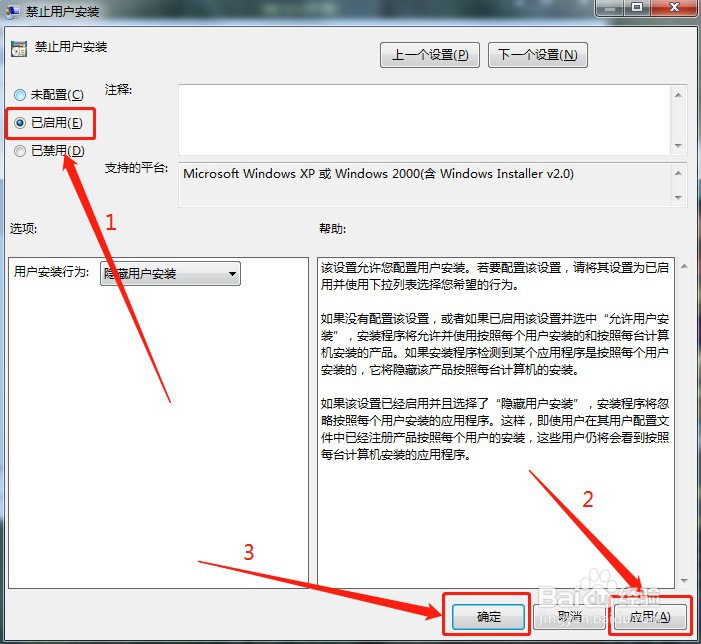
7、选择“已启用”并点击“应用”“确定”即可,如下图所示:
1、【1】按快捷键“Win+R”打开“运行”
【2】在“运行”里面输入“gpedit.msc”并点击“确定”
【3】双击“管理模板”
【4】双击“Windows组件”
【5】双击“Windows Installer”
【6】双击“禁止用户安装”
【7】选择“已启用”并点击“应用”“确定”即可
声明:本网站引用、摘录或转载内容仅供网站访问者交流或参考,不代表本站立场,如存在版权或非法内容,请联系站长删除,联系邮箱:site.kefu@qq.com。
阅读量:187
阅读量:132
阅读量:134
阅读量:195
阅读量:152