怎么用美图秀秀抠图(图文教程)
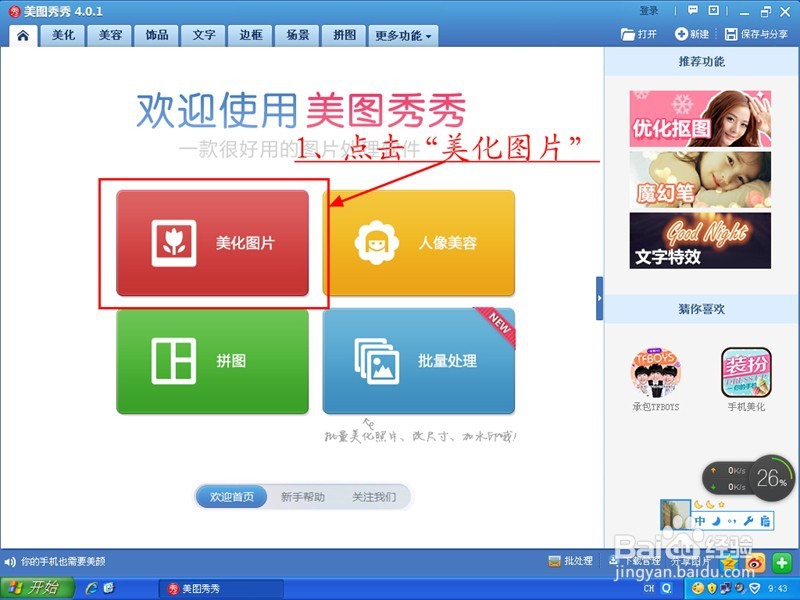
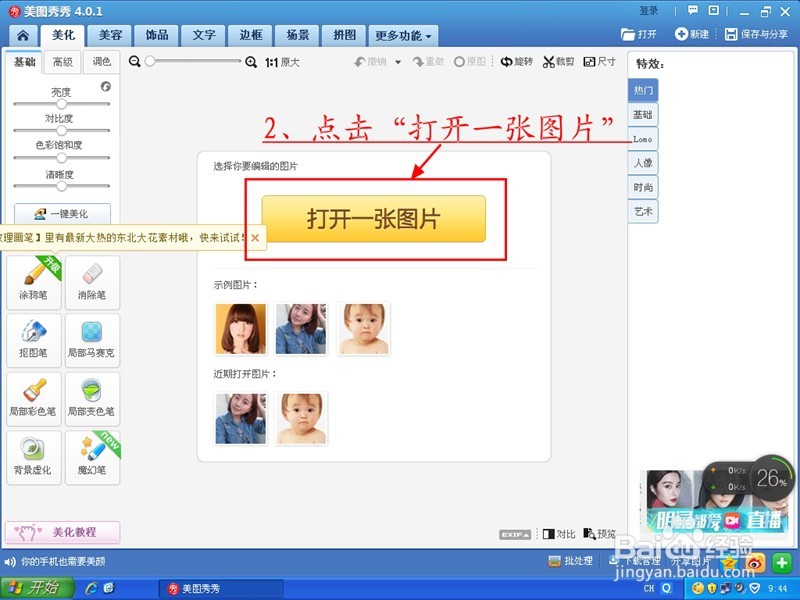
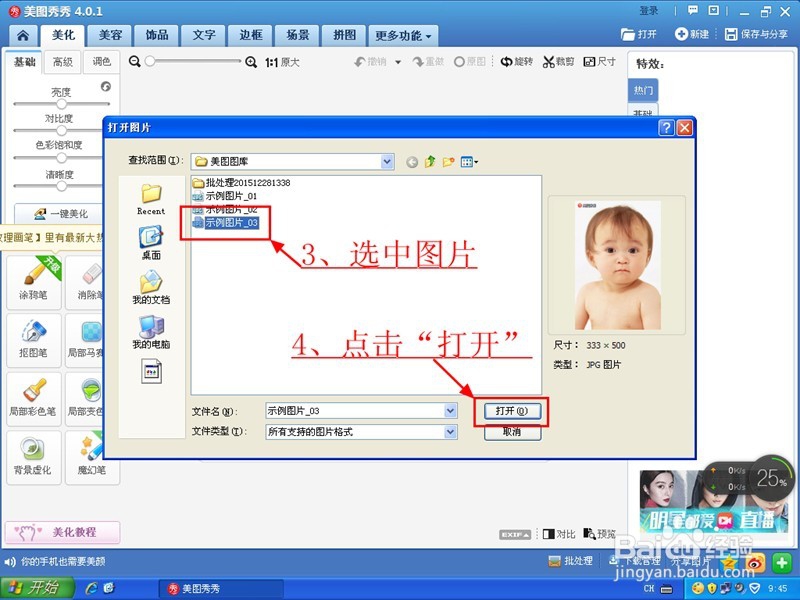
1、第一步,首先我们打开软件后,依次点击图一的“美化图片”,图二的“打开一张图片”。然后在图三的对话框中找到并选中需要编辑的图片,再单击“打开”,把需要抠图的图片载入美图秀秀。
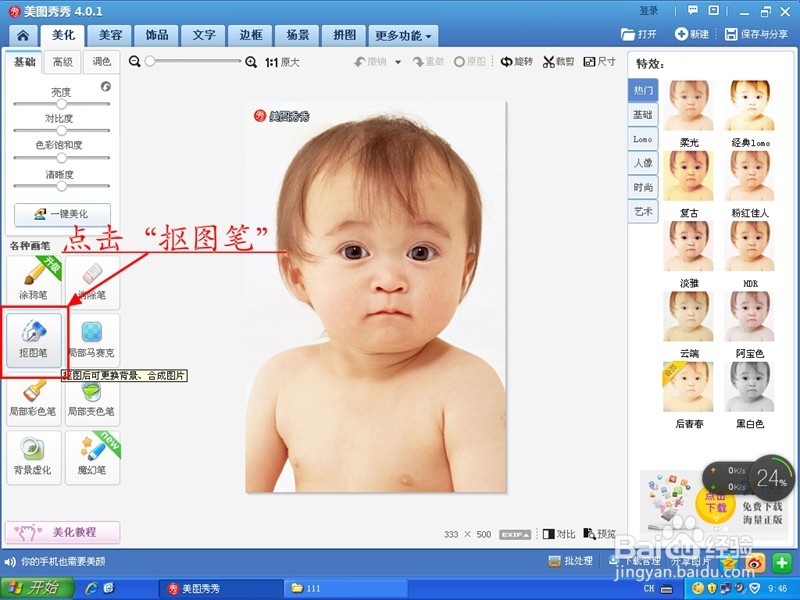
2、第二步,点击美图秀秀左侧的“抠图笔”进入抠图编辑页。(如图所示)
3、第三步,在弹出的对话框中点击“自动抠图”(如图所示)。
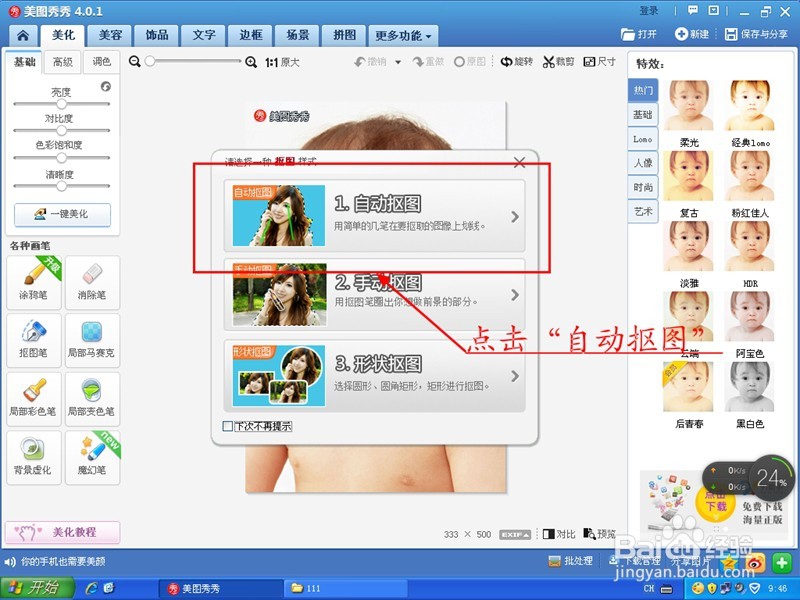
4、第四步,先点击美图秀秀左上方的“抠图笔”,然后用绿线将你想保留的区域圈起来,可以整体圈住,也可以一点一点来。(如图所示)
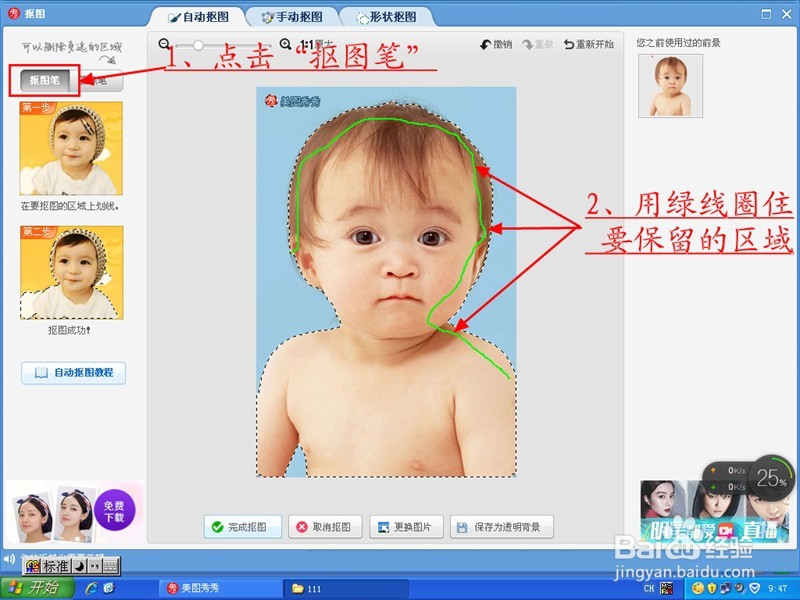
5、第五步,点击“删除笔”,把不需要的区域圈住,可以一块一块的圈也可以整体圈(如图所示)。
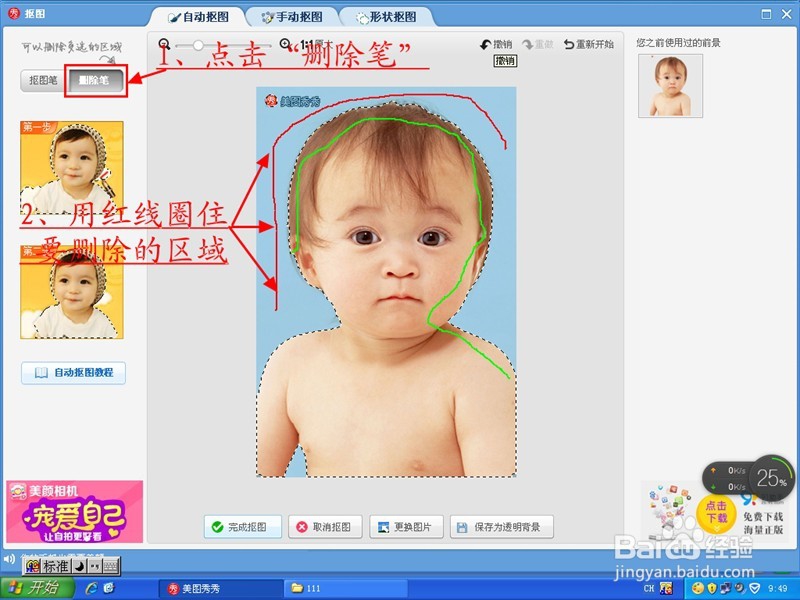
6、第六步,用鼠标滚轮可以放大图片,这样抠图会比较方便。“抠图笔”和“删除笔”可以交替使用。如果有做错的地方可以点击图片编辑区上方的“撤销”,每点一次,撤销一步操作。保留区和删除区都选定后,点集图片编辑区左下角的“完成抠图”就可以了(如图所示)。
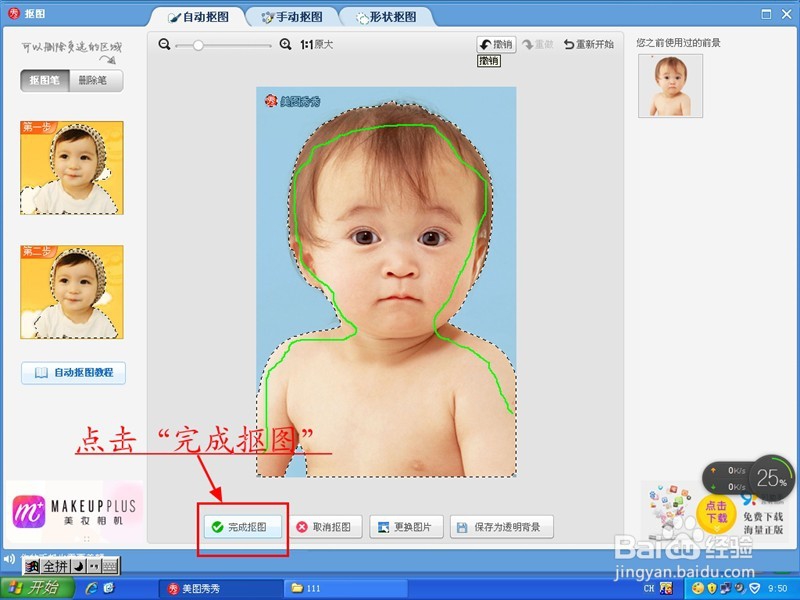
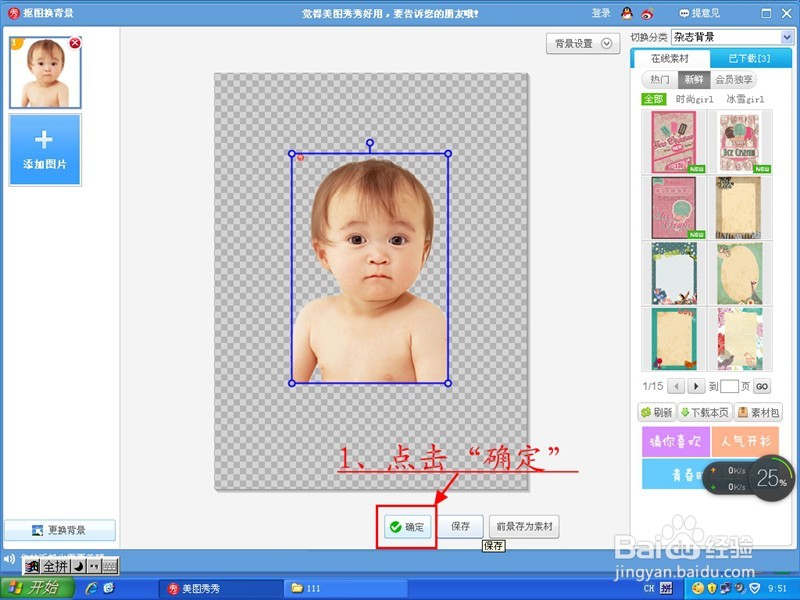
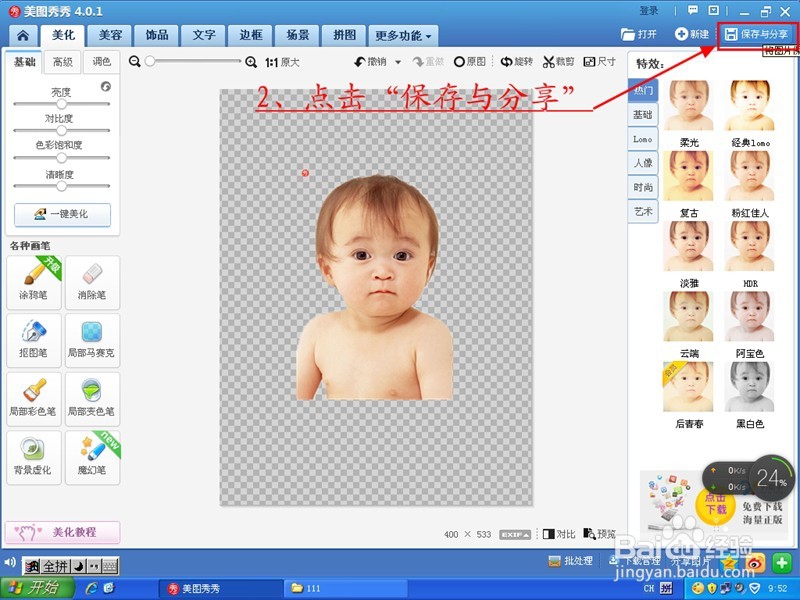
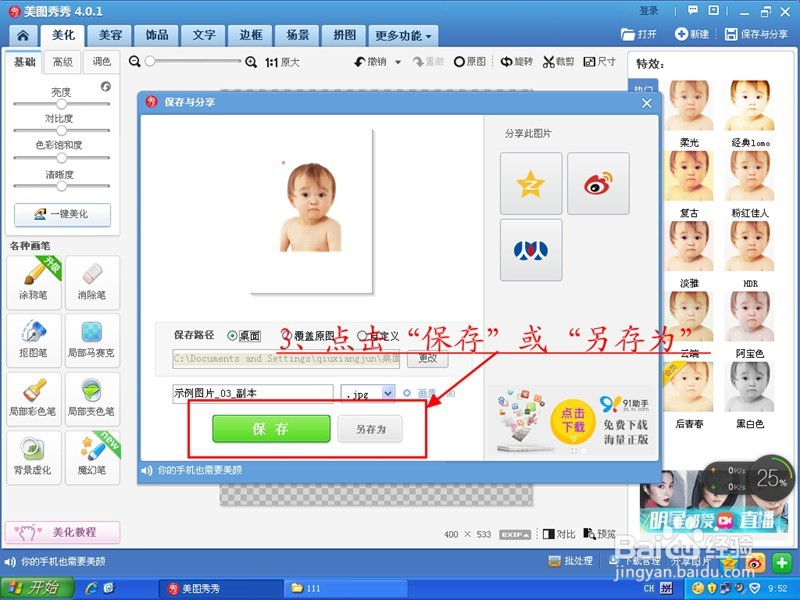
7、第七步,完成抠图后需要做其它编辑的,可以进行下一步。不需要其它编辑的可以依次点击图一的“确定”,图二的“保存与分享”,图三的“保存”或者“另存为”来保存图片(如图所示)。
声明:本网站引用、摘录或转载内容仅供网站访问者交流或参考,不代表本站立场,如存在版权或非法内容,请联系站长删除,联系邮箱:site.kefu@qq.com。