如何在Excel单元格中输入公式
wps excel中的公式都以“=”开始,在单元格中输入公式的时候一定要在公式前面输入“=”符号,那么如何在单元格中输入公式呢,步骤如下

工具/原料
WPS软件版本:WPS Office 2019 PC版
电脑型号:联想E440
系统型号:win8
方法/步骤
单元格中输入公式的两种方法
1、手动输入公式
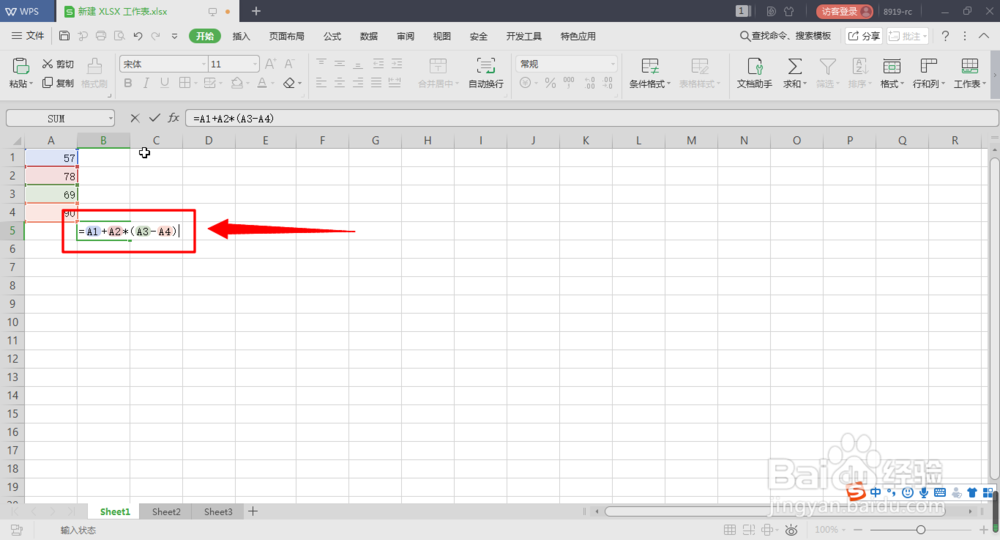
1.1、打开工作表,选择B5单元格中输入“=”,然后输入公式=A1+A2*(A3-A4),按下回车Enter键即可得到计算结果,如图
2、单击单元格输入
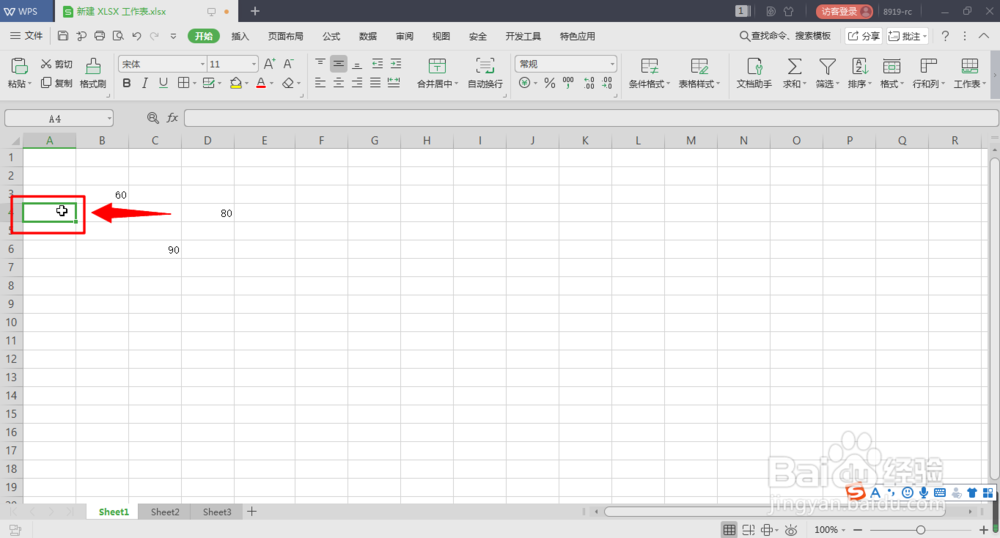
2.1、打开工作表,在工作表中单击“A4单元格”,如图
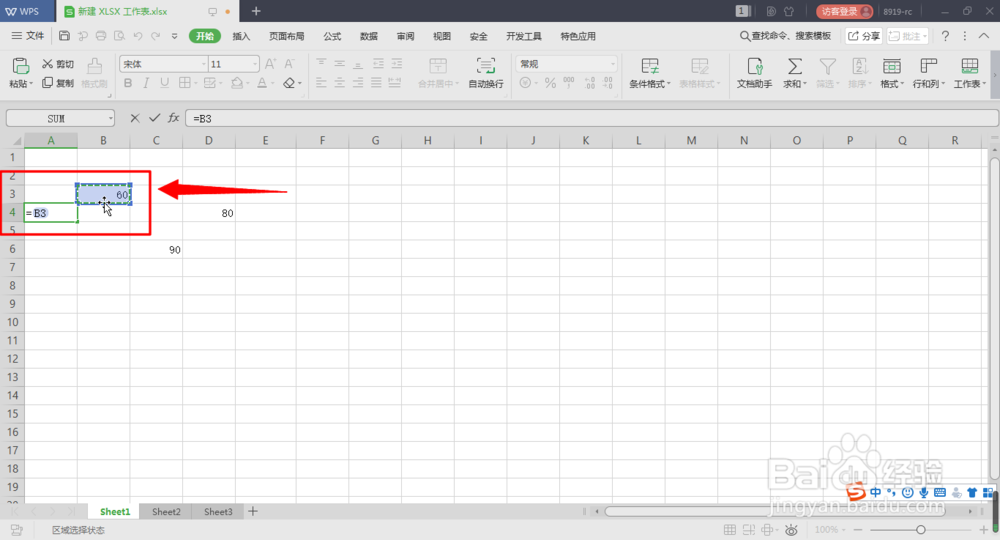
2.2、输入“=”,然后单击B3单元格,此时B3单元格被虚线包围,如图所示
2.3、输入运算符号,加号“+”,此时B3单元格虚线消失,在A4单元格中显示蓝色,再单击D4,如图

2.4、按照上述方法再次输入运算符,单击单元格,直至公式输入完成,如图

2.5、按下回车键Enter确认,此时A4单元格中便显示公式计算结果,如图

注意事项
tips1:当输入“=”时,就开始输入公式,此时输入的文本将作为公式的一部分
tips2:公式输入完成后可以按F2或者双击单元格进行编辑,可以通过键盘上的方向键移动光标
声明:本网站引用、摘录或转载内容仅供网站访问者交流或参考,不代表本站立场,如存在版权或非法内容,请联系站长删除,联系邮箱:site.kefu@qq.com。
阅读量:139
阅读量:161
阅读量:47
阅读量:159
阅读量:102