苹果手机怎么关闭系统更新提示
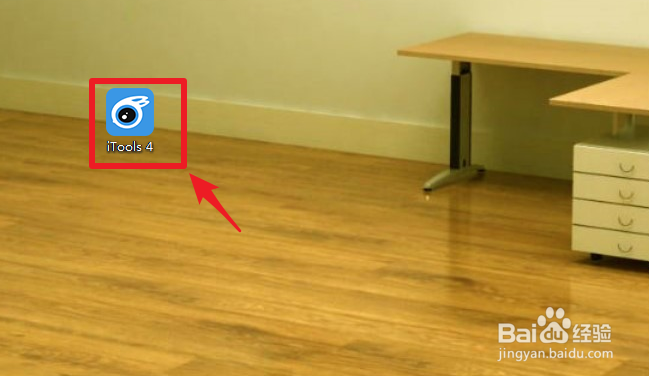
1、打开电脑进入系统后,双击电脑的iTools应用进入。
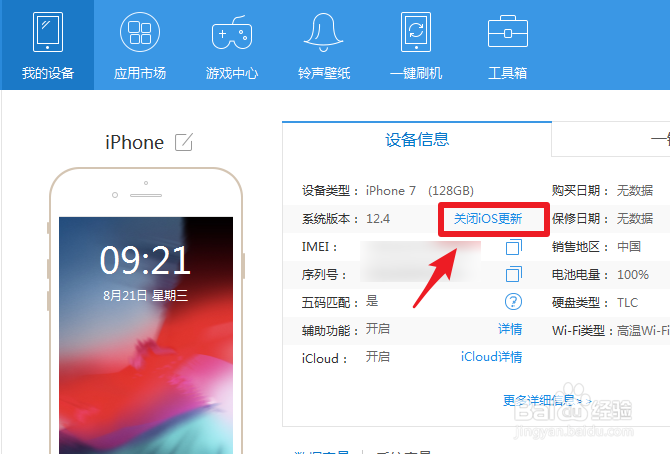
2、将手机与电脑连接,使iTools连接上苹果手机,点击我的设备下方的关闭iOS更新的选项。
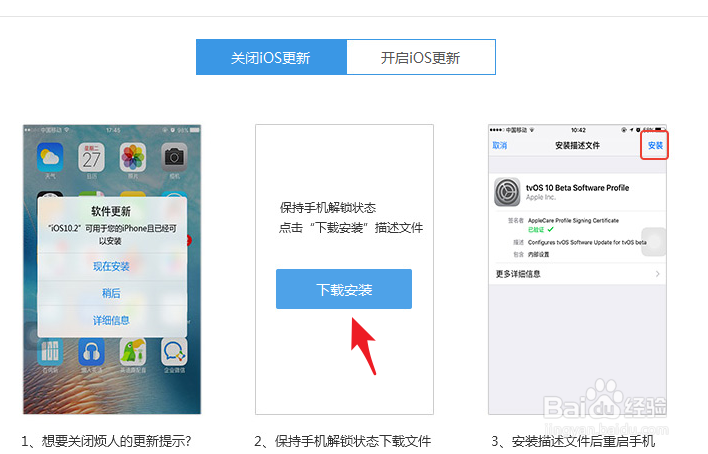
3、点击后,保持手机解锁屏幕状态,点击下载安装的选项。
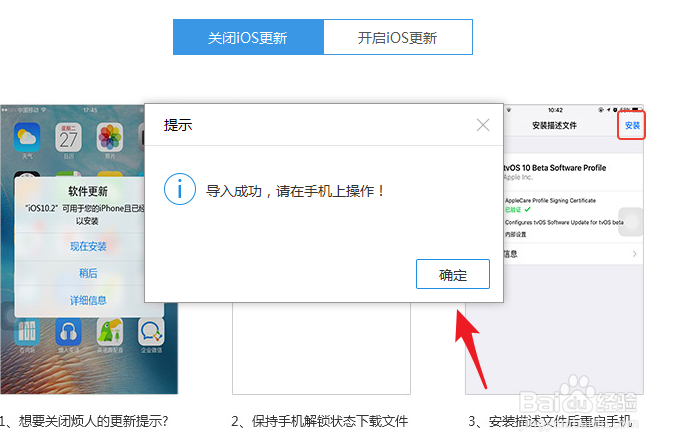
4、等待导入成功后,页面会弹出提示,这时点击确定。
5、导入成功后,在苹果手机端会提示已下载描述文件,点击关闭。

6、关闭后,打开苹果手机的设置进入。
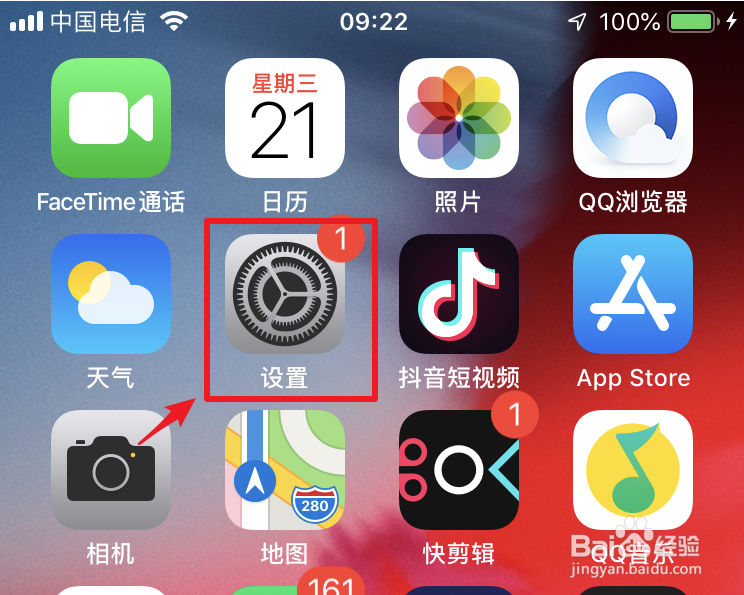
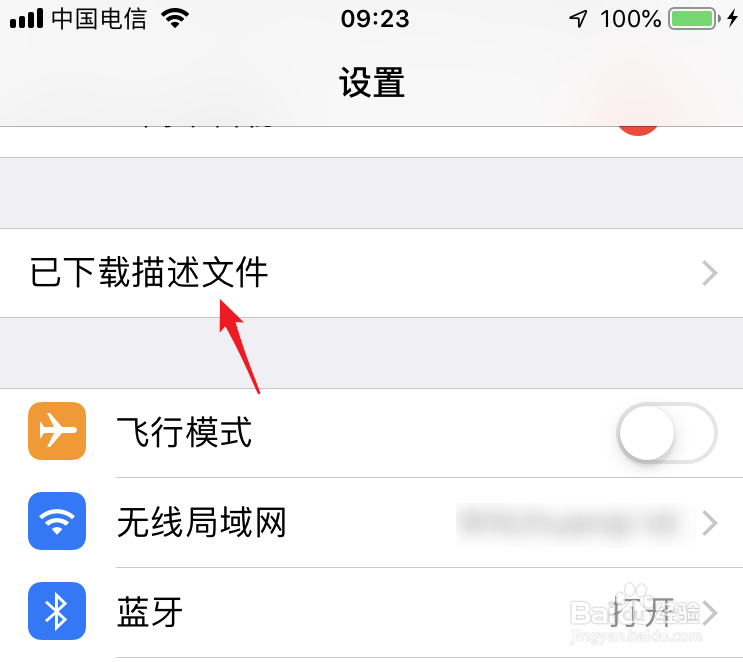
7、进入设置列表后,点击“已下载描述文件”的选项。
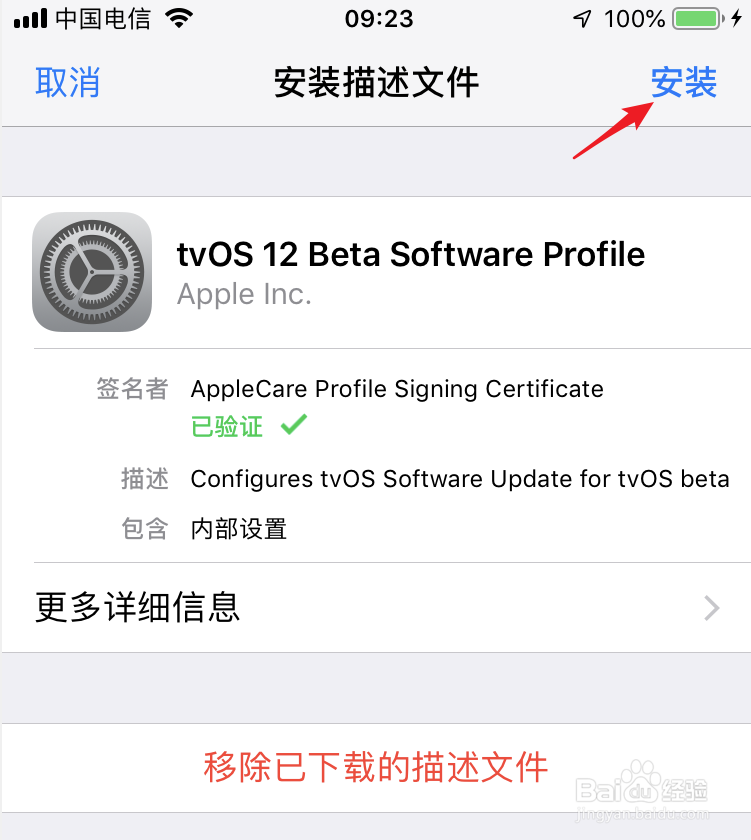
8、点击后,在描述文件界面,点击右上方的安装。
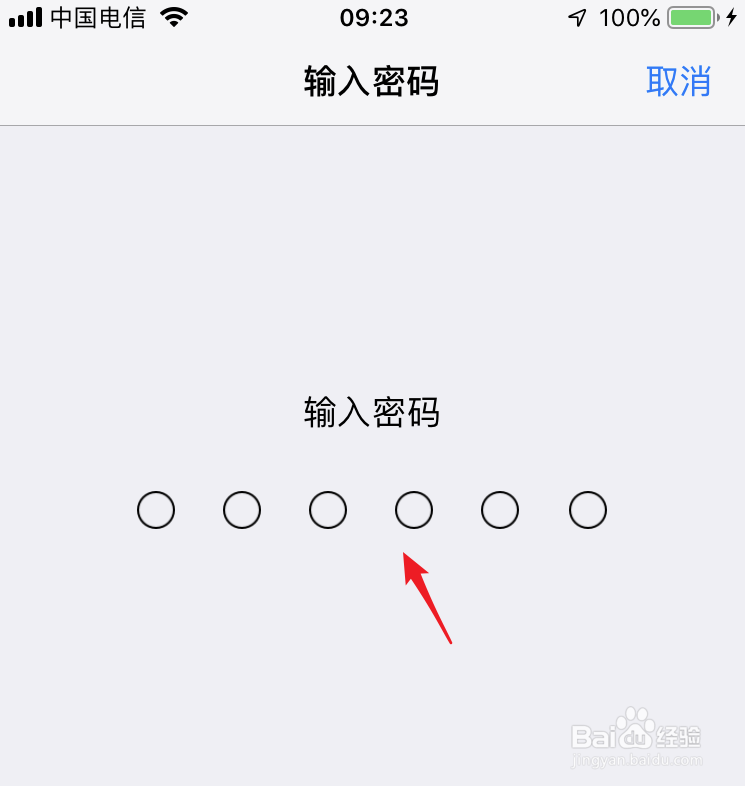
9、点击后,需要输入锁屏密码,输入后完成验证。
10、输入密码后,在描述文件同意界面,点击右上方的安装的选项。
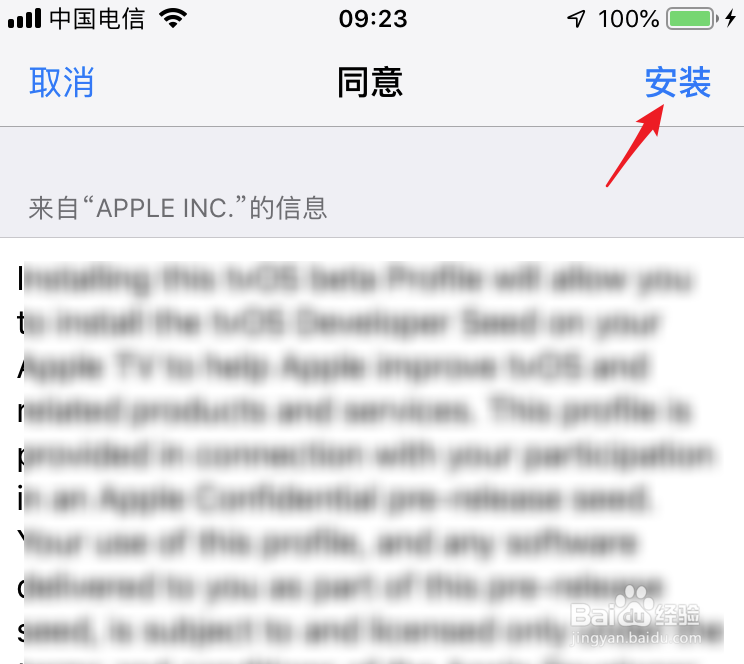
11、点击后,在下方弹出的窗口中,再次点击安装的选项,完成安装。
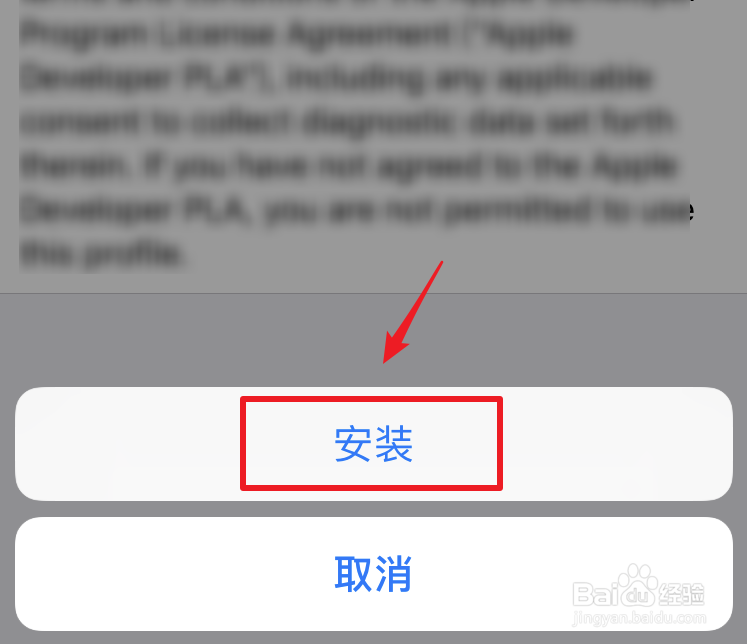
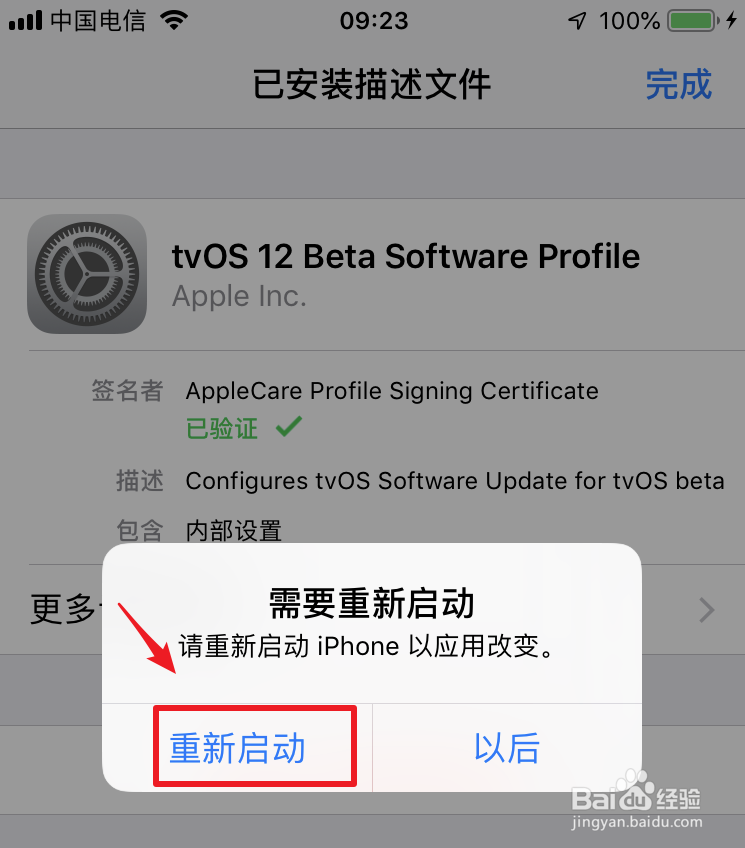
12、安装后,页面会提示需要重新启动,点击重新启动,即可关闭iOS系统更新。
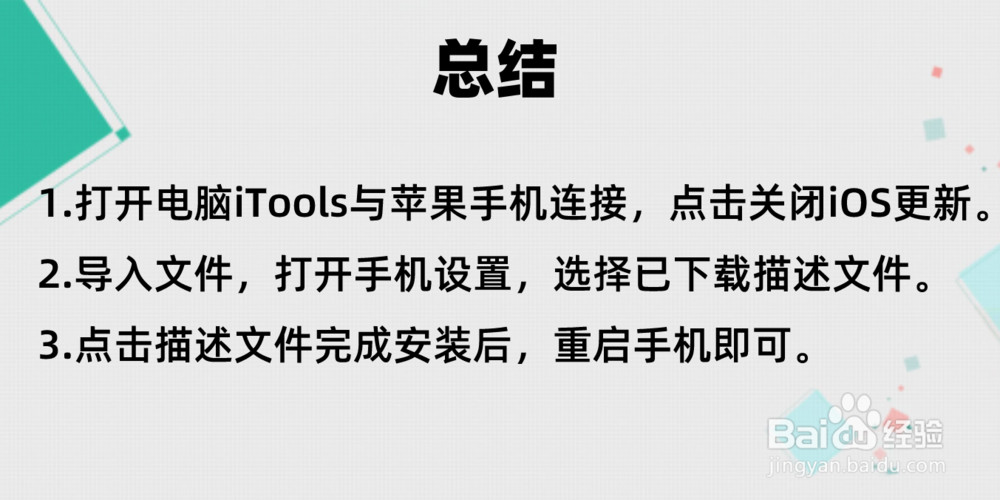
13、总结:
1.打开电脑iTools与苹果手机连接,点击关闭iOS更新。
2.导入文件,打开手机设置,选择已下载描述文件。
3.点击描述文件完成安装后,重启手机即可。
声明:本网站引用、摘录或转载内容仅供网站访问者交流或参考,不代表本站立场,如存在版权或非法内容,请联系站长删除,联系邮箱:site.kefu@qq.com。
阅读量:54
阅读量:51
阅读量:98
阅读量:183
阅读量:193