Excel表格怎么将IF函数和除法同时使用避免出错
1、首先启动WPS软件,新建一个 Excel表格
点击新建,在上方选择表格形式即可,我们可以制作表格了,我随便打开一张成绩单为例说一下,输入函数

2、等级的计算
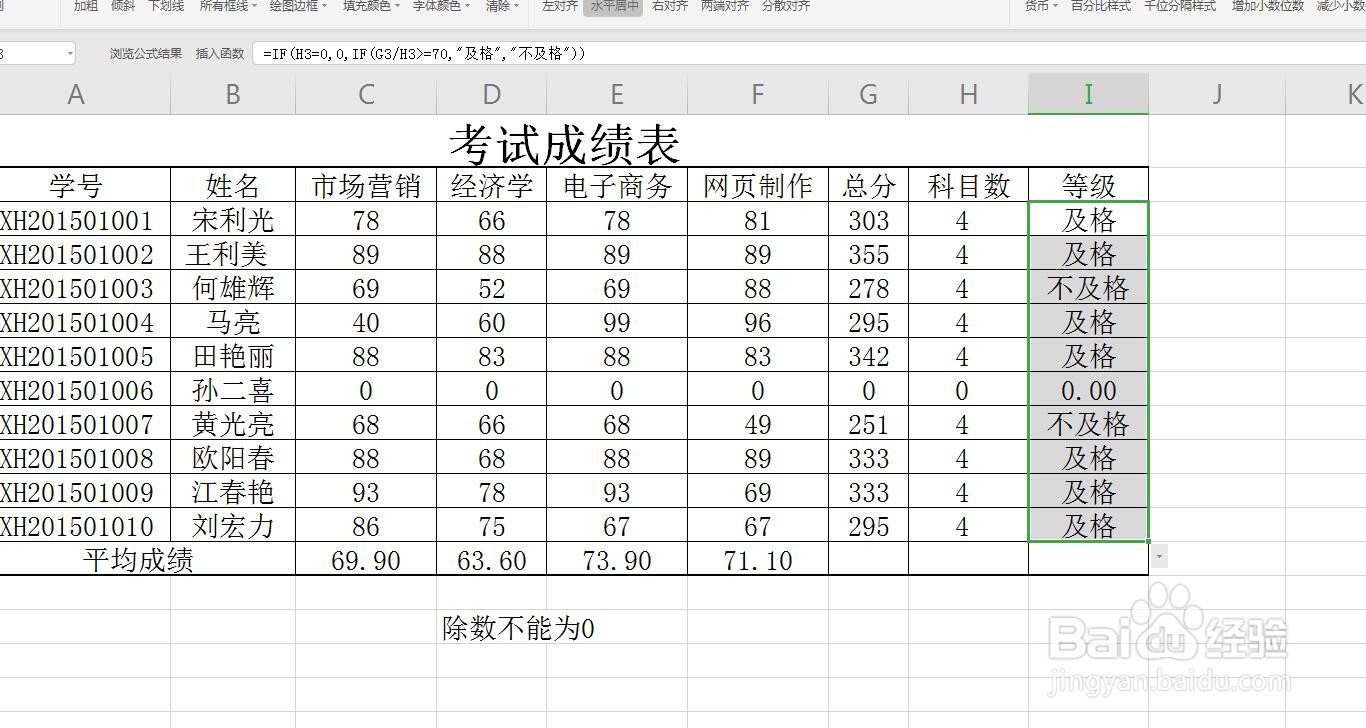
我们可以看到等级是要求出平均数,也就是用总分除以科目,然后得到的分数大于等于70及格
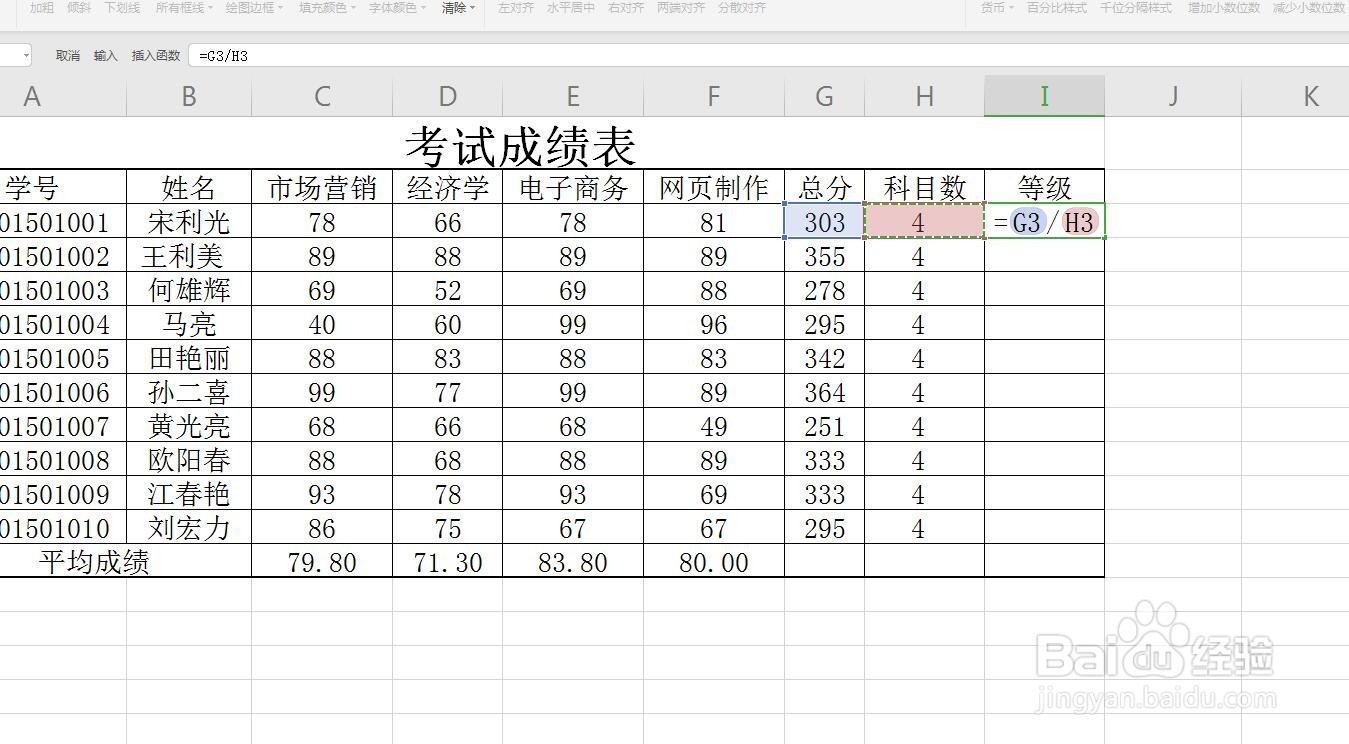
3、我们用除法计算
如果我们用除法计算,遇到0分的时候,公式会出错,出现下图情况

4、使用IF函数判定
在单元格中输入=if(,我们将0的情况排除再使用除法判定
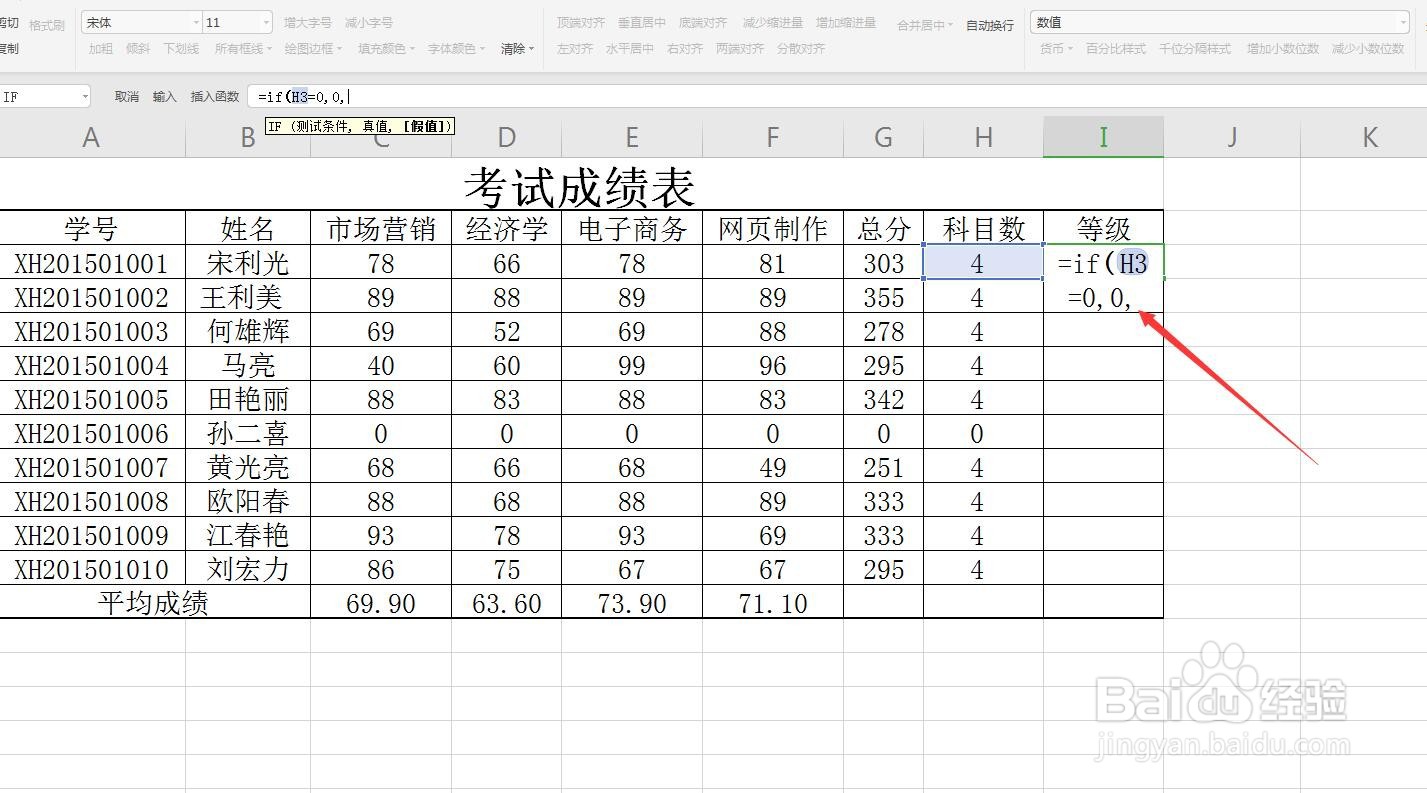
5、平均分等于0
直接选择平均分是用总分除以科目,等于0,那么真值就是0,
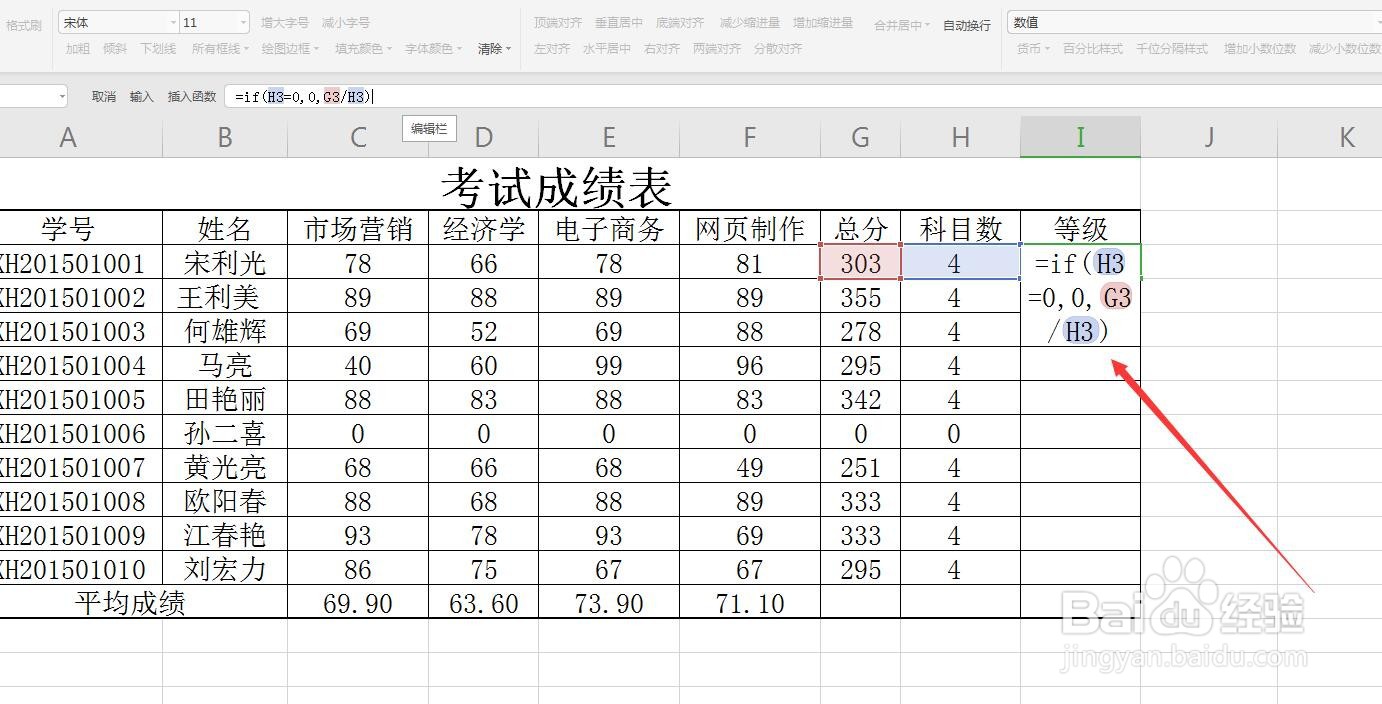
6、不等于0
总分除以科目大于等于70分,这是条件,然后真值和假值是及格和不及格

7、要注意函数的格式
格式非常重要,输入错误就会判定不出来,输入法用英文,括号不能少,最后是两个小括号
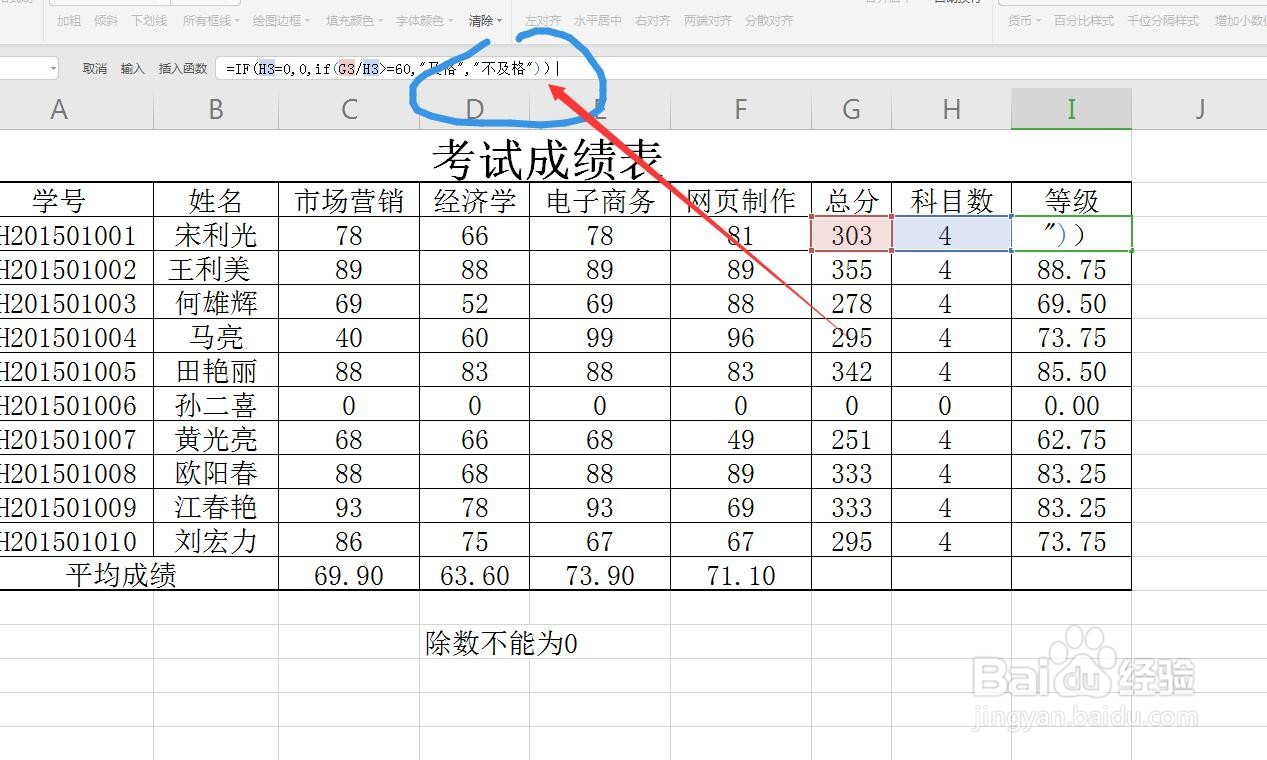
8、向下拖动进行判定
第一个结果判定出来,那么只需要用鼠标向下拖动即可
声明:本网站引用、摘录或转载内容仅供网站访问者交流或参考,不代表本站立场,如存在版权或非法内容,请联系站长删除,联系邮箱:site.kefu@qq.com。
阅读量:188
阅读量:21
阅读量:189
阅读量:179
阅读量:167