删除U盘时无法停止‘通用卷’解决方法
1、同时按下键盘的"Ctrl"+"Alt"+"Del"组合键,这时会出现"任务管理器"的窗口
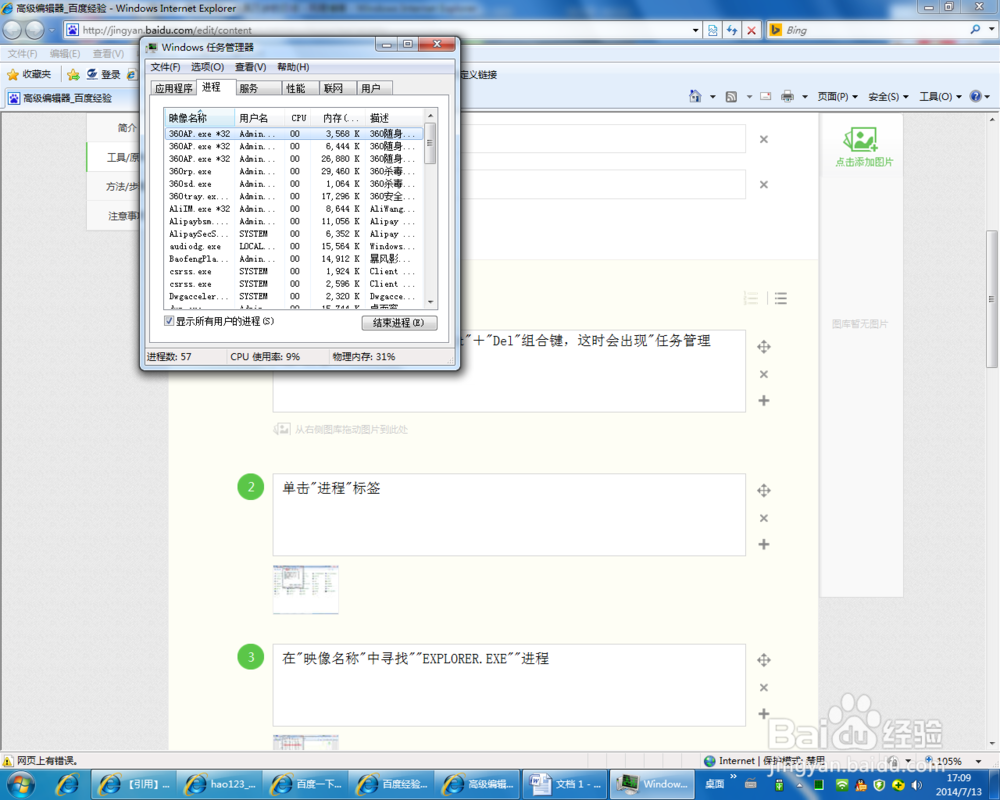
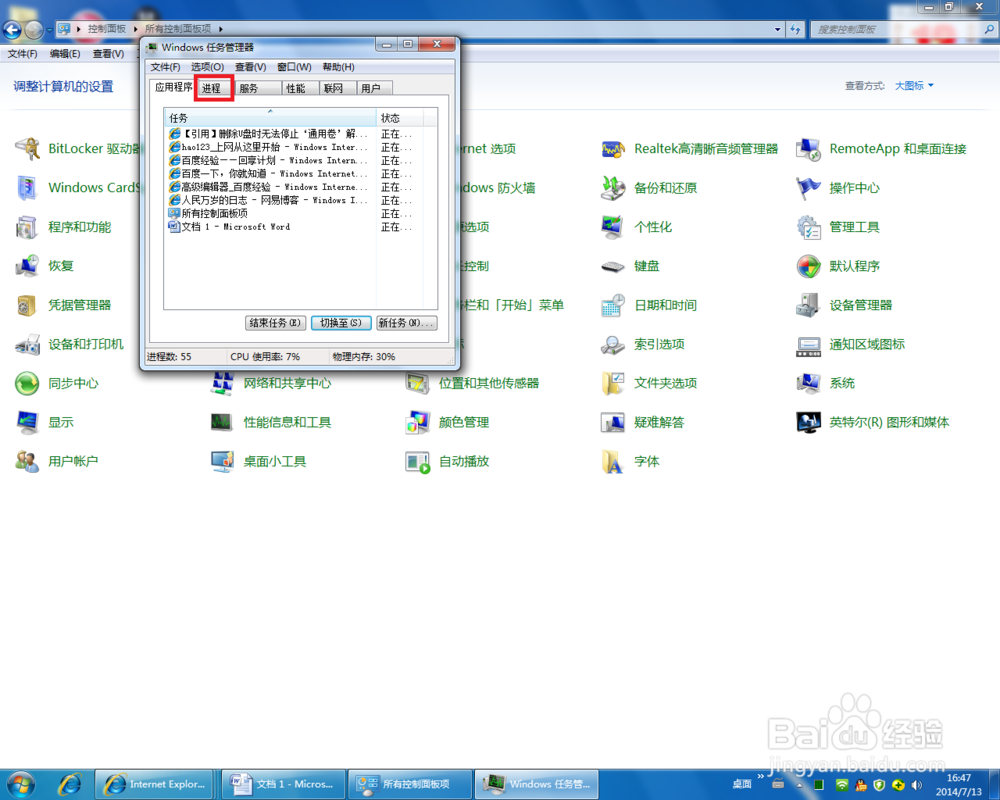
2、单击"进程"标签
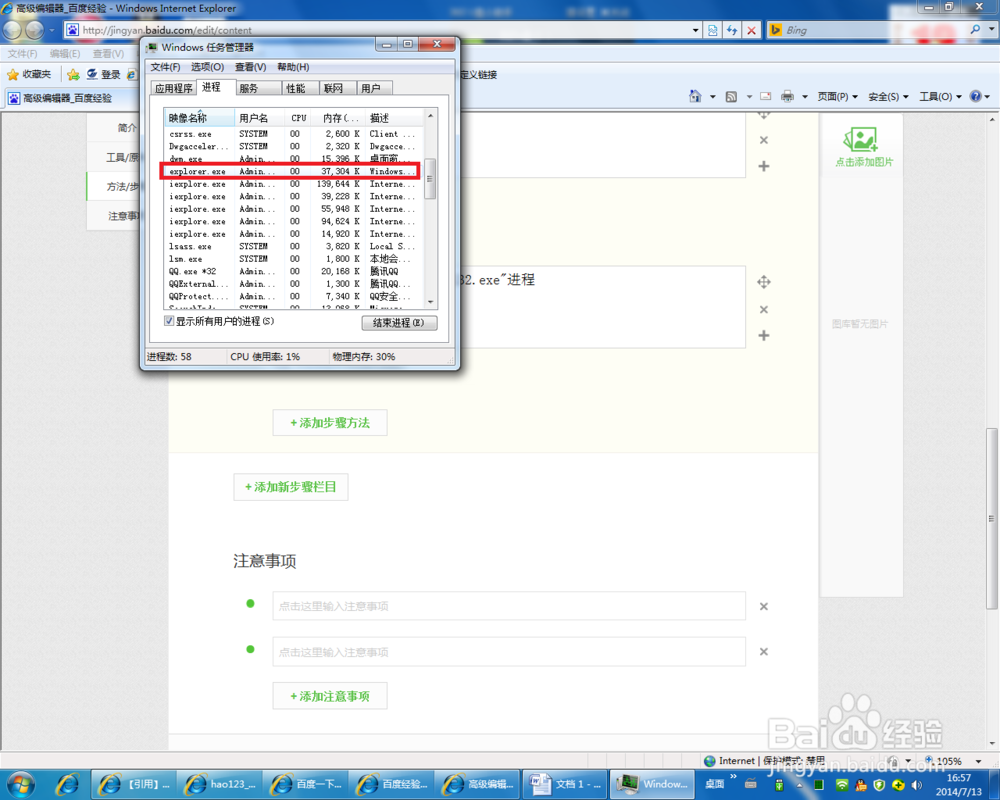
3、在"映像名称"中寻找""EXPLORER.EXE""进程
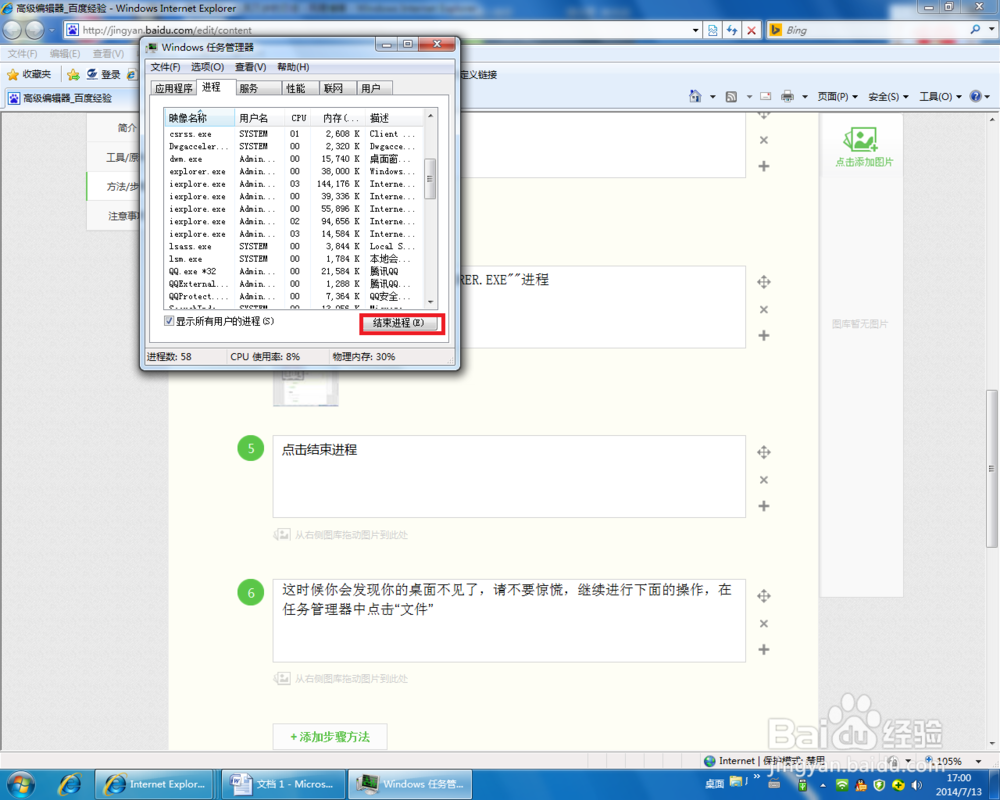
4、点击结束进程
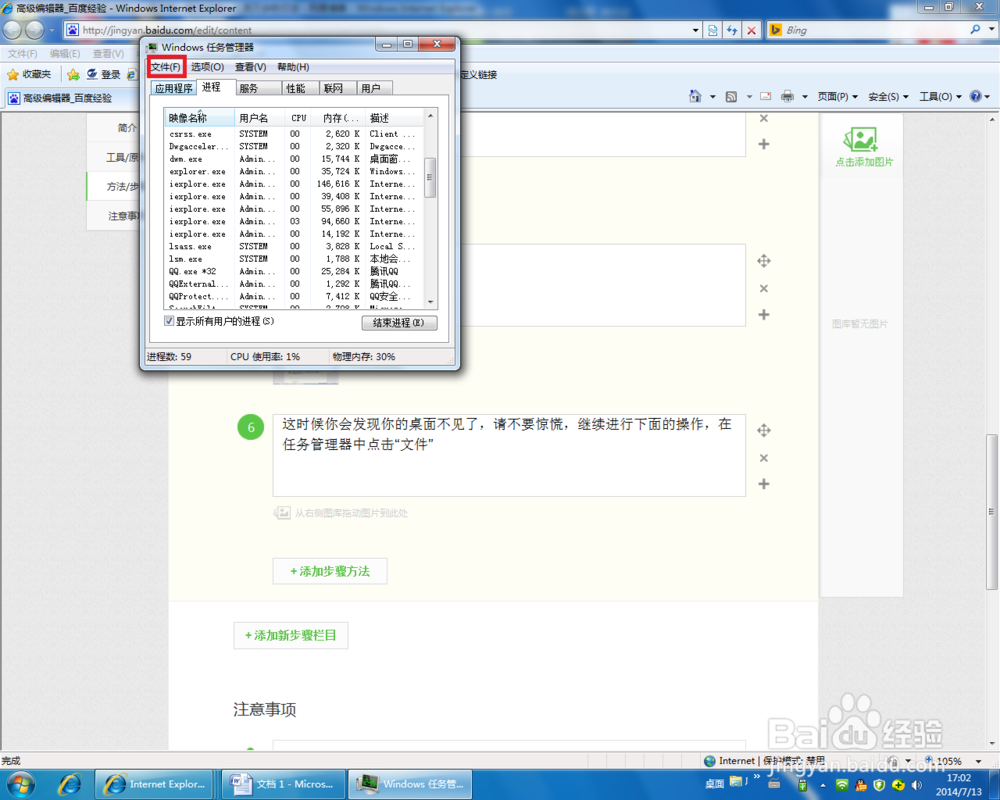
5、这时候你会发现你的桌面不见了,请不要惊慌,继续进行下面的操作,在任务管理器中点击“文件”
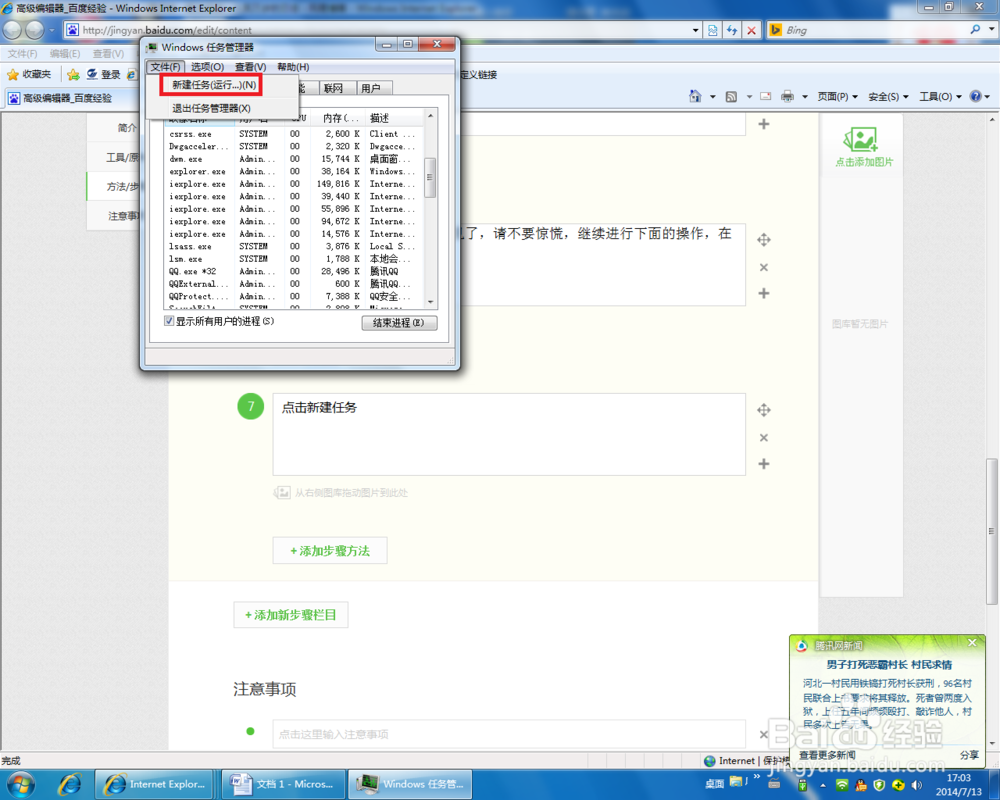
6、点击新建任务运行
7、在新建任务内输入EXPLORER.EXE
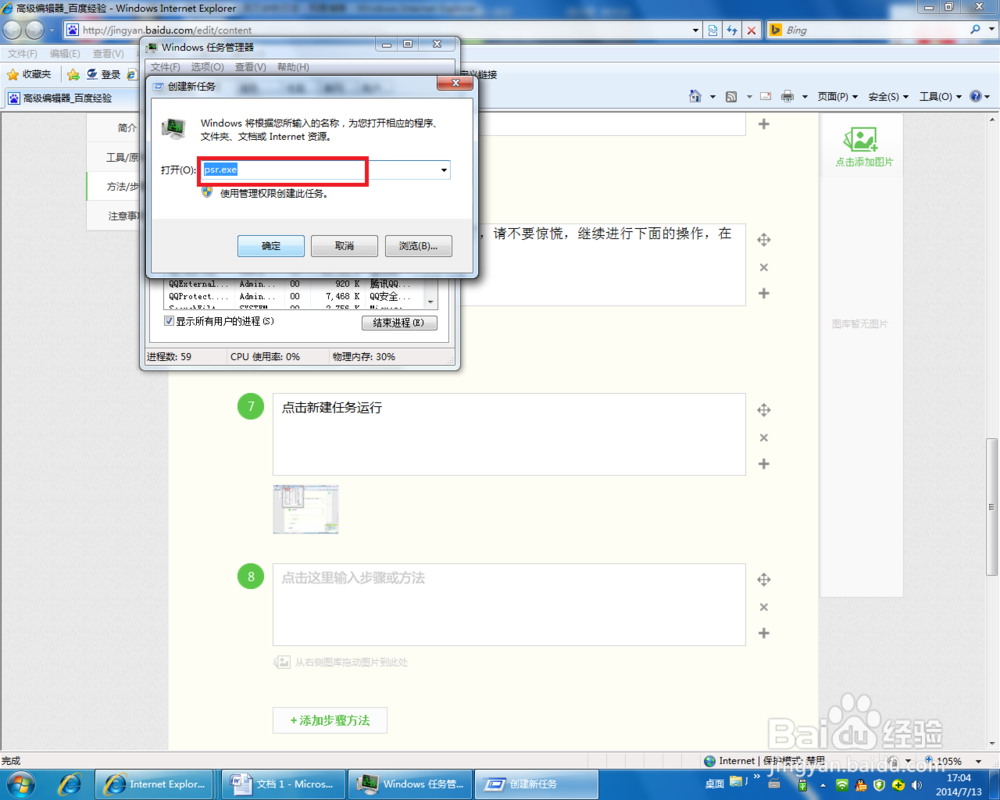
8、点击确定即可
声明:本网站引用、摘录或转载内容仅供网站访问者交流或参考,不代表本站立场,如存在版权或非法内容,请联系站长删除,联系邮箱:site.kefu@qq.com。
阅读量:177
阅读量:21
阅读量:184
阅读量:47
阅读量:137