怎样让Windows8在启动时按F8出现修复计算机选项
1、第一步:Win键+i键,选择更多电脑设置;

2、第二步:在“常规”选项中,最后一个“高级启动”,选择“重启”就可以;
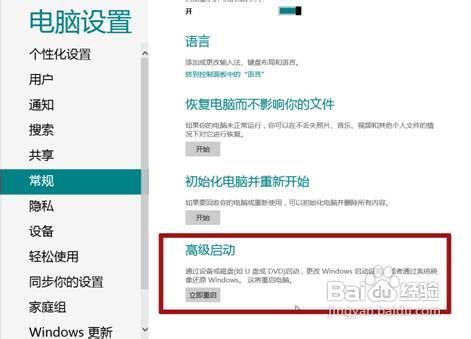
3、第三步:或者在正常选择重启的时候,按住shift键再重启;

4、第四步:重启之后,发现“高级启动项”也是Metro界面,选择“疑难解答”

5、第五步:继续,选择“高级选项”;

6、第六步:在这里我们可以看到有“自动修复”;
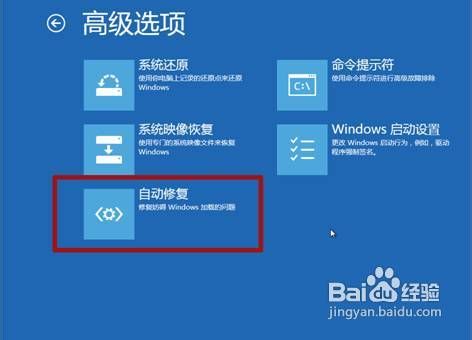
7、第七步:开始自动修复;

8、第八步:选择需要修复的账户

9、第九步:输入账户密码;继续


声明:本网站引用、摘录或转载内容仅供网站访问者交流或参考,不代表本站立场,如存在版权或非法内容,请联系站长删除,联系邮箱:site.kefu@qq.com。
阅读量:129
阅读量:145
阅读量:182
阅读量:20
阅读量:87