【PS入门】抠图换背景
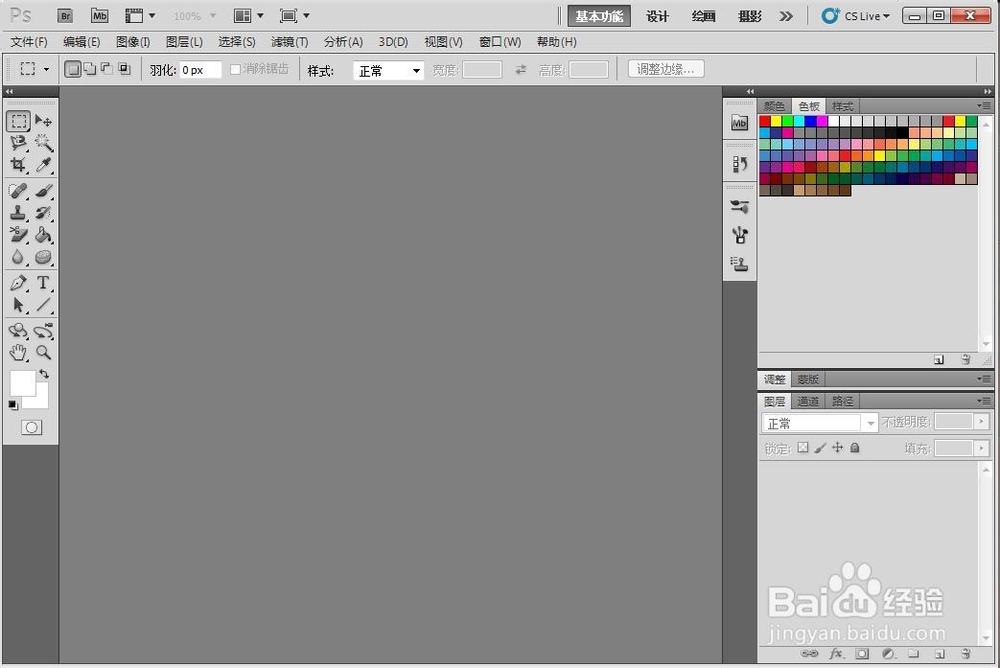
1、首先,我们打开PS。
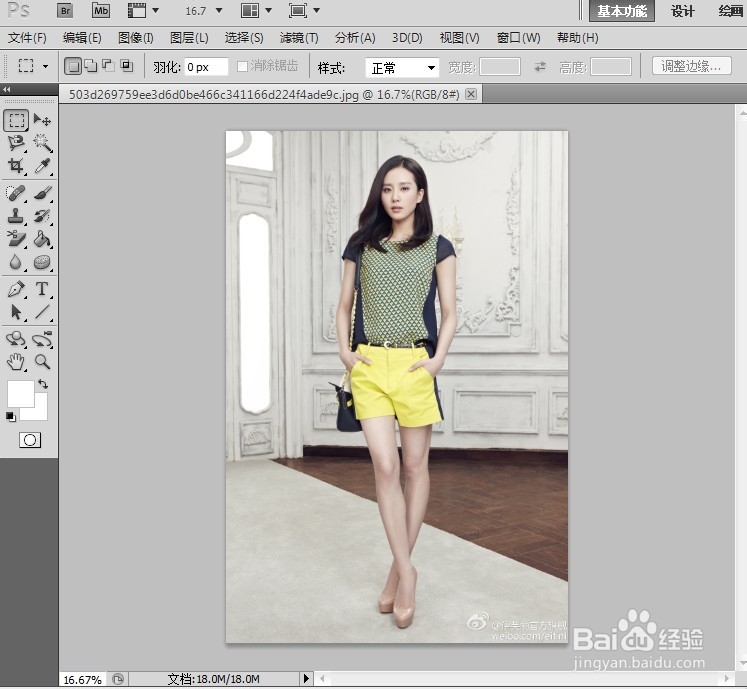
2、将照片拖入窗口。
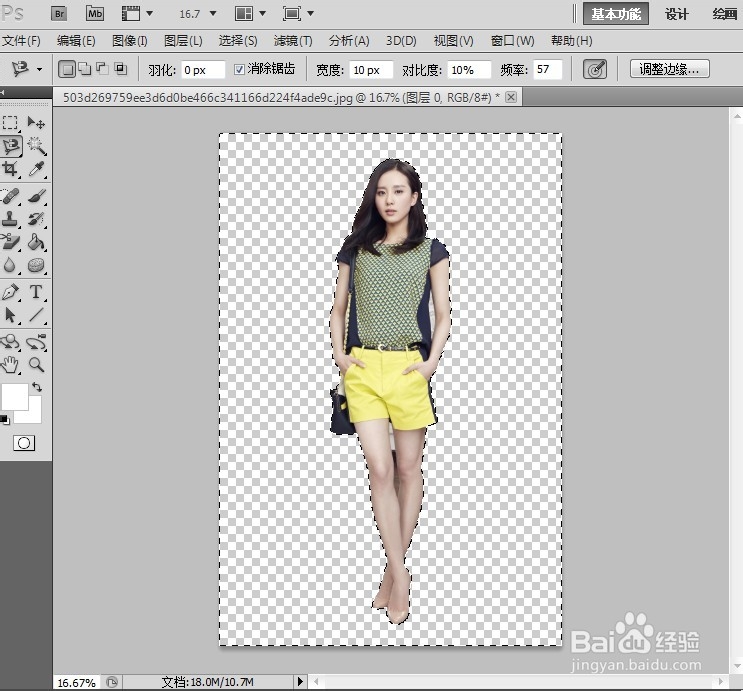
3、用图示两个按钮中的任意一个,都可以选中你想要选中的区域。

4、点击右键,“选择反向”。

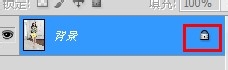
5、此时,不要动图片,看右边图层框中,双击“锁形图标”,点击确定。
6、在按一下键盘上的“删除键”,就可以得到一张无背景图片。
7、将背景图拖入,调整大小后,选择“置入”。(点击任意一个按钮就会出现置入对话框)
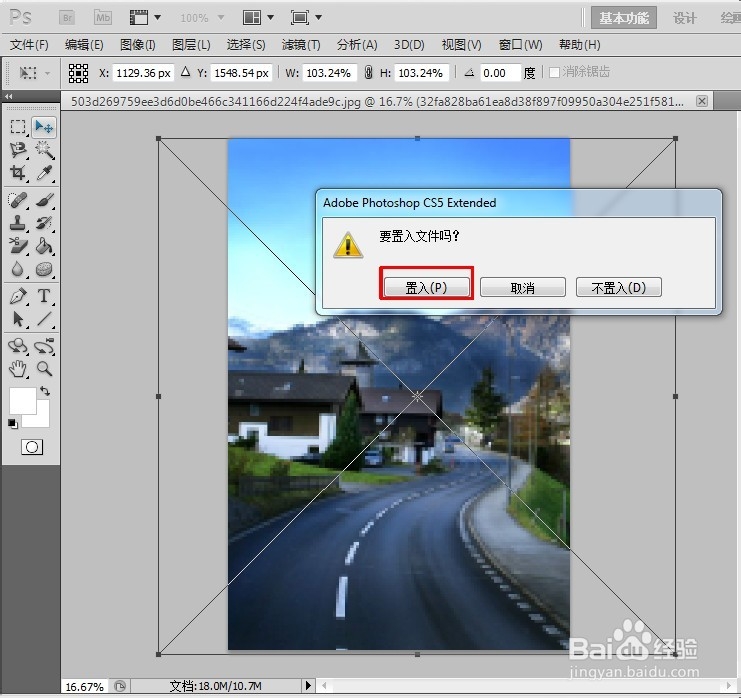
8、“Ctrl+T”调整两张图片的大小和位置,就可以得到一张恰当的照片。
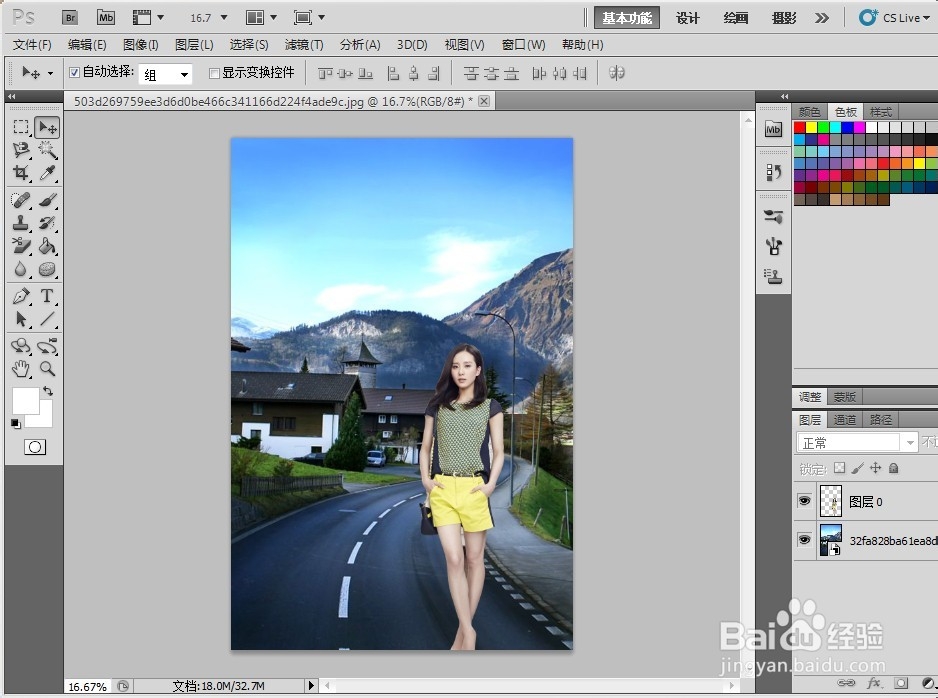
9、这样就完成了抠图换背景,在“文件”中导出即可。(一般到处jpg格式的图片)
声明:本网站引用、摘录或转载内容仅供网站访问者交流或参考,不代表本站立场,如存在版权或非法内容,请联系站长删除,联系邮箱:site.kefu@qq.com。