如何用PS软件处理颜色暗哑的照片


3、点击“Layer”(图层)面板底部的“新建调整图层”图标,选择“Levels”(色阶),在照片图层上方创建一个新的色阶调整图层。

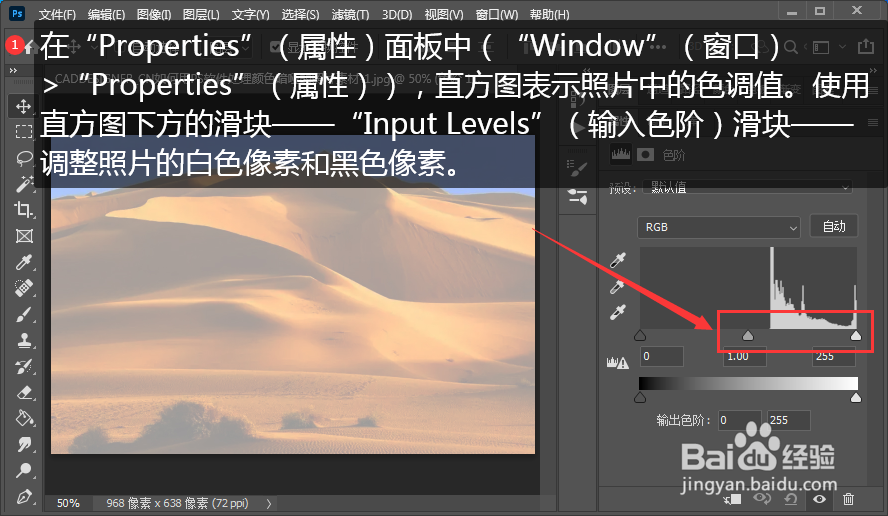
4、在“Properties”(属性)面板中(“Window”(窗口)>“Properties”(属性)),直方图表示照片中的色调值。使用直方图下方的滑块——“Input Levels”(输入色阶)滑块——调整照片的白色像素和黑色像素。
5、按住 Option 键 (MacOS) 或 Alt 键 (Windows) 并向左拖动白色的“Input Levels”(输入色阶)滑块,直到你在照片中看到一些白色像素。滑块右侧的所有色调都将变为不包含任何细节的纯白色。

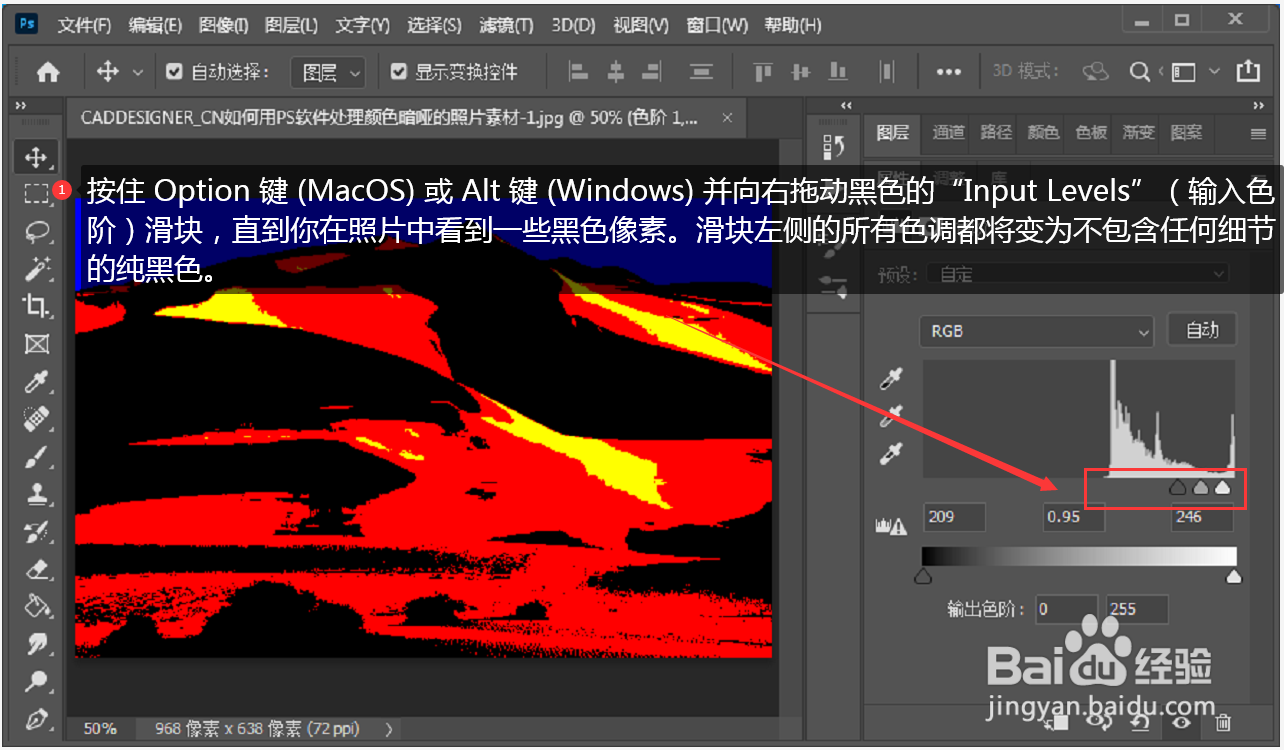
6、按住 Option 键 (MacOS) 或 Alt 键 (Windows) 并向右拖动黑色的“Input Levels”(输入色阶)滑块,直到你在照片中看到一些黑色像素。滑块左侧的所有色调都将变为不包含任何细节的纯黑色。
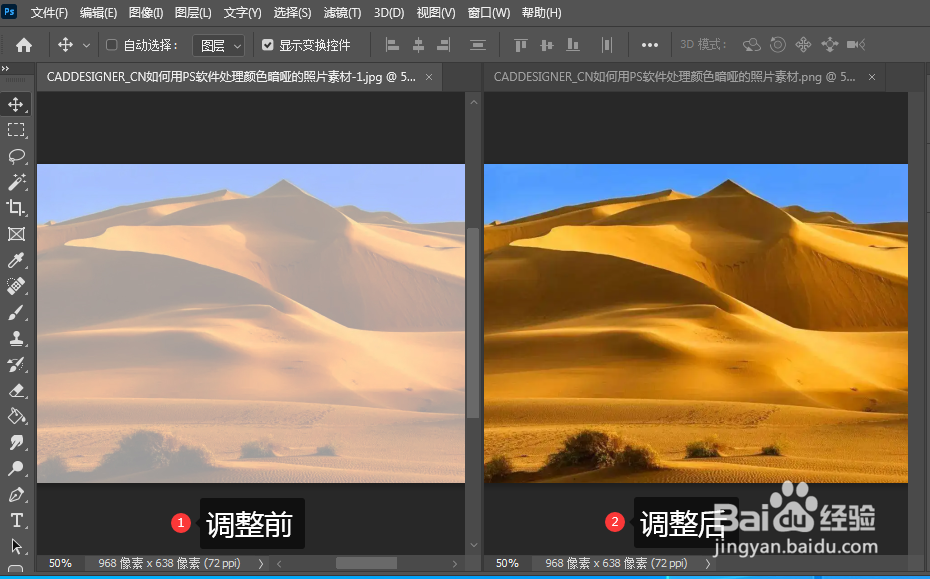
7、通过移动这两个滑块,将可以扩展照片的色调范围,提高照片的对比度。

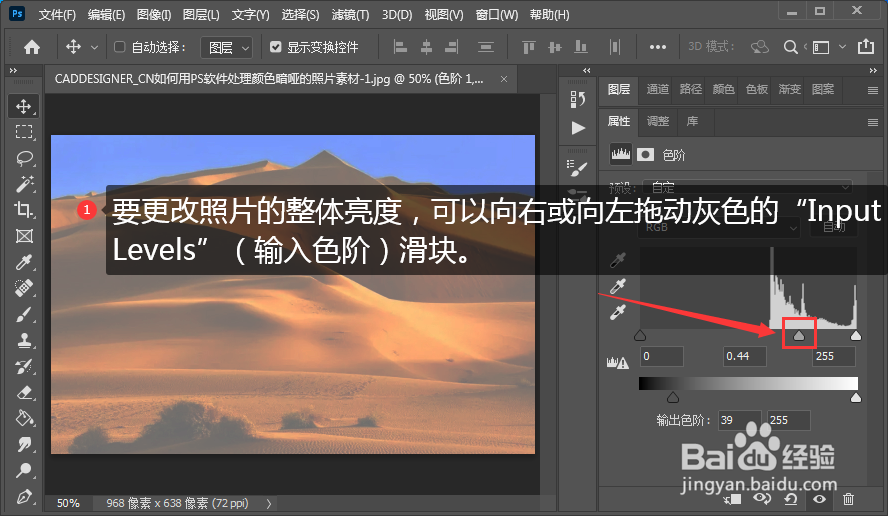
8、要更改照片的整体亮度,可以向右或向左拖动灰色的“Input Levels”(输入色阶)滑块。
9、调整满意后以 PSD 或 TIFF 格式保存照片,以保留色阶调整图层,以便以后进行编辑。

声明:本网站引用、摘录或转载内容仅供网站访问者交流或参考,不代表本站立场,如存在版权或非法内容,请联系站长删除,联系邮箱:site.kefu@qq.com。
阅读量:189
阅读量:79
阅读量:160
阅读量:188
阅读量:43