WiFi万能钥匙iPhone正式版怎么用
1、打开xxxx手机
【注意事项:“打开”方法:a.指纹锁;b.密码锁;】
如下图:
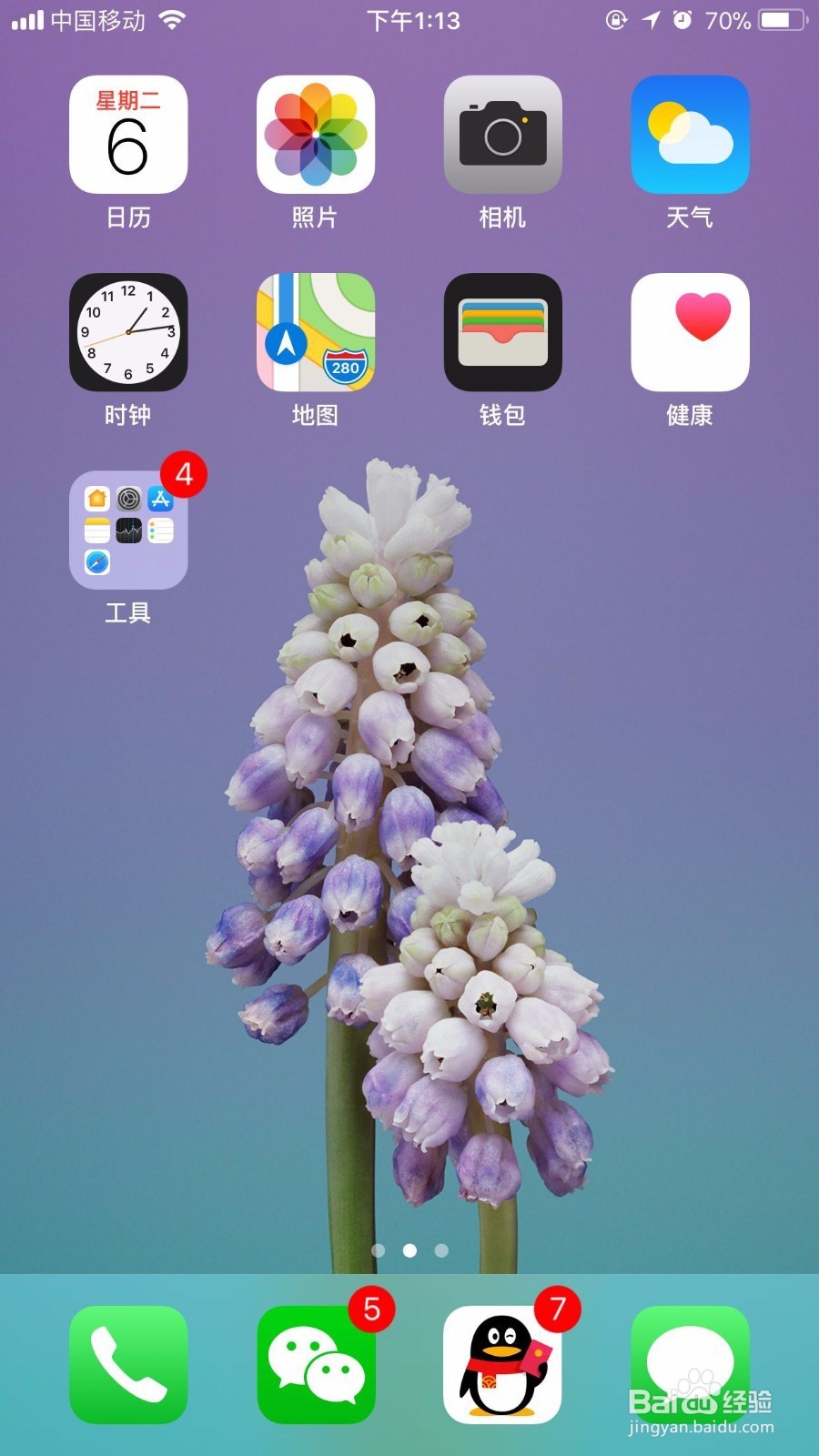
2、打开“xxxx手机”之后,进入手机的主页面,在主页面进行以下操作即可:
第一步:打开“wifi万能钥匙”
【注意事项:“wifi万能钥匙”即需要事先先在app里面先进行下载安装即可;】
如下图:
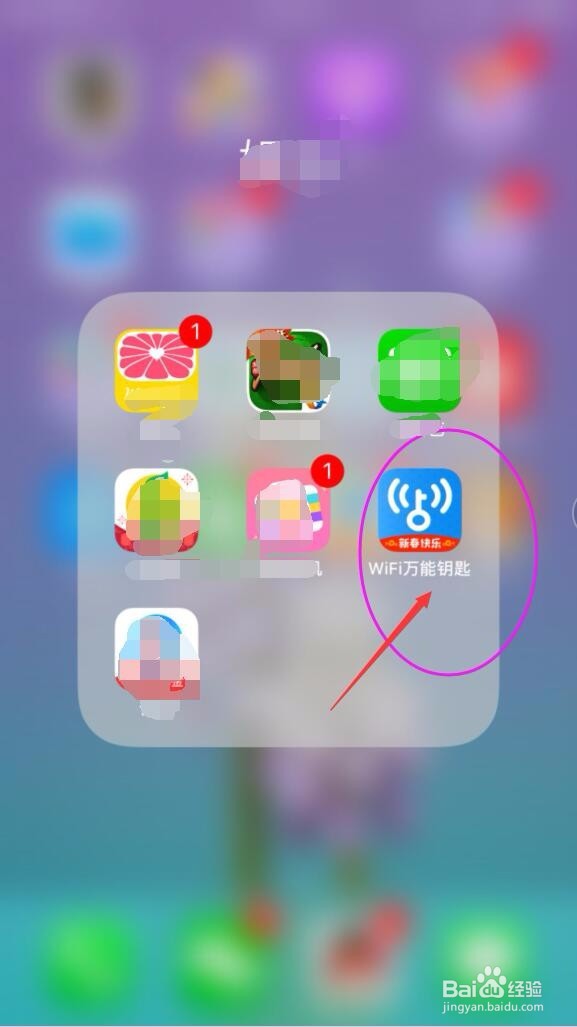
3、打开“xxxx手机”之后,进入手机的主页面,在主页面进行以下操作即可:
第二步:我的
【注意事项:“我的”即在“wifi万能钥匙”模块下的右下边位置,点击进去即可;】
如下图:
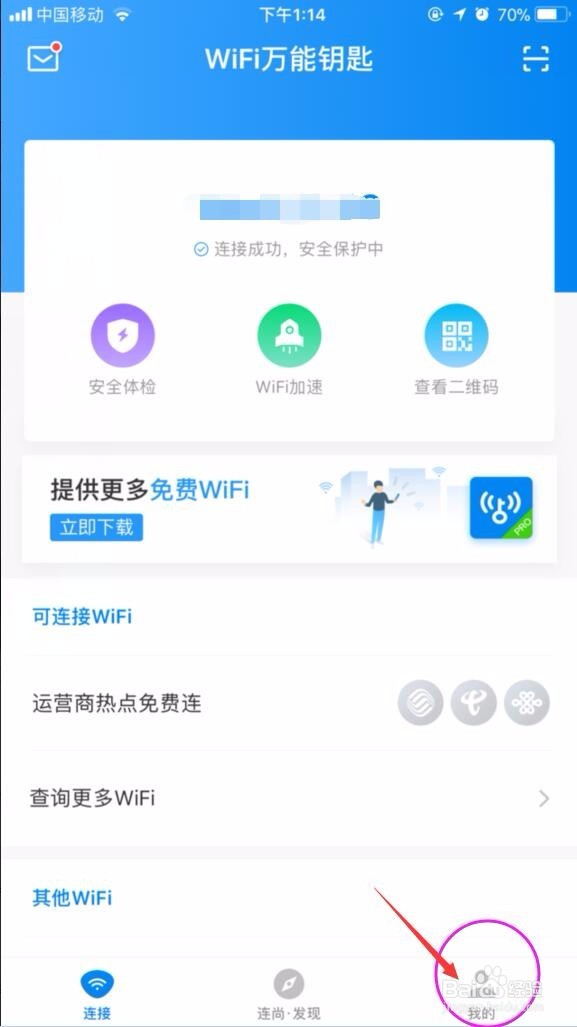
4、打开“xxxx手机”之后,进入手机的主页面,在主页面进行以下操作即可:
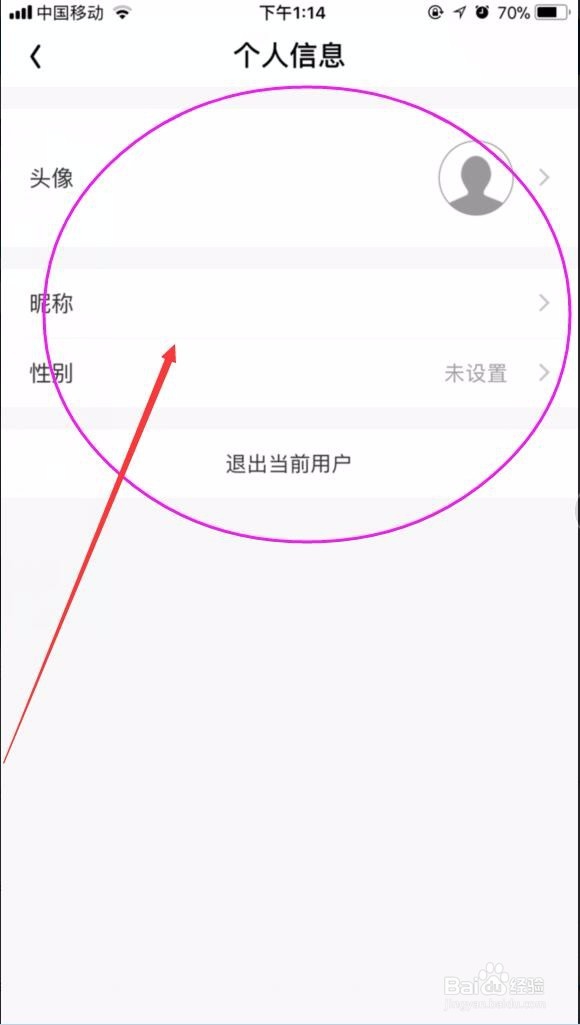
第三步:登陆账号
【注意事项:“登陆账号”即要对软件进行设置使用,务必需要先进行账号登陆;】
如下图:
5、打开“xxxx手机”之后,进入手机的主页面,在主页面进行以下操作即可:
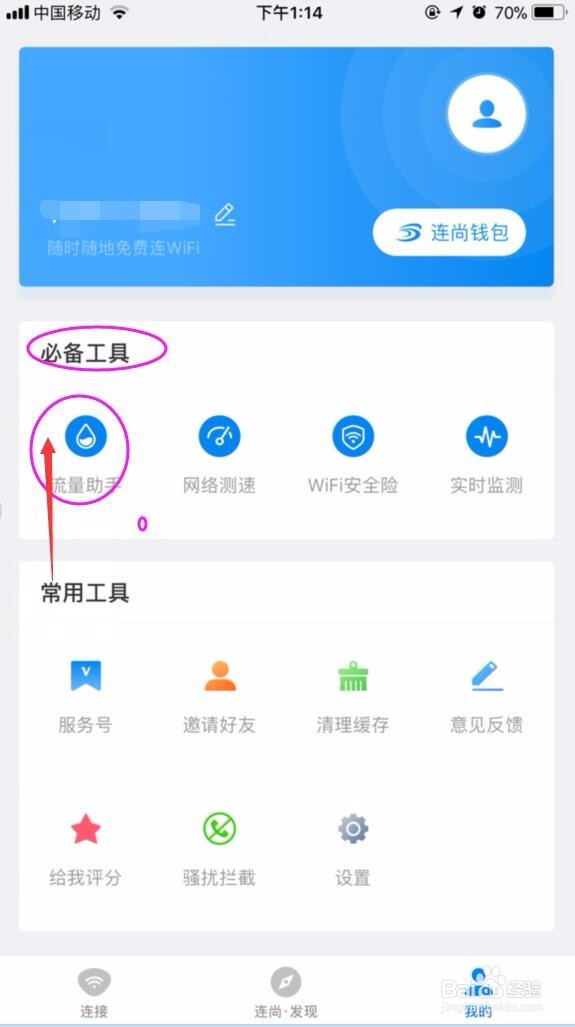
第四步:“必备工具-流量助手”
【注意事项:“必备工具-流量助手”即位于“我的”模块下,使用者每个月最关心的也是流量的使用情况以及去向;】
如下图:
6、打开“xxxx手机”之后,进入手机的主页面,在主页面进行以下操作即可:
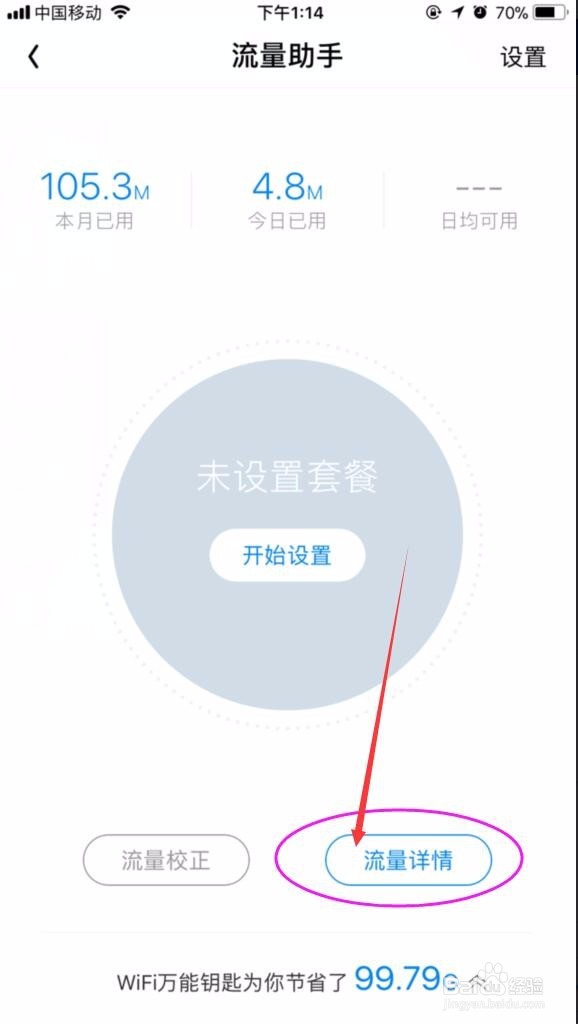
第五步:“流量详情”
【注意事项:“流量详情”即位于“必备工具-流量助手”右下方,点击即可;】
如下图:
7、打开“xxxx手机”之后,进入手机的主页面,在主页面进行以下操作即可:
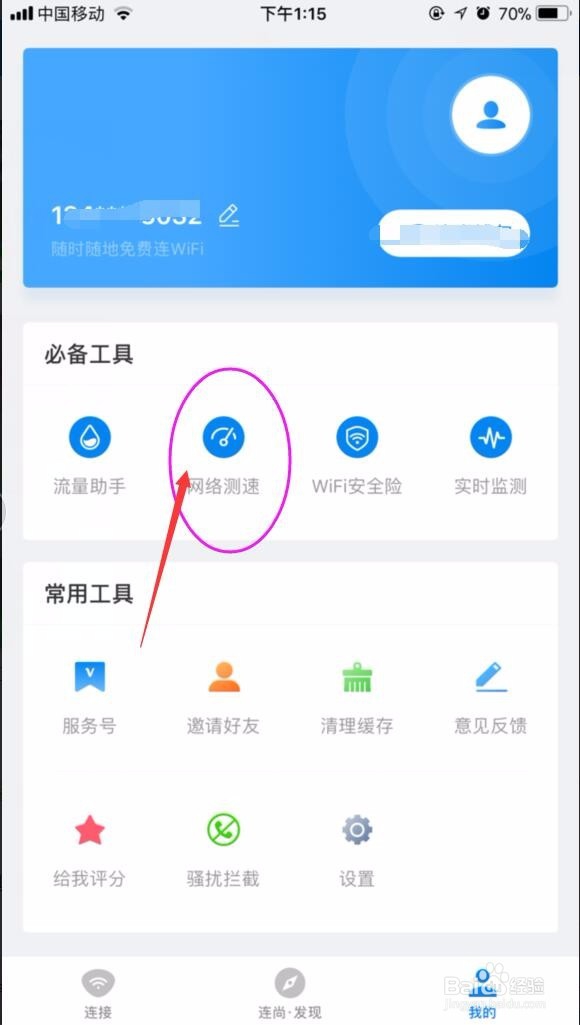
第六步:“必备工具-网络测速”
【注意事项:“必备工具-网络测速”即位于“必备工具”模块下的第二项,wifi速度过慢也可以通过此处进行查看;】
如下图:
8、打开“xxxx手机”之后,进入手机的主页面,在主页面进行以下操作即可:
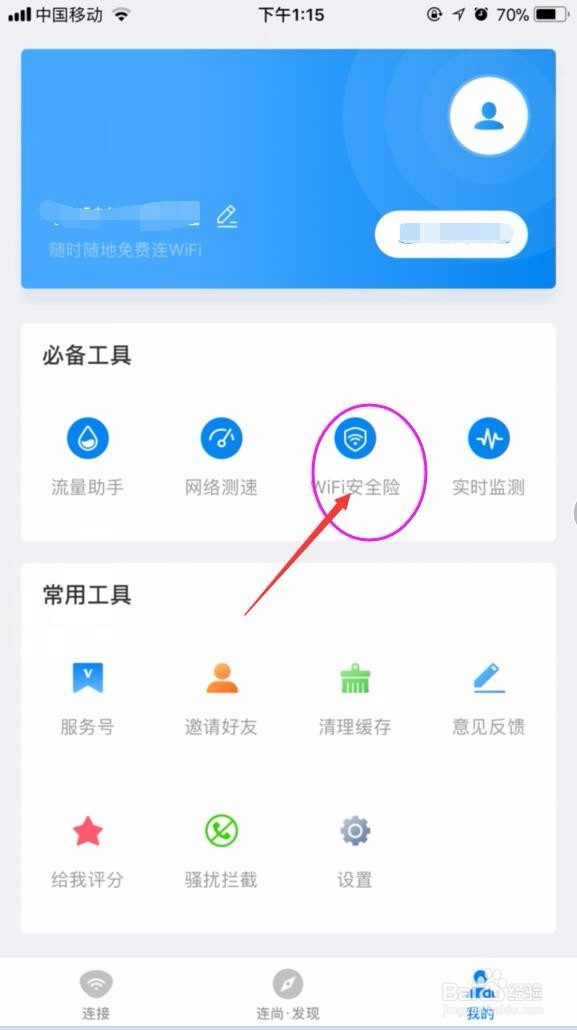
第七步:“必备工具-wifi安全险”
【注意事项:“必备工具-wifi安全险”即位于“必备工具”模块下的第三项;】
如下图:
9、打开“xxxx手机”之后,进入手机的主页面,在主页面进行以下操作即可:
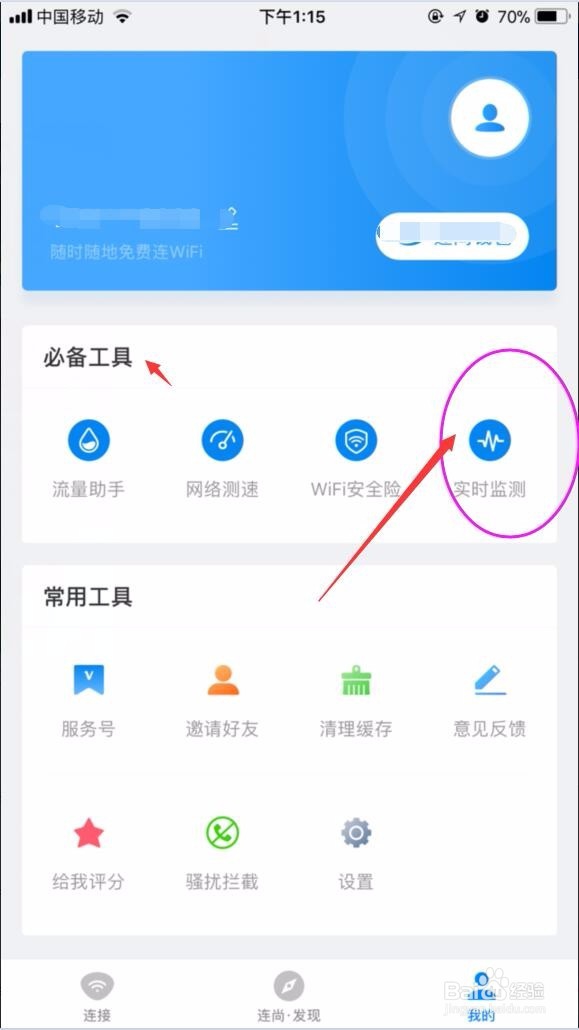
第八步:“必备工具-实时监测”
【注意事项:“必备工具-实时监测”即位于“必备工具”模块下的第四项;】
如下图:
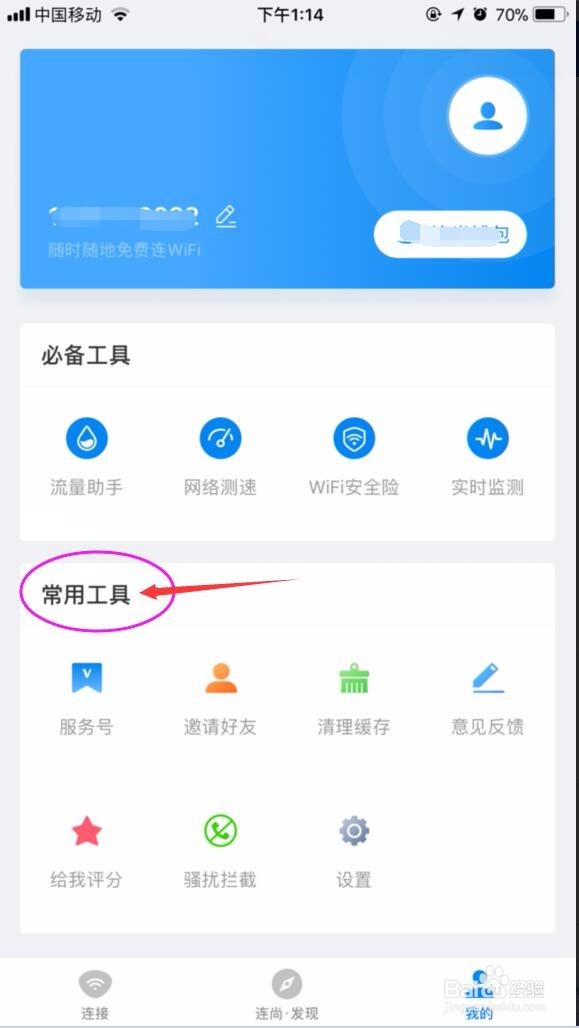
10、打开“xxxx手机”之后,进入手机的主页面,在主页面进行以下操作即可:
第九步:“常用工具”
【注意事项:“常用工具”位于“我的”模块下的第二项,一般情况下其保护:a.服务号;b.邀请好友;c.清理缓存;d.骚扰拦截;e.设置…………等等;】
如下图: