PS怎样制作立体的正圆形
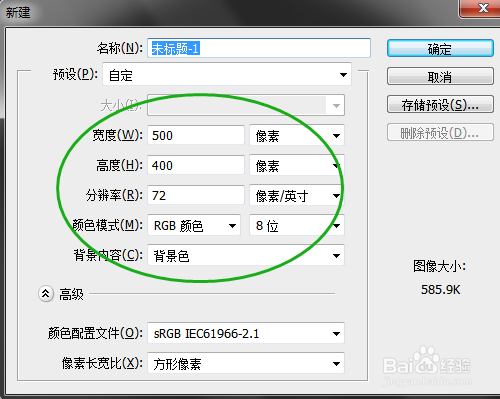
1、1. 打开PS,新建背景色的空白文档。
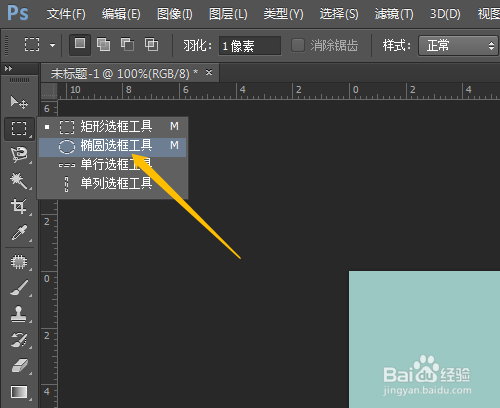
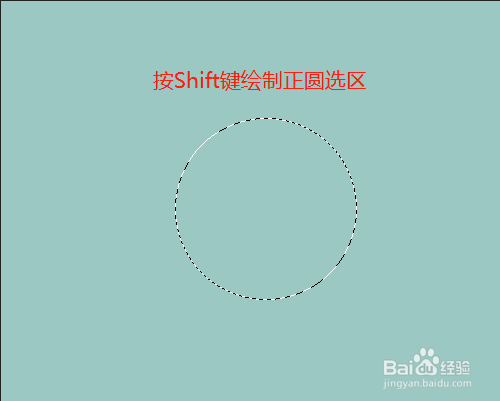
2、2. 点击椭圆选框工具,按Shift键绘制出正圆选区。
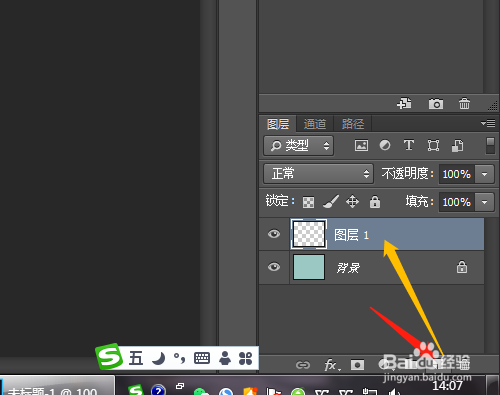
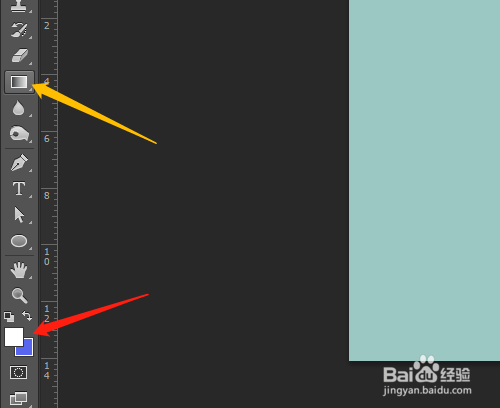
3、3. 图层面板中点击创建新图层图标,新建图层1。设置前景背景色,点击渐变工具。
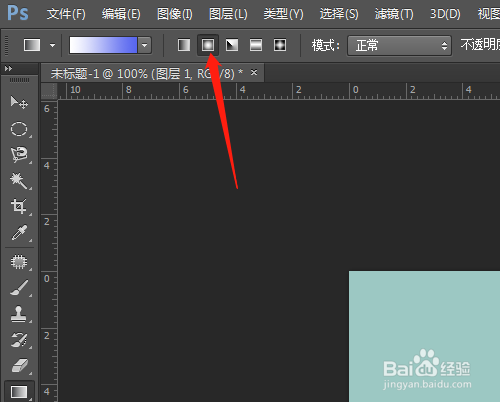
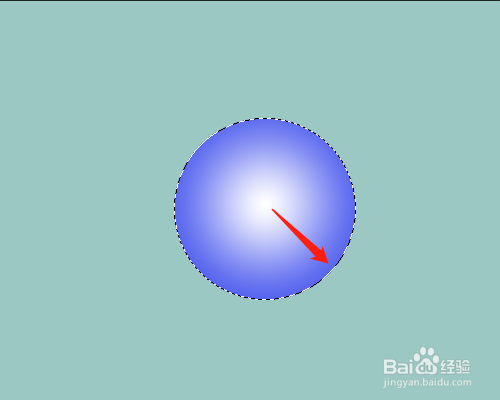
4、4. 选项栏中选径向渐变,从中间向右下拖动出渐变。
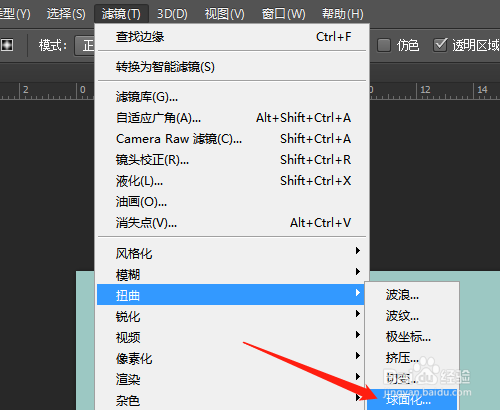
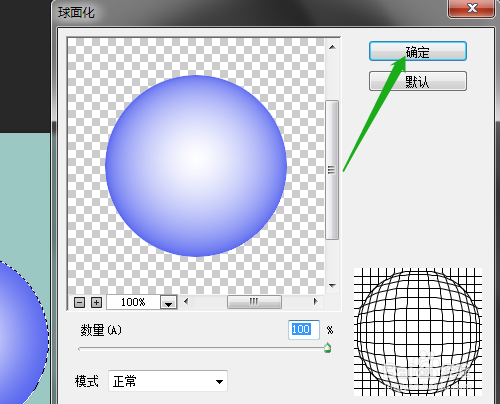
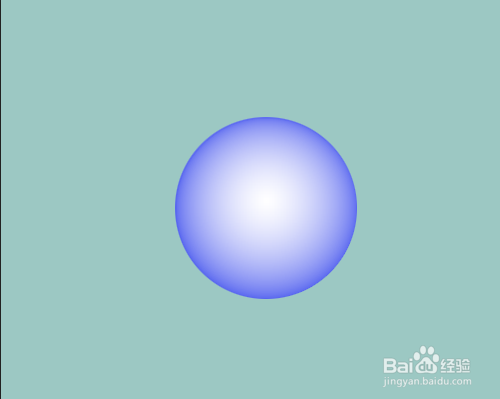
5、5. 滤镜菜单,扭曲,球面化,对话框中默认设置,确定,按Ctrl+D取消选区,制作出效果图。
声明:本网站引用、摘录或转载内容仅供网站访问者交流或参考,不代表本站立场,如存在版权或非法内容,请联系站长删除,联系邮箱:site.kefu@qq.com。
阅读量:103
阅读量:140
阅读量:160
阅读量:147
阅读量:62