word表格怎么像excel一样使用公式进行计算?

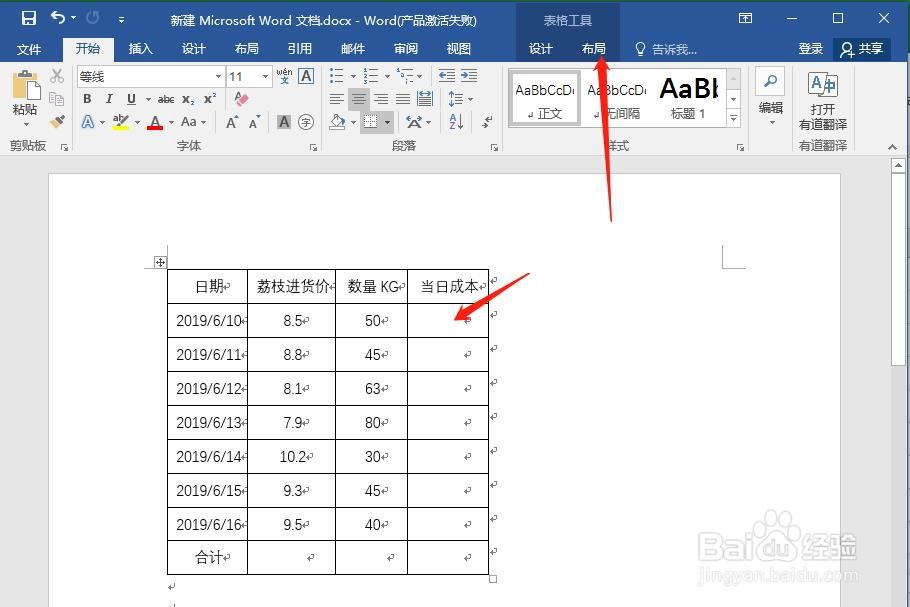
2、首先,我们将鼠标放在最后一列第一个空白单元格中,然后点击word上方工具栏中的“布局”。(注意工具栏中可能有2个布局,选后面那个)

4、在弹出的公式设置框中,一般默认sum函数,这里我们需要用的是product函数。
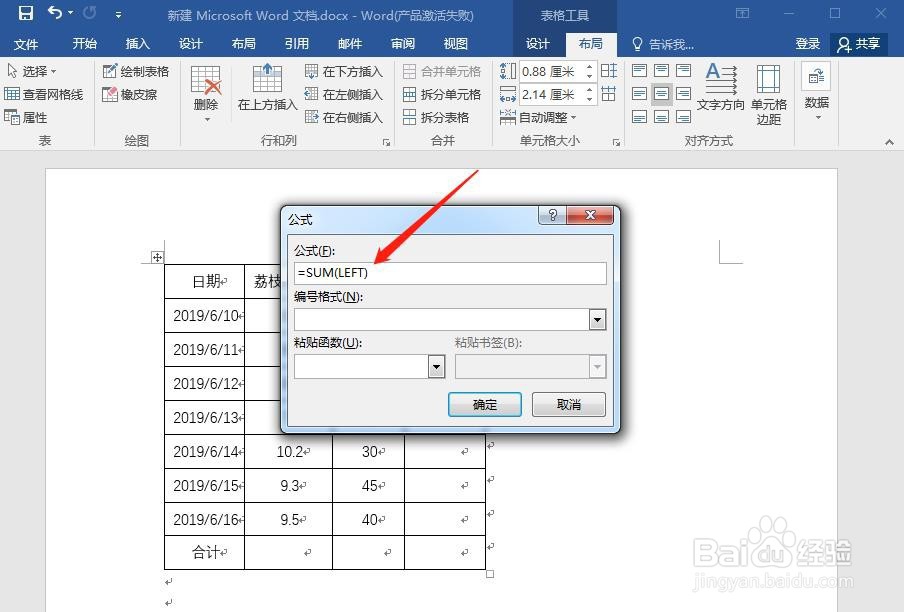
5、点击粘贴函数下方的倒三角,选择product函数。
当公式栏中出现product函数时,将公式填充完整。=product(left)

6、点击确定后,该单元格的结果就自动计算出来了。
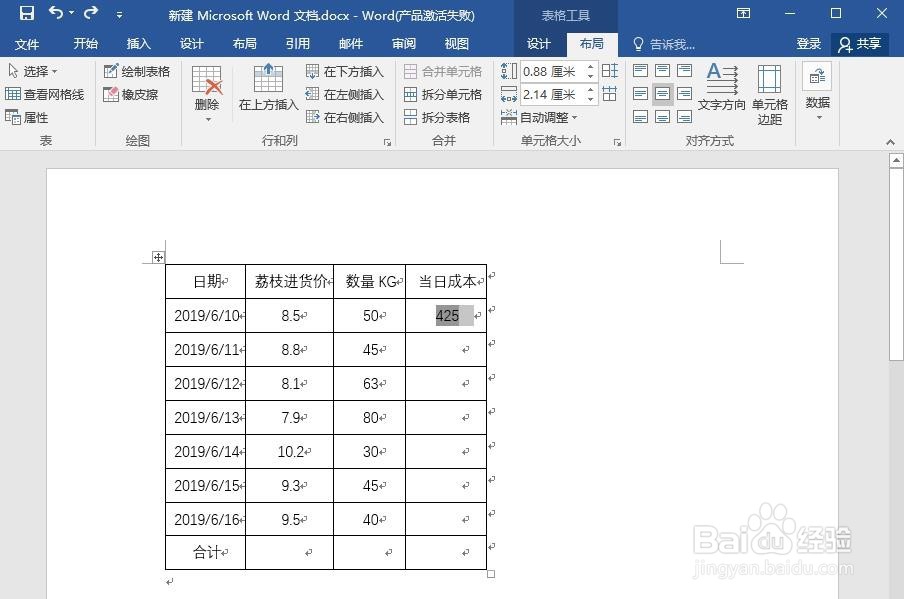
7、然后选中该列下方的6个空格单元格(需要填充公式的单元格),按Ctrl+v(粘贴)。
可以看到此时填充的结果是数字都是一样的,接下来还需要进一步处理。

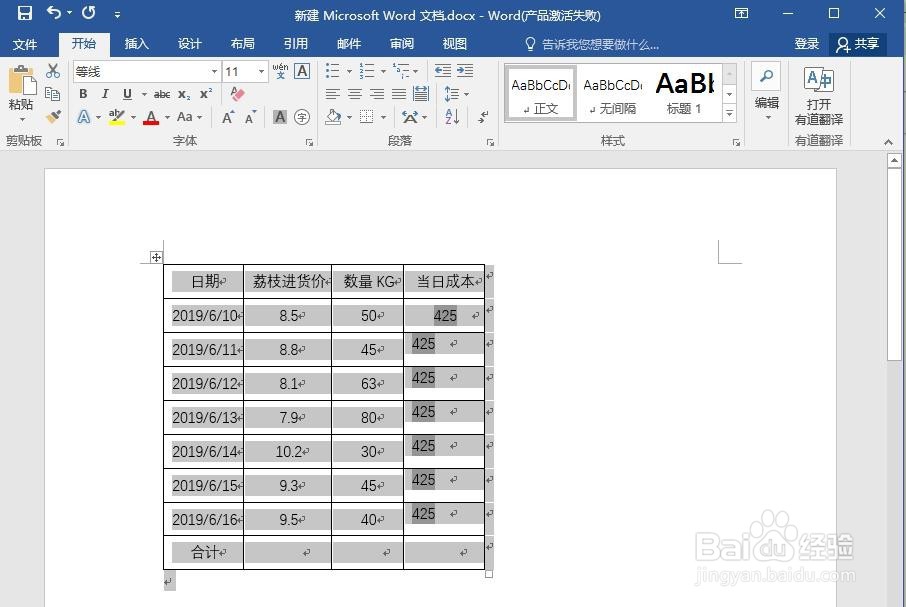

10、此时,刚才填充的单元格按照我们想要的方式计算出了结果。
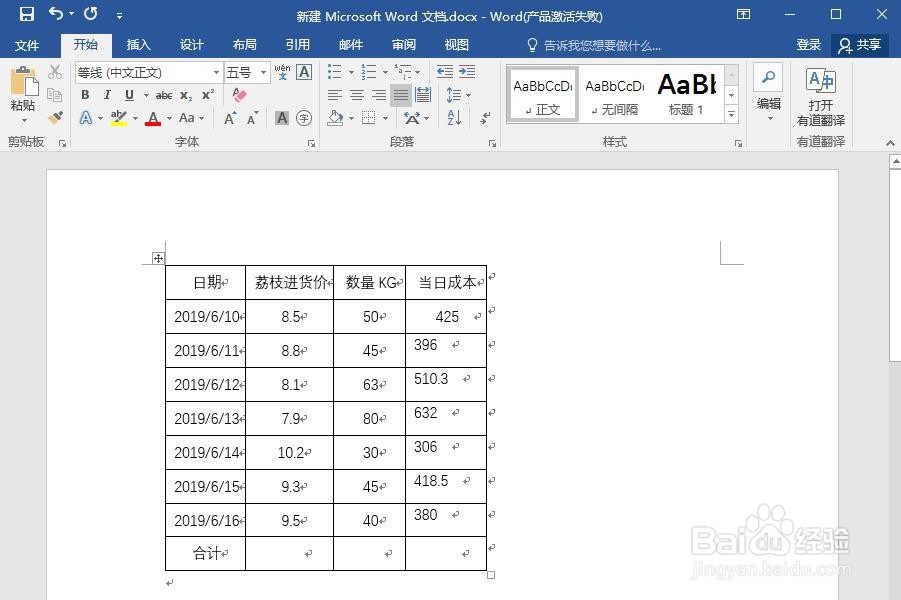
11、接着我们进行最后一行空白行的公式计算及填充。

12、按刚才的方式,依次点击工具栏的“布局”-“数据”-“公式”。
在弹出的公式窗中选择我们要用的公式,此处用默认的sum函数即可。
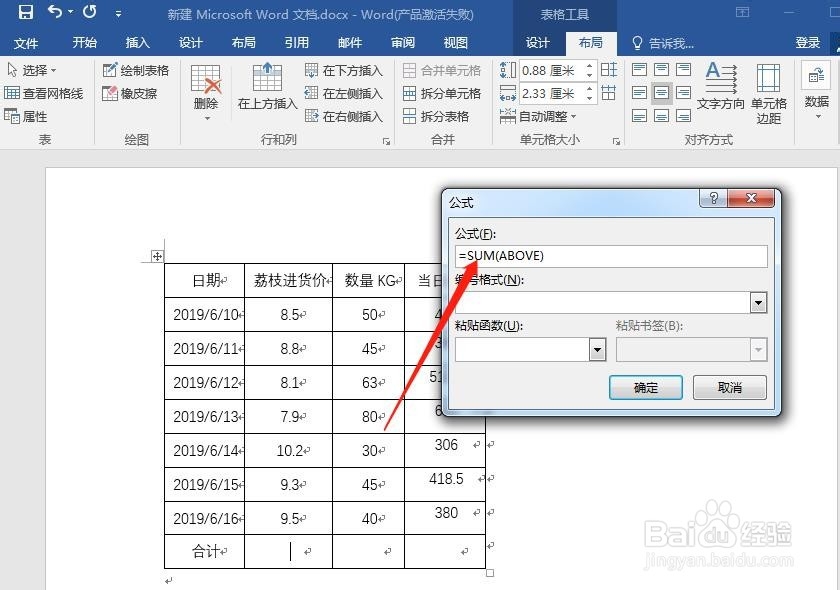
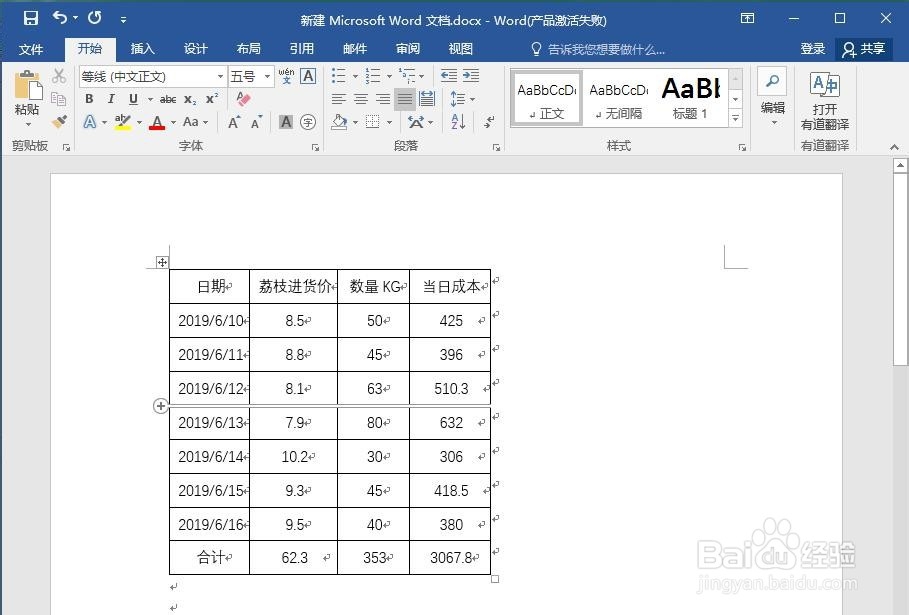
13、此时,该单元格的计算结果也出来了。按照刚才的方式,先在该单元格按Ctrl+c,然后选择右边两个空白单元格按Ctrl+v,最后Ctrl+a选中整个表格,右键更新域即可。

14、当整个表格的数据都填充完成时,可对整个表格格式进行调整,使表格更美观。
声明:本网站引用、摘录或转载内容仅供网站访问者交流或参考,不代表本站立场,如存在版权或非法内容,请联系站长删除,联系邮箱:site.kefu@qq.com。
阅读量:55
阅读量:69
阅读量:40
阅读量:172
阅读量:38