南通电商设计培训-巧克力奶油字体制作方法

2026-03-18 11:39:29

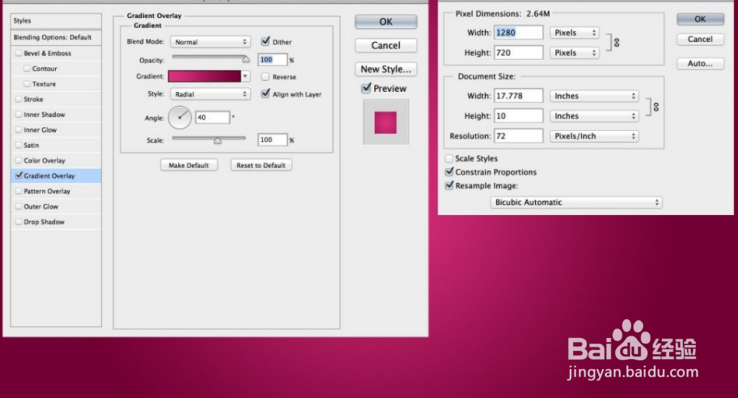
1、打开Photoshop软件,先新建一个文件,大小是1280 x 720px,加上一个紫色的径向渐变。

南通电商设计培训-巧克力奶油字体制作方法

南通电商设计培训-巧克力奶油字体制作方法

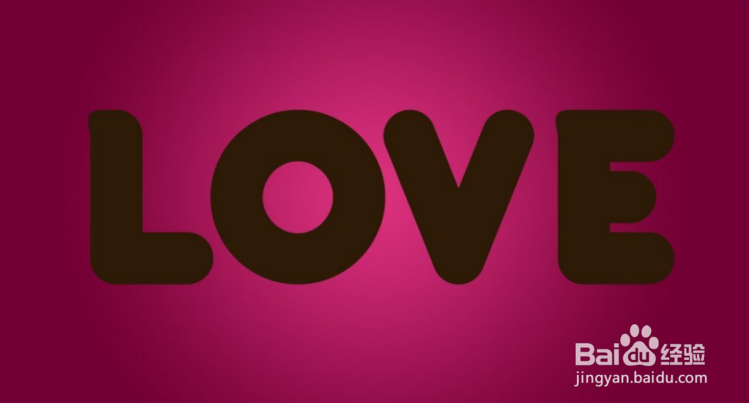
2、采用的是比较粗大的字体,这样可以更好地添加图层样式,在这儿我们采用了Bubble Boddy,打出「LOVE」的字样,填充颜色#2d1b07
南通电商设计培训-巧克力奶油字体制作方法

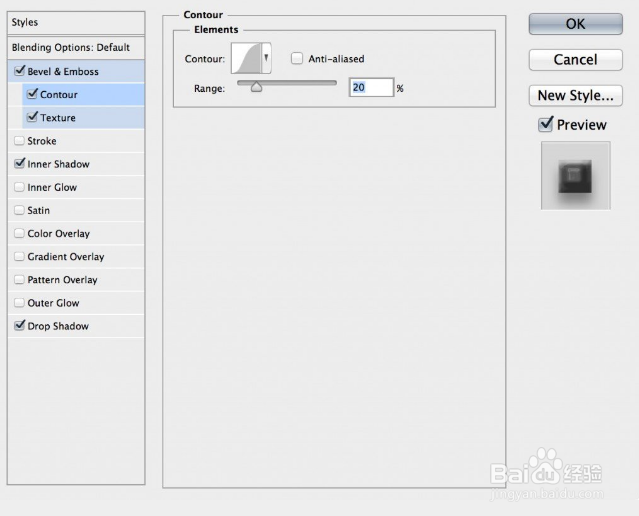
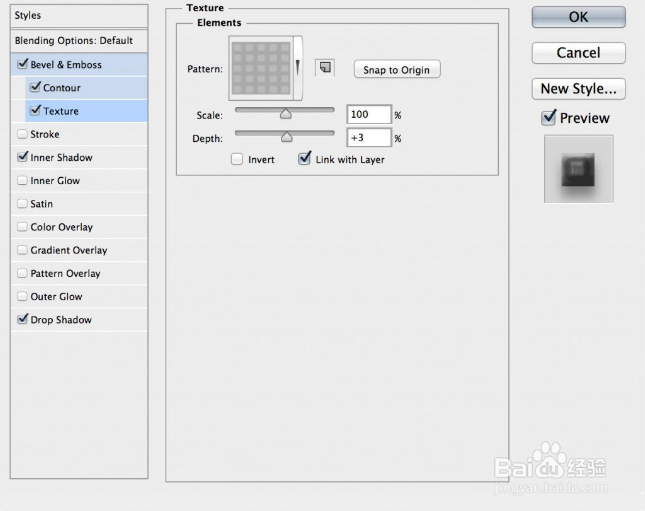
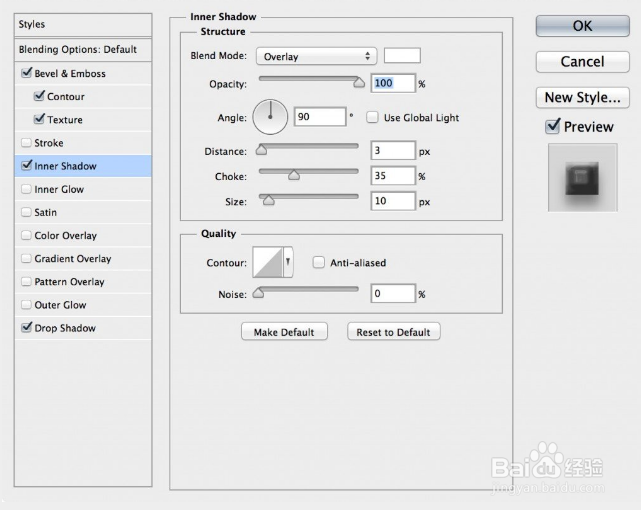
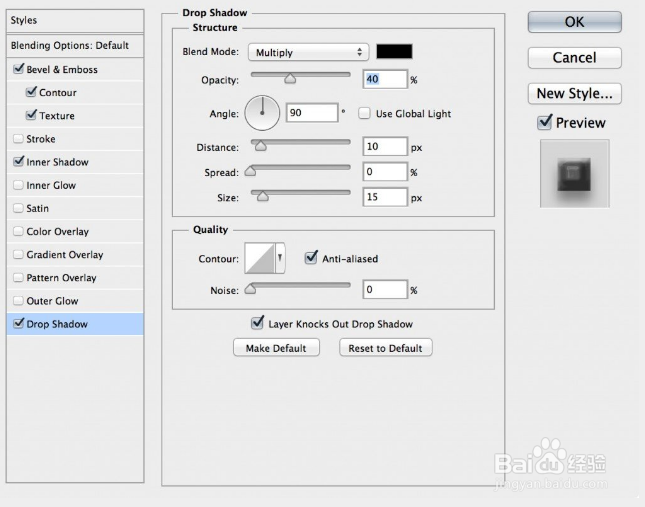
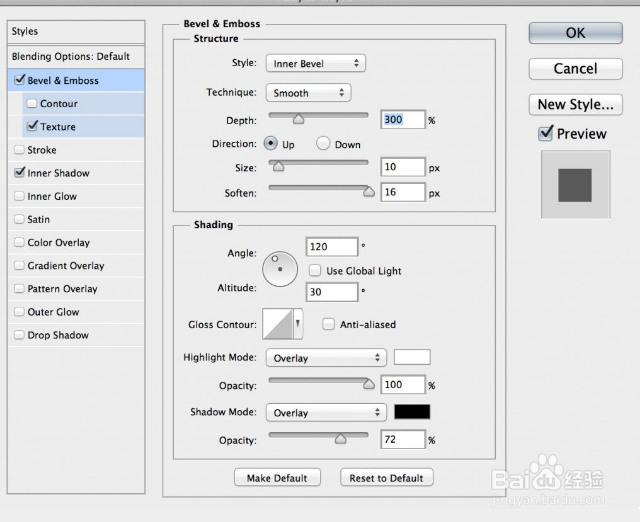
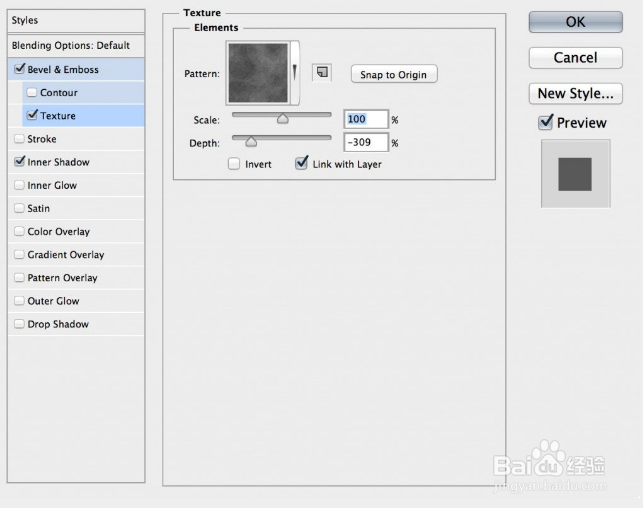
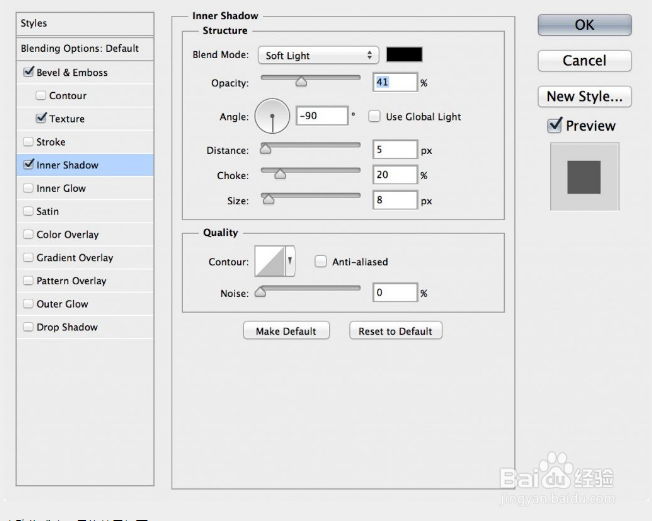
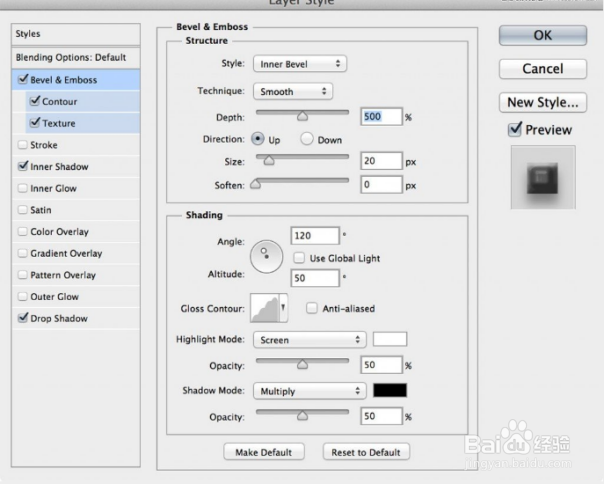
3、现在开始添加图层样式,制造奶油般的巧克力文字效果。当你完成了以上的添加后,效果如下,如果不对,检查一下字体颜色和图层样式参数对不对
南通电商设计培训-巧克力奶油字体制作方法

南通电商设计培训-巧克力奶油字体制作方法

南通电商设计培训-巧克力奶油字体制作方法

南通电商设计培训-巧克力奶油字体制作方法

南通电商设计培训-巧克力奶油字体制作方法

南通电商设计培训-巧克力奶油字体制作方法

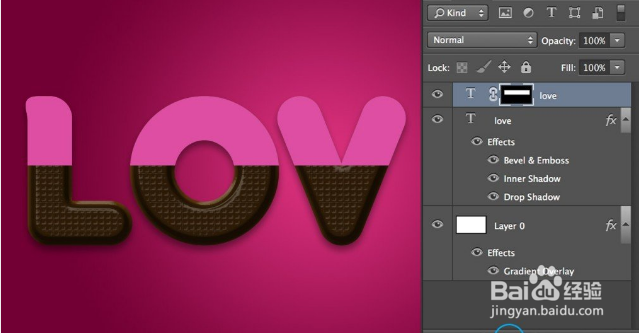
4、巧克力样式的文字已经OK了,现在来给文字添加点奶油效果,先复制整个文字图层,然后右键,清除图层样式,填充颜色#dd4fa2

南通电商设计培训-巧克力奶油字体制作方法

5、利用矩形选框工具作出选区,选框完成后,为这个图层添加蒙版

南通电商设计培训-巧克力奶油字体制作方法

南通电商设计培训-巧克力奶油字体制作方法

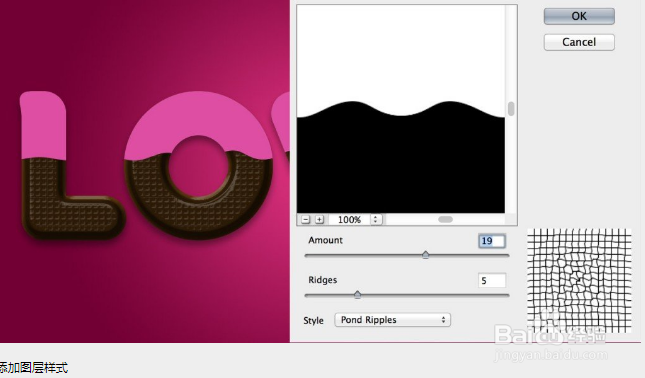
6、蒙版添加完毕,为文字添加滤镜效果,滤镜 > 扭曲 > 水波 ,制造荡漾效果
南通电商设计培训-巧克力奶油字体制作方法

南通电商设计培训-巧克力奶油字体制作方法

南通电商设计培训-巧克力奶油字体制作方法

南通电商设计培训-巧克力奶油字体制作方法

7、最终效果如下图 ,大家学会了吗?

南通电商设计培训-巧克力奶油字体制作方法

声明:本网站引用、摘录或转载内容仅供网站访问者交流或参考,不代表本站立场,如存在版权或非法内容,请联系站长删除,联系邮箱:site.kefu@qq.com。
相关推荐
  • 阅读量:36
  • 阅读量:124
  • 阅读量:104
  • 阅读量:30
  • 阅读量:48
  • 猜你喜欢