怎么提取pdf中的图片,帮你轻松解决
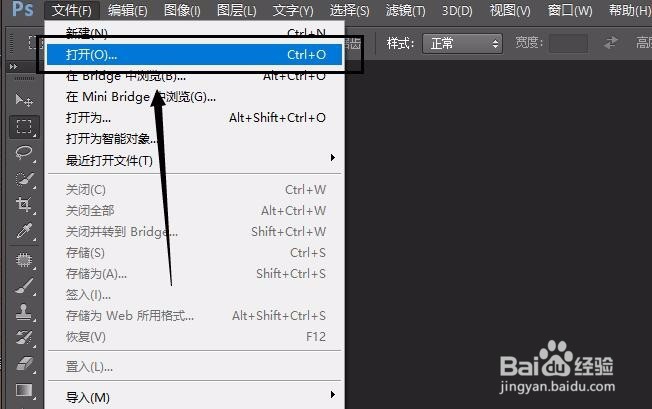
1、首先可打开电脑当中的ps工具,然后鼠标点击操作栏中的【文件】——【打开】,将pdf文件在ps当中打开。
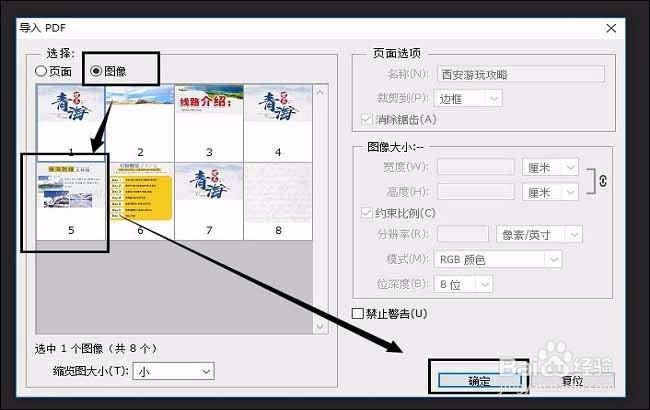
2、接着会跳出个导入PDF的窗口,在窗口中鼠标点击选中【图像】按钮,然后在窗口内左击选中要提取的图片,再点击右下角的【确定】。
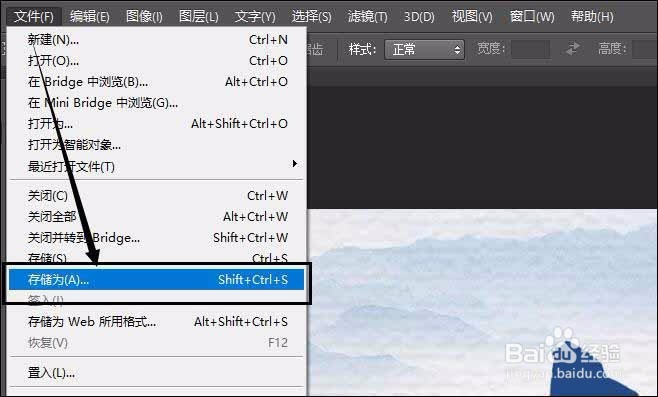
3、移动鼠标再次点击菜单栏中的【文件】选项,接着再左击选中下方的【存储为】选项。
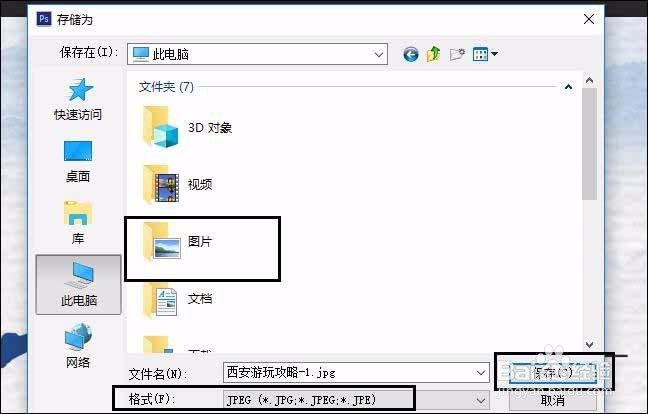
4、接下来会弹出个窗口,在该窗口中先为另存为的图片设置保存地址。然后将下方的【格式】设置为JPEG,再点击窗口中右下角的【确定】键,就成功将pdf文件中的图片提取出来了。
5、而当大家所需要提取的图片较多时,可在百度中搜索关键词在线提取pdf图片,接着鼠标点击进入到相关的网页页面中。
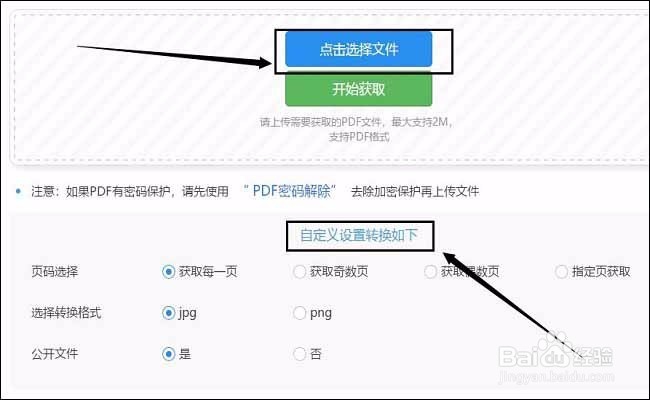
6、在进入的页面当中,首先鼠标单击【点击选择文件】选项,把要提取图片的pdf文件添加到页面内。然后将下方的【自定义设置转换】,按照个人要求把其中的各个选项设定完成。
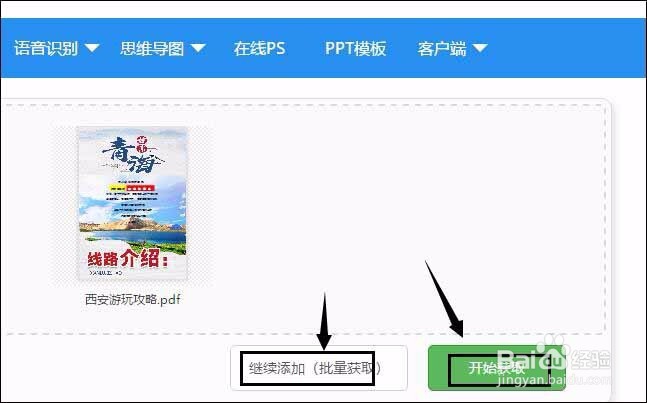
7、如果大家还有更多pdf文件中的图片需要提取,可点击【继续添加】选项,把这部分pdf文件也添加到页面内。然后再点击右边的【开始获取】选项。
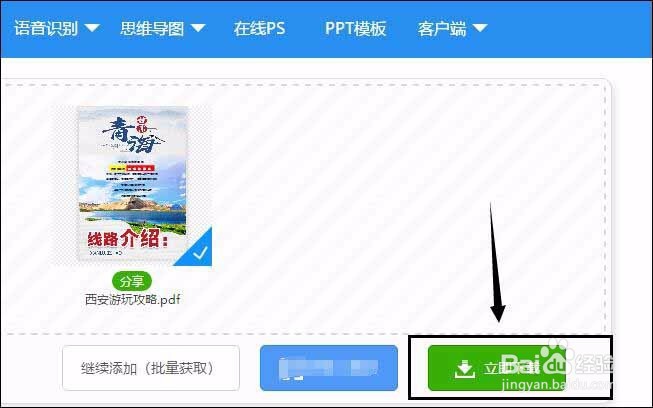
8、大家稍等片刻后,pdf提取图片操作就会完成。此时使用鼠标点击页面内的【立即下载】选项,就能将提取出的图片下载保存到电脑中了。
9、除了以上所讲述得两种pdf提取图片方法外,下面小编还将告诉大家另外个操作简单、更为便捷的方法。先给自己的电脑安装个具有pdf提取图片功能的pdf转换器。
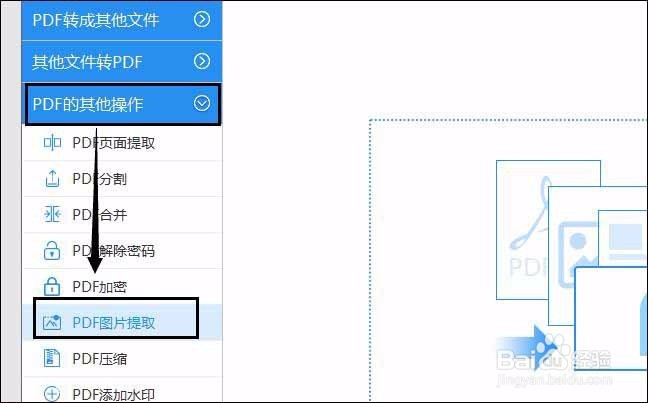
10、将pdf转换器打开,然后鼠标点击操作界面左侧的【PDF的其他操作】——【PDF提取图片】。
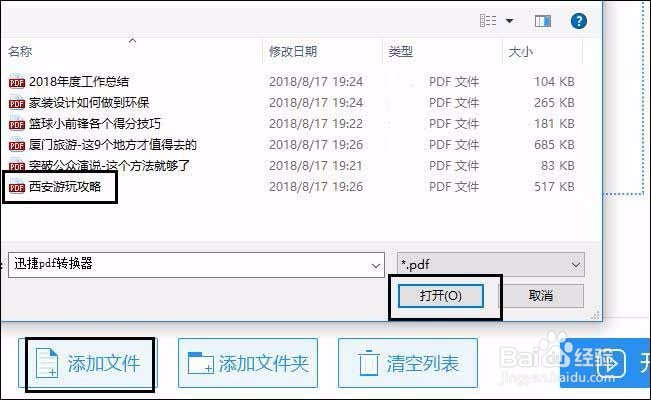
11、鼠标点击界面内的【添加文件】——在窗口中找到并选择要提取图片的pdf文件——再点击右下角的【打开】。这样需要提取图片的pdf文件就添加到转换器当中了。
12、在提取图片操作开始前,大家可在转换器当中设置提取出来的图片格式。

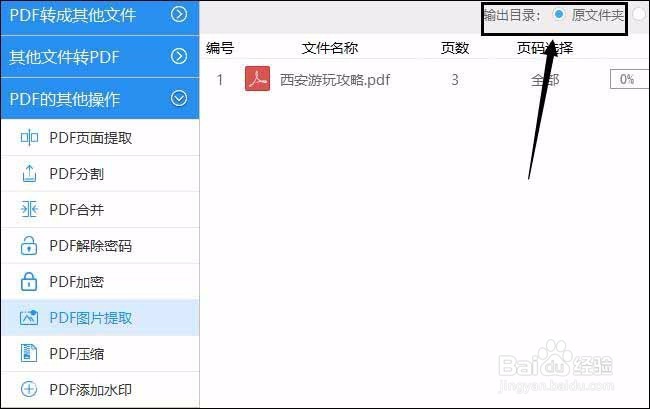
13、接下来鼠标点击转换器内的【原文件夹】按钮,为得是将提取后的图片保存到,存储原pdf文件的文件夹当中,便于查找。
14、紧接着大家就可使用鼠标点击转换器内右下角的【开始转换】。当转换完成后,鼠标点击【打开】选项下的图标,就能将提取出的图片自动打开查看。鼠标点击【分享】选项下的图标,则可把提取出的图片分享给他人。
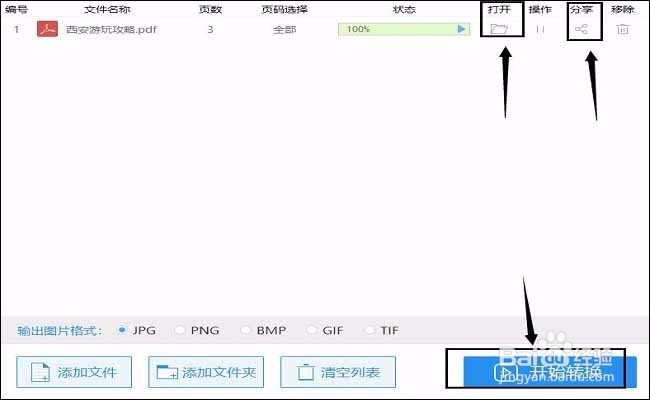
15、怎么提取pdf中的图片,小编在上述文章内容中将不同的三种操作方法都详细地教给了大家了。今天大家在pdf文件当中,看到喜欢的图片时,都能够轻松将其提取出来了。希望小编今天的教学分享能给大家提供帮助,以后小编也会分享其它实用地操作技巧给大家。