WPS表格做出方框打勾符号
1、首先我们先打开WPS,选择新建——表格
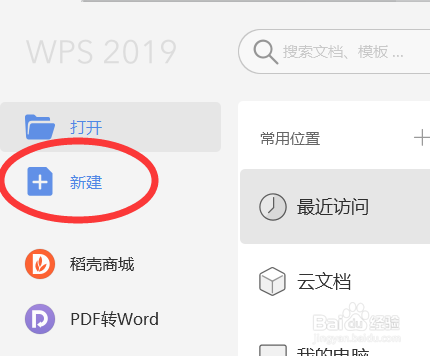

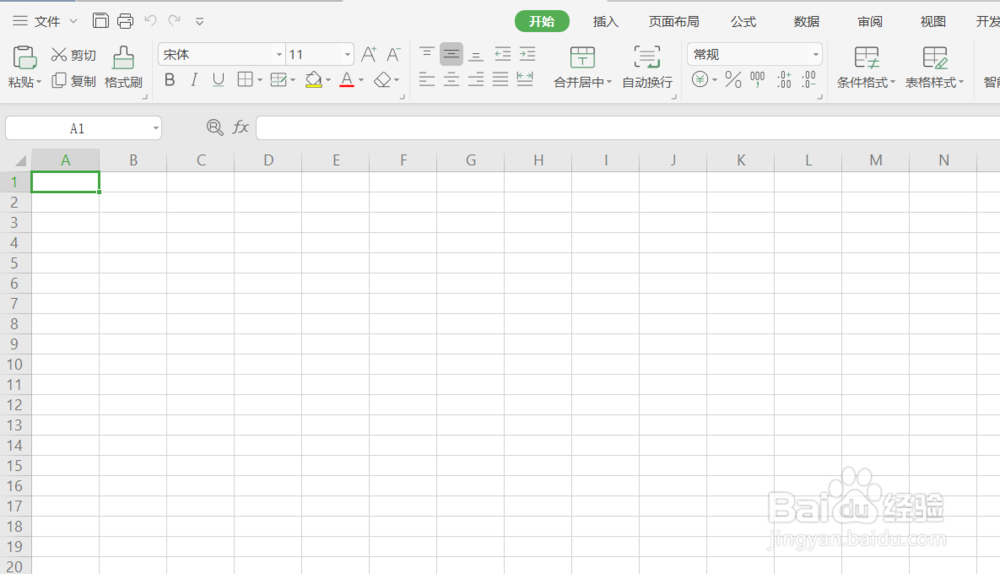
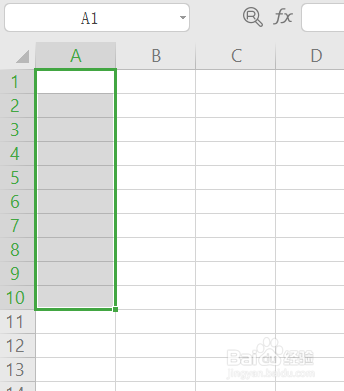
2、然后我们选中方框内打勾效果的单元格
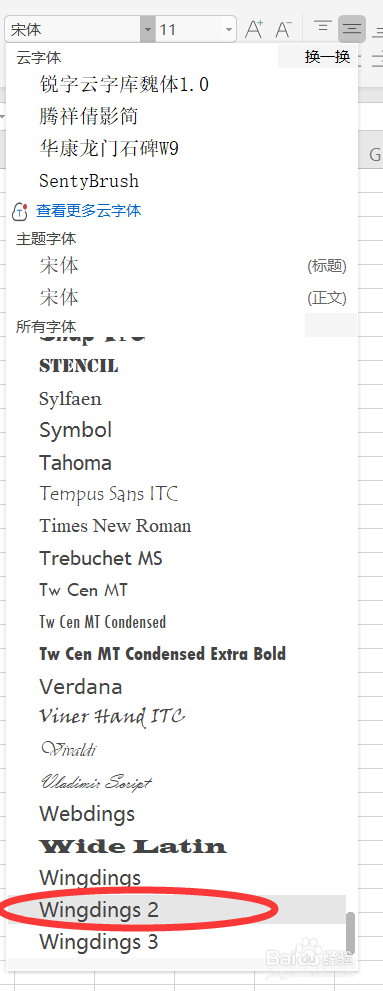
3、将选中单元格的字体改为Wingding 2
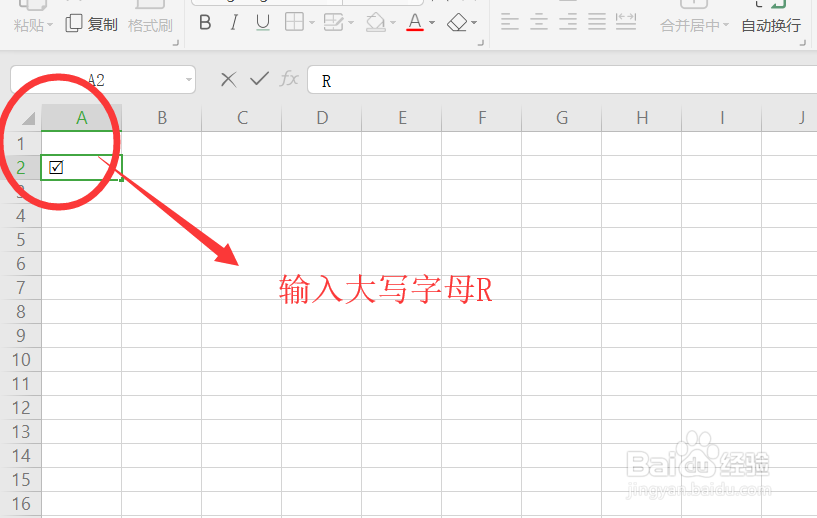
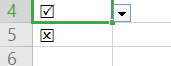
4、接下来是见证奇迹的时候,我们想要方框字母打勾,就在方框里面输入大写字母R
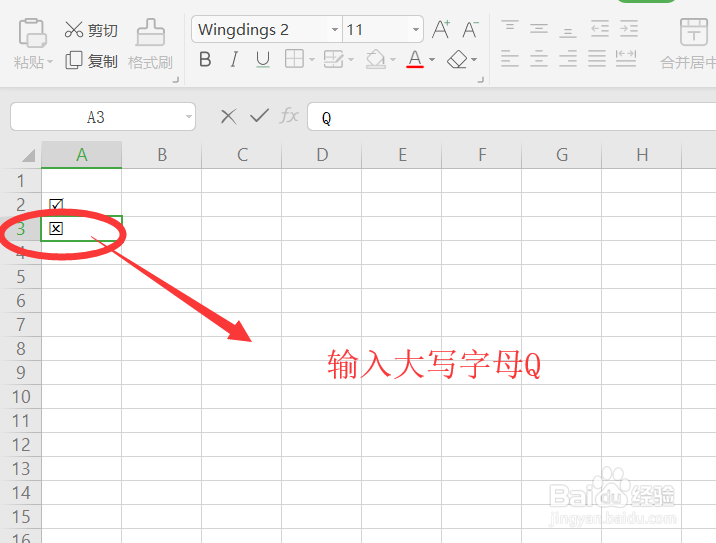
5、如果我们想输入方框内打叉的话,在选中方框里面输入大写字母Q
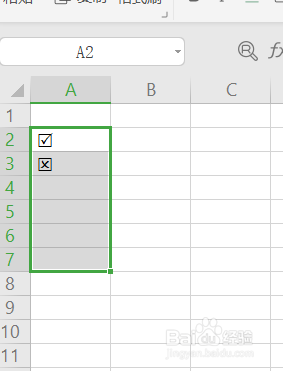
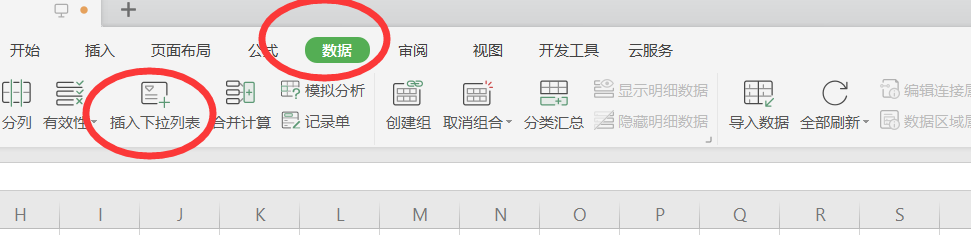
6、当然我们还可以直接做一个下拉列表,选中区域,在【数据】选项栏,选择【插入下拉列表】
7、在第一个选项输入R,在第二选项输入Q,点击确定
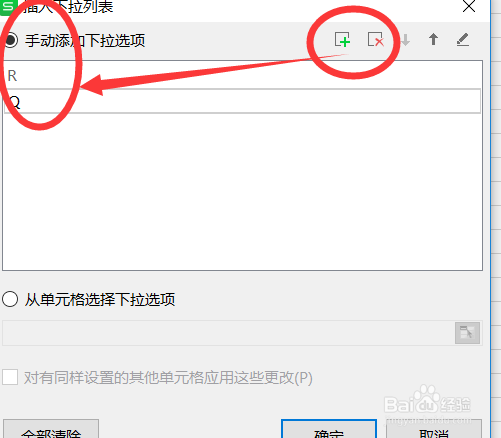
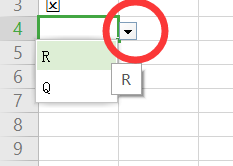
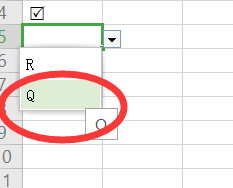
8、以后我们在字母框输入的时候,直接点击下拉栏,打勾就选R,打叉就选Q,是不是很方便,可以的话,在下方点个赞
声明:本网站引用、摘录或转载内容仅供网站访问者交流或参考,不代表本站立场,如存在版权或非法内容,请联系站长删除,联系邮箱:site.kefu@qq.com。
阅读量:62
阅读量:58
阅读量:106
阅读量:46
阅读量:48